 Emily CarterVoice Changer
المقدمة
لإعداد ألعاب ودردشة على Windows يحتاج إلى ميكروفون افتراضي، يُعد Fionn VoxMagic أول أداة تستحق النظر: فهو يجمع بين التحويل الفوري وأكثر من 100 نموذج صوت RVC والتوجيه لخدمات مثل Discord وSteam Voice. ويظل أفضل AI voice changer for gaming معتمداً على نظامك وأولوياتك. يوفر Voicemod متطلبات منشورة لنظام Windows وmacOS المدعوم، بينما يدعم MagicMic وDubbing AI استخدام Mac المكتبي، ويستهدف Realtime Voice Changer المستخدمين التقنيين الذين يريدون التحكم في نماذج مفتوحة المصدر.
أفضل الخيارات
- ابدأ باستخدام Fionn VoxMagic على Windows لأصوات RVC الفورية وسير عمل الميككروفون الافتراضي وعناصر التحكم، بما في ذلك طبقة الصوت والفورمانت وEQ والصدى.
- اختر Voicemod إذا كنت تريد متطلبات أجهزة منشورة وفروقات بين FREE وPRO وتأثيرات VoiceLab المخصصة.
- فكّر في Voice.ai لمكتبة أصوات ينشئها المستخدمون على Windows فقط، واستخدام الكابل الافتراضي عبر التطبيقات التي تدعم الميكروفون.
- اختر MagicMic أو Dubbing AI إذا كان دعم Mac المكتبي مهماً لك. ينشر MagicMic أسعار الخطط، وينشر Dubbing AI أرقام التأخير واستخدام CPU التي يدّعيها.
- استخدم Realtime Voice Changer إذا كنت مرتاحاً لإعداد البرامج مفتوحة المصدر واختيار النماذج وضبط الأداء.
جدول المقارنة السريعة
Fionn VoxMagic
اختر Fionn VoxMagic إذا كنت تلعب على Windows وتريد تحويل RVC فورياً وميكروفوناً افتراضياً وتشكيل صوت مفصلاً في تطبيق واحد. تتضمن مجموعة ميزاته الموثقة أكثر من 100 نموذج ولوحة مؤثرات وعناصر تحكم في طبقة الصوت والفورمانت وEQ والصدى؛ وميكروفونه الافتراضي مخصص للتكامل مع الألعاب والدردشة والبث.
يناسب لاعبي Windows ومنشئي البث الذين يريدون اختيار مصدر ميكروفون واحد معالج لبيئات الدردشة أو الألعاب المدعومة بدلاً من إدارة إعدادات صوت منفصلة لكل تأثير. تشمل النسخة المجانية مرشحات صوت أساسية وأدوات خفض الضوضاء، بينما تكون مكتبة نماذج AI الكاملة ولوحة المؤثرات المتقدمة ضمن المزايا المدفوعة. يقتصر الصوت المخصص المستورد على 60 دقيقة.
كيفية استخدام Fionn VoxMagic
- افتح Fionn VoxMagic. في إعدادات الجهاز، اختر الميكروفون وجهاز التشغيل. فعّل خفض الضوضاء عند الحاجة، ثم انقر على التالي.

- إذا ظهر مربع حوار تثبيت المكونات الأساسية، فانتظر حتى يكتمل التثبيت قبل المتابعة.

- افتح تغيير الصوت الفوري واختر تأثيراً صوتياً، مثل Mia. يُميَّز التأثير المختار ويظهر في شريط التحكم السفلي.

- انقر زر الميكروفون المسمى تفعيل مغير الصوت في الزاوية السفلية اليسرى من شريط التحكم لتشغيل تغيير الصوت.

- انقر أيقونة الأذن في شريط التحكم السفلي لتفعيل معاينة الصوت. استخدم سماعات الرأس للاستماع إلى صوتك أثناء اختبار التأثير المختار.

- تحدث في الميكروفون واستمع إلى المعاينة للتحقق من التأثير الصوتي المختار. تحقق من استجابة مؤشرات مستوى الصوت أثناء التحدث. عطّل معاينة الصوت قبل التحدث إلى الآخرين.

Voicemod
يُعد Voicemod مناسباً لمستخدمي Windows، أو لمستخدمي macOS Ventura 13+ على أجهزة متوافقة، ممن يقدّرون التقسيم الواضح بين FREE وPRO. يوفر تأثيرات فورية ولوحات مؤثرات واختصارات مفاتيح وتوجيه الميكروفون الافتراضي وأصوات AI وتأثيرات VoiceLab مخصصة في PRO. راجع صفحة مغير الصوت الرسمية لـ Voicemod للاطلاع على نظرة عامة على المنتج.

اختره عندما تكون معرفة متطلبات الأجهزة الأساسية قبل التثبيت مهمة: إذ تحدد وثائقه 8 GB من RAM ومعالجاً رباعي النوى بسرعة 2 GHz. تتغير أصوات FREE يومياً، ولذلك فهو أقل ملاءمة لمن يحتاج إلى اختيار صوت مجاني ثابت.
Voice.ai
يجدر التفكير في Voice.ai للاعبي Windows الذين يريدون تحويل صوت بالتعلم العميق ومكتبة أصوات ينشئها المستخدمون واستنساخ الصوت وتوجيه الكابل الافتراضي. تصف صفحة الكمبيوتر الرسمية مغير صوت مجاني للكمبيوتر ومعالجة فورية للميكروفون.
هو الأفضل لإعداد Windows تحتاج فيه تطبيقات متعددة تدعم الميكروفون إلى المصدر نفسه من الكابل الافتراضي. يتطلب التثبيت قبول الشروط ومنح أذونات برنامج التشغيل، لذا ليس أبسط خيار للمستخدمين الذين لا يمكنهم تثبيت برامج تشغيل الصوت.
MagicMic
يناسب MagicMic المستخدمين الذين يبحثون عن أداة مكتبية لـ Windows أو Mac تضم مجموعة منشورة كبيرة: أكثر من 500 مرشح صوت وأكثر من 100K لوحة مؤثرات وتخصيص Voice Studio وخفض الضوضاء واختصارات مفاتيح والتسجيل وتحويل الملفات واستنساخ الصوت. توضح صفحة MagicMic الرسمية أن التغيير الفوري ميزة مكتبية.
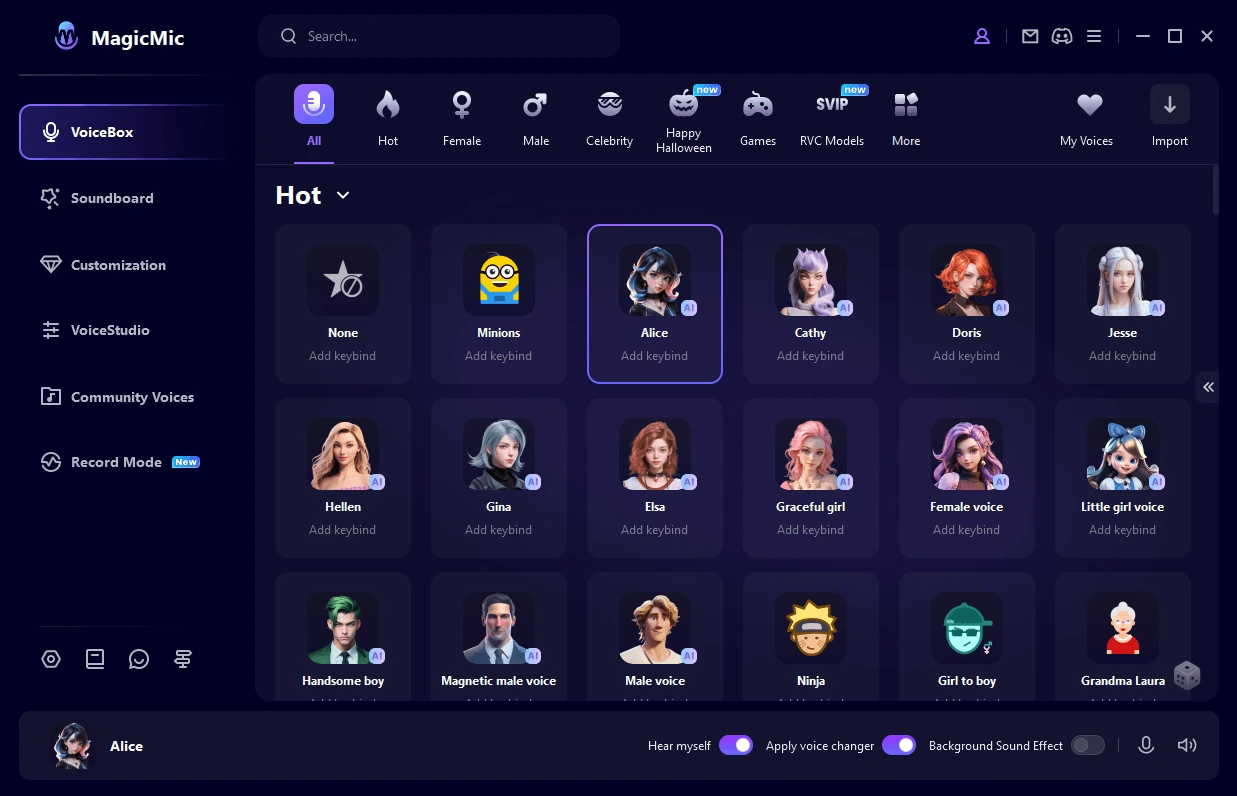
اختره إذا كانت أسعار الاشتراك المنشورة وخيار مدى الحياة تساعدك في اتخاذ القرار، أو إذا أردت كلاً من لوحة المؤثرات وميزات التخصيص. يقتصر الاستخدام عبر الأجهزة المحمولة على التسجيلات وملفات الصوت، وليس تحويل الألعاب أو الدردشة المباشر.
Dubbing AI
يُعد Dubbing AI خياراً عملياً للاعبي ومنشئي بث Windows أو macOS الذين يريدون سير عمل بميكروفون افتراضي وتأخير منخفض بحسب ما تذكره الجهة المطورة. يسرد موقع Dubbing AI الرسمي أكثر من 500 صوت وأكثر من 100,000 لوحة مؤثرات وعناصر تحكم في طبقة الصوت والنبرة واستنساخ الصوت وتوجيه الجهاز الافتراضي.
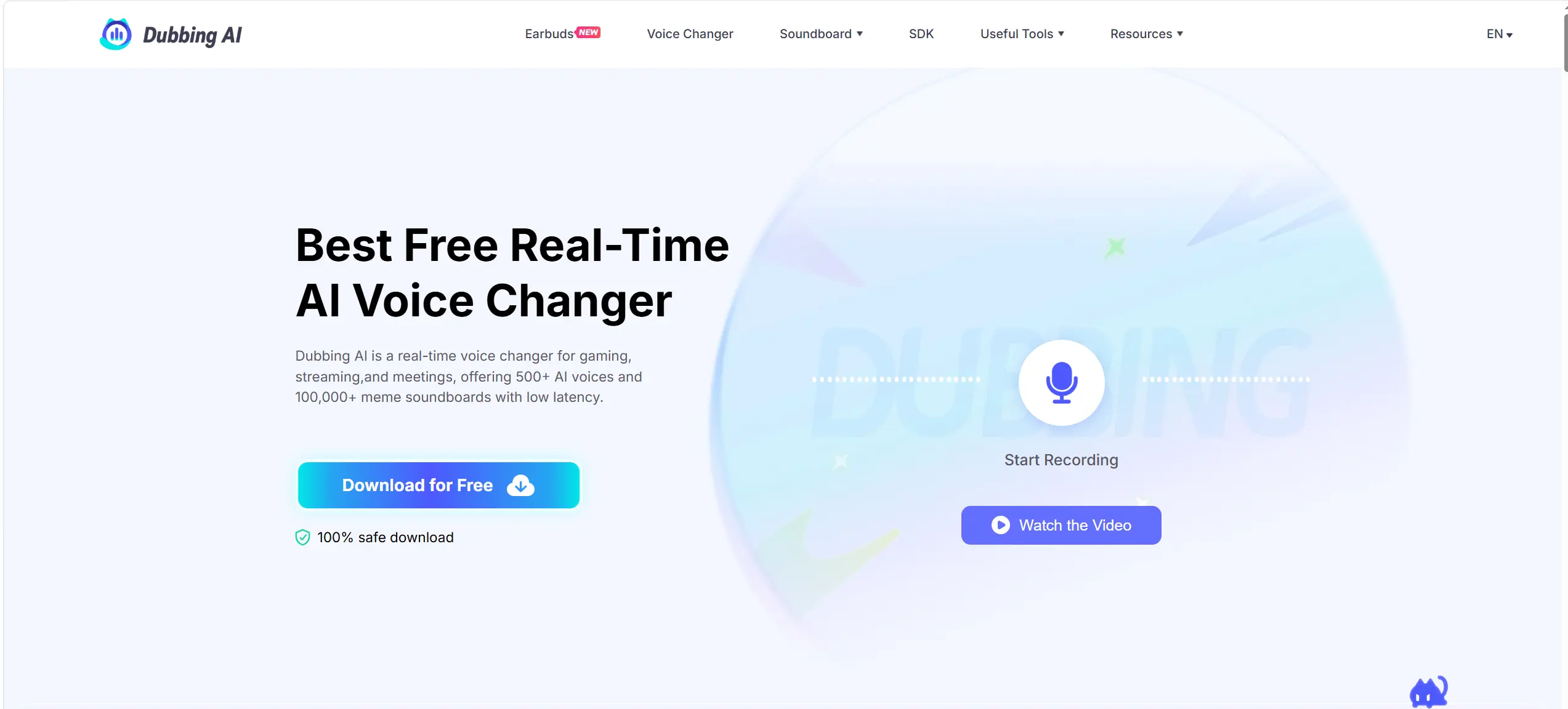
فكّر فيه عندما تكون ادعاءات الجهة المطورة بتأخير أقل من 300 ms واستخدام 5% من CPU مهمة لقرارك، مع التعامل معها بوصفها أرقاماً صادرة عن الجهة المطورة لا نتائج أداء مستقلة. يلزم التسجيل، ويوصى بسماعات الرأس لتجربة جيدة.
Realtime Voice Changer
يُعد Realtime Voice Changer بديلاً للمستخدمين التقنيين الذين يفضلون مشروعاً مرخصاً بموجب MIT، مع تحويل AI فوري وعدة عائلات نماذج وتحويل محلي أو قائم على الشبكة وREST API. تسرد مستودع GitHub الرسمي إصدارات Windows وMac (M1) وLinux وGoogle Colab.
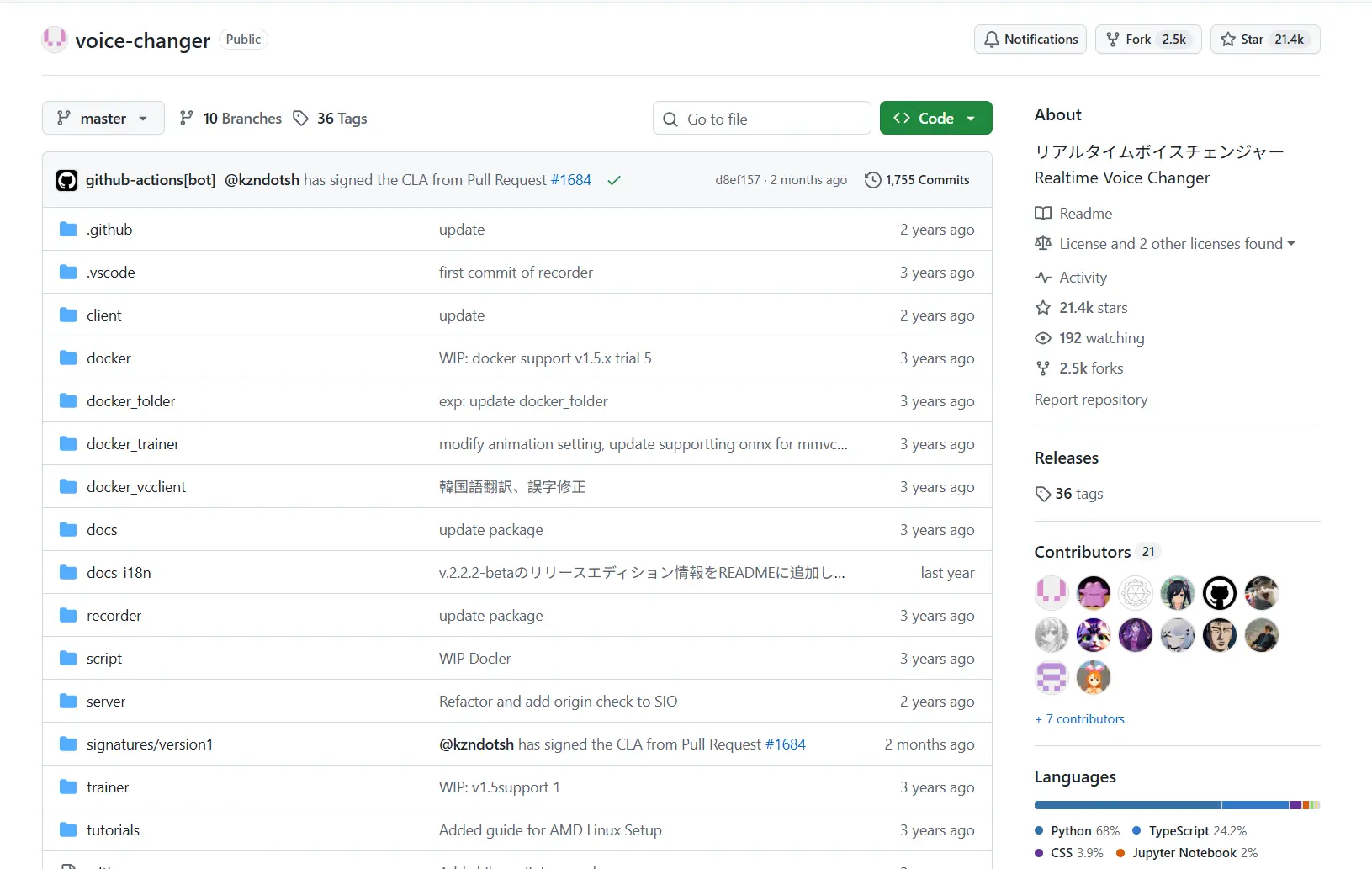
استخدمه إذا كنت تستطيع إدارة خيارات النماذج وضبط حجم الجزء للتحكم في التأخير. يمكن للتحويل عبر الشبكة نقل المعالجة بعيداً عن جهاز الألعاب، لكن المشروع لا يوثق تكاملاً محدداً مع منصات الألعاب أو توجيه الميكروفون الافتراضي.
كيف أجرينا المقارنة
قورنت هذه المنتجات الستة باستخدام نقاط القرار نفسها: أنظمة التشغيل المدعومة والتكامل مع الألعاب والدردشة، وخيارات الصوت الفوري والتخصيص، والتوجيه ومتطلبات الأداء الموثقة، وحدود السعر أو الترخيص، ومعلومات السلامة أو الخصوصية المنشورة. تعتمد المقارنة على صفحات المنتجات والوثائق الرسمية الموردة، وليس على اختبار أداء عملي. ويظل أي رقم مذكور للتأخير أو CPU ادعاءً صادراً عن الجهة المطورة.
كيفية الاختيار
ابدأ بنظام التشغيل لديك. يمكن للاعبي Windows فقط تضييق القائمة إلى Fionn VoxMagic أو Voice.ai أو Voicemod؛ ويمكن لمستخدمي Mac المكتبي النظر في Voicemod على أجهزة متوافقة أو MagicMic أو Dubbing AI. بعد ذلك، حدد ما إذا كنت تحتاج إلى وصول مجاني متوقع أو أسعار منشورة أو ترخيص مفتوح المصدر.
وأخيراً، تحقق من مسار الصوت: تتطلب الأدوات التي تستخدم ميكروفوناً افتراضياً أو كابلاً افتراضياً اختيار هذا المصدر في تطبيق اللعبة أو الدردشة أو البث.
إذا كانت مواصفات جهازك مهمة، ينشر Voicemod متطلبات دنيا وينشر Dubbing AI أرقام أداء صادرة عن الجهة المطورة. وإذا كنت تفضل ضبط النماذج أو نقل التحويل إلى جهاز آخر، فإن Realtime Voice Changer هو المسار الأكثر تقنية.
الحكم النهائي
فكّر في Fionn VoxMagic أولاً إذا كنت تستخدم Windows وتريد سير عمل صوت فوري قابل للضبط مع ميكروفون افتراضي ومكتبة نماذج RVC وتكاملات للألعاب والدردشة. اختر Voicemod عندما تكون متطلبات الأجهزة الموثقة لنظامي Windows/macOS وبنيته FREE/PRO عامل الحسم. ويُعد MagicMic الخيار الأوضح لأسعار خطط سطح المكتب المنشورة، وDubbing AI لأرقام التوجيه والأداء التي يذكرها، وVoice.ai لنظام أصوات ينشئها مستخدمو Windows، وRealtime Voice Changer لإعداد تقني مرخص بموجب MIT. تأكد من شروط العضوية أو الاشتراك أو الترخيص المعمول بها قبل الالتزام.
الأسئلة الشائعة
هل يمكنني استخدام مغير صوت بالذكاء الاصطناعي في Discord أثناء اللعب؟
توثق عدة منتجات مدرجة مسار ميكروفون افتراضي أو جهاز افتراضي لـ Discord، بما في ذلك Fionn VoxMagic وVoicemod وVoice.ai وMagicMic وDubbing AI. في التطبيق المستهدف، اختر الميكروفون أو الكابل الافتراضي للأداة كإدخال للميكروفون حيثما ينطبق.
ما الخيارات التي تدعم macOS؟
يدعم Voicemod نظام macOS Ventura 13+ على أجهزة Mac المتوافقة. يدعم MagicMic استخدام Mac المكتبي، ويسرد Dubbing AI نظام macOS، ويسرد Realtime Voice Changer نظام Mac (M1). أما Fionn VoxMagic وVoice.ai فهما مدرجان لنظام Windows.
هل توجد مغيرات صوت مجانية بالذكاء الاصطناعي للألعاب؟
يوفر Voicemod مستوى FREE بأصوات متغيرة، ويذكر Voice.ai نسخة مجانية للكمبيوتر، ويسرد MagicMic مستوى مجانياً، ويغيّر Dubbing AI ما لا يقل عن 10 أصوات مجانية يومياً، وRealtime Voice Changer مرخص بموجب MIT. يوفر Fionn VoxMagic نسخة مجانية بمرشحات أساسية وأدوات خفض الضوضاء.
هل أحتاج إلى جهاز كمبيوتر قوي لتغيير الصوت فورياً؟
تختلف المتطلبات. يوثق Voicemod حداً أدنى قدره 8 GB من RAM ومعالج رباعي النوى بسرعة 2 GHz، وقد تحتاج أصوات AI فيه إلى قدرة معالجة أكبر. يقدم Realtime Voice Changer إرشادات CPU/GPU ويقترح إصدار Colab لوحدة GPU قديمة أو غير متاحة. لا تُنشر المتطلبات الدقيقة لكل منتج هنا.


