 Emily CarterVoice Changer
簡介
若您的 Windows 遊戲與聊天設定需要虛擬麥克風, Fionn VoxMagic 是首要考量工具:它結合即時轉換、100 多個 RVC 聲音模型,以及適用於 Discord 和 Steam Voice 等服務的音訊路由。最適合遊戲的 AI 變聲器仍取決於您的系統與優先需求。Voicemod 提供已公開的 Windows 與支援 macOS 系統需求;MagicMic 與 Dubbing AI 支援桌面版 Mac;Realtime Voice Changer 則適合想要掌控開源模型的技術使用者。
精選推薦
- Windows 使用者可先選擇 Fionn VoxMagic ,以取得即時 RVC 聲音、虛擬麥克風工作流程,以及音高、共振峰、EQ 和殘響等控制項。
- 選擇 Voicemod ,若您需要已公開的硬體需求、FREE/PRO 方案差異,以及 VoiceLab 自訂效果。
- 考慮 Voice.ai ,若您需要僅限 Windows 的使用者建立聲音庫,以及可在支援麥克風的應用程式中使用的虛擬音訊線。
- 選擇 MagicMic 或 Dubbing AI ,若桌面版 Mac 支援很重要。MagicMic 公開方案價格;Dubbing AI 公開其宣稱的延遲與 CPU 數據。
- 使用 Realtime Voice Changer ,若您熟悉開源設定、模型選擇與效能調校。
快速比較表
Fionn VoxMagic
若您在 Windows 上遊戲,並希望在一個應用程式內取得即時 RVC 轉換、虛擬麥克風與細緻聲音塑形,請選擇 Fionn VoxMagic 。其已說明的功能集包括 100 多個模型、音效板,以及音高、共振峰、EQ 與殘響控制;其虛擬麥克風適用於遊戲、聊天和串流整合。
它適合想在支援的聊天或遊戲環境中選擇一個處理過的麥克風來源,而非為每個效果管理獨立聲音設定的 Windows 玩家和實況主。免費版包含基本人聲濾鏡與降噪工具,完整 AI 模型庫與進階音效板則屬於付費功能。匯入的自訂音訊限 60 分鐘。
如何使用 Fionn VoxMagic
- 開啟 Fionn VoxMagic。在裝置設定中,選擇您的麥克風與播放裝置。視需要啟用降噪,然後按一下「下一步」。

- 若出現「正在安裝核心元件」對話方塊,請等待安裝完成後再繼續。

- 開啟「即時變聲」並選擇一種聲音效果,例如 Mia。選取的效果會反白顯示,並出現在底部控制列。

- 按一下控制列左下角標示為「啟用變聲器」的麥克風按鈕,以開啟變聲功能。

- 按一下底部控制列中的耳朵圖示,以啟用聲音預覽。測試選取的效果時,請使用耳機聆聽自己的聲音。

- 對著麥克風說話並聆聽預覽,確認選取的聲音效果。說話時,確認音量表有反應。與其他人交談前請停用聲音預覽。

Voicemod
Voicemod 很適合重視明確 FREE/PRO 方案區分的 Windows 使用者,或使用相容 macOS Ventura 13+ 的使用者。它提供即時效果、音效板、快速鍵、虛擬麥克風路由、AI 聲音和 PRO VoiceLab 自訂效果。請參閱 Voicemod 官方變聲器頁面 了解產品概覽。

若您在安裝前重視基本硬體需求,請選擇它:其文件規定 8 GB RAM 與四核心 2 GHz CPU。FREE 聲音每日輪替,因此較不適合需要固定免費聲音選項的使用者。
Voice.ai
對於希望使用深度學習變聲、使用者建立聲音庫、聲音複製與虛擬音訊線路由的 Windows 玩家,Voice.ai 值得考慮。其 官方 PC 頁面 說明免費 PC 變聲器與即時麥克風處理功能。
它最適合需要讓多個支援麥克風的應用程式共用同一虛擬音訊線來源的 Windows 設定。安裝時必須接受條款並授予驅動程式權限,因此不適合無法安裝音訊驅動程式的使用者。
MagicMic
MagicMic 適合需要 Windows 或 Mac 桌面工具且希望擁有大量已公開內容的使用者:500 多種變聲濾鏡、100K 多個音效板、Voice Studio 自訂、降噪、快速鍵、錄音、檔案轉換與聲音複製。其 MagicMic 官方頁面 指出即時變聲是桌面版功能。
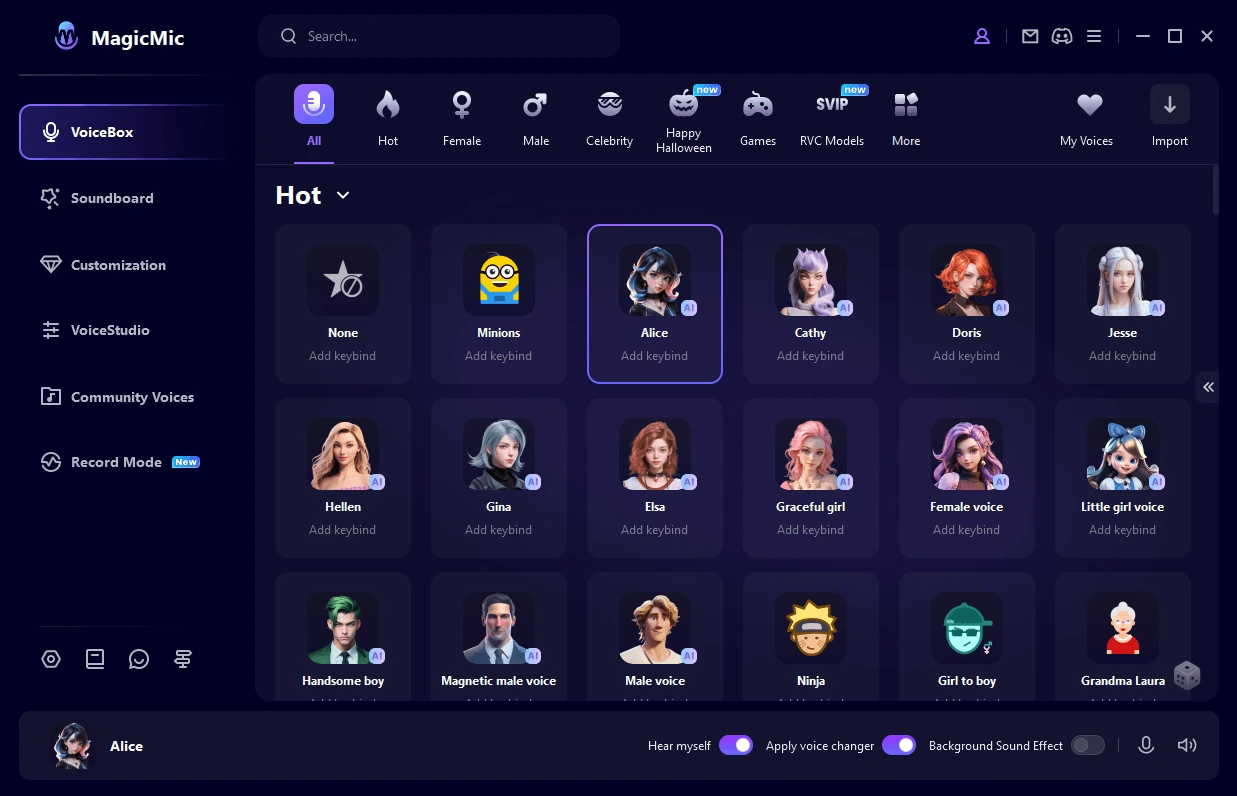
若已公開的訂閱價格與終身選項有助於您決定,或您同時需要音效板與自訂功能,請選擇它。行動版僅用於錄音與音訊檔案,不支援即時遊戲或聊天變聲。
Dubbing AI
Dubbing AI 是 Windows 或 macOS 玩家和實況主的實用選擇,適合需要廠商聲稱低延遲虛擬麥克風工作流程的使用者。其 Dubbing AI 官方網站 列出 500 多種聲音、100,000 多個音效板、音高/音調控制、聲音複製與虛擬裝置路由。
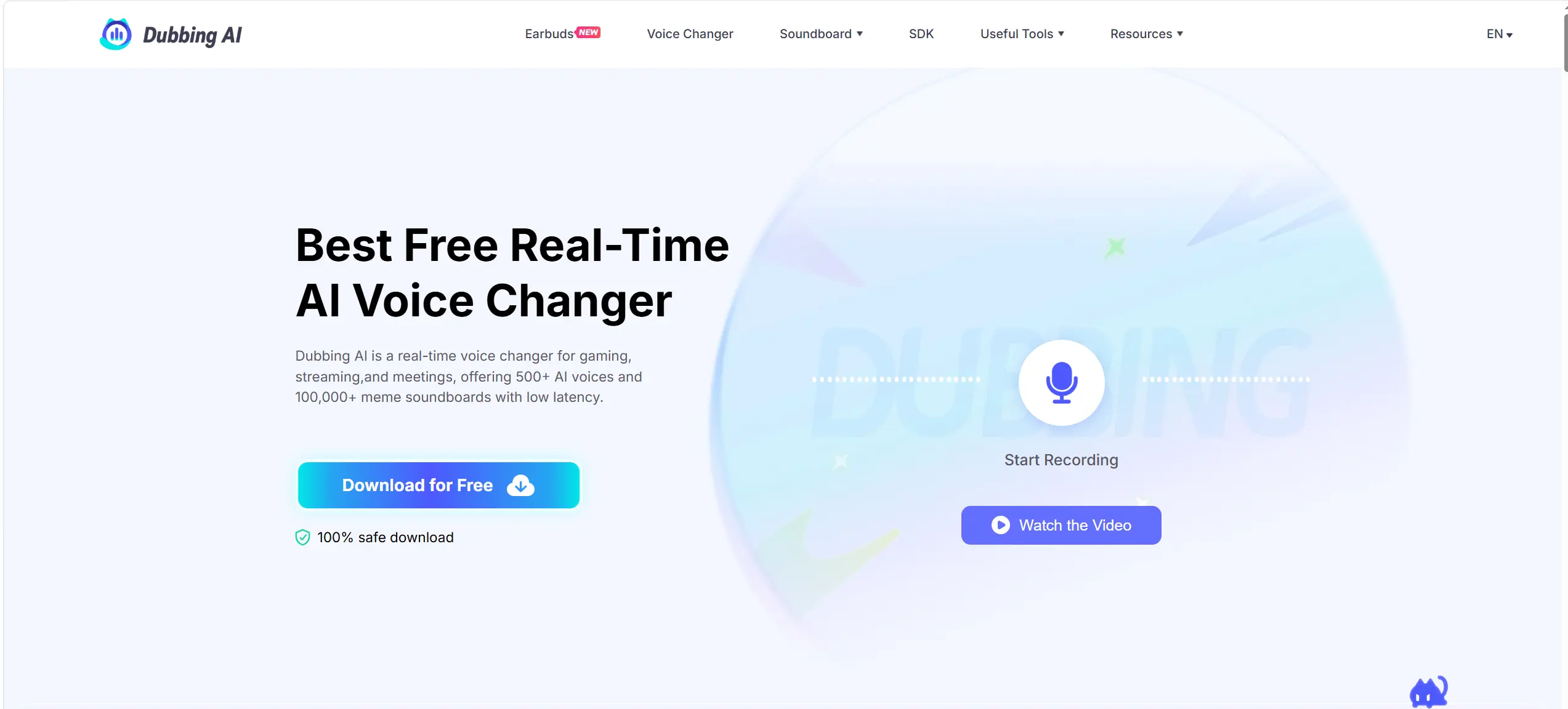
若廠商宣稱的低於 300 ms 延遲與 5% CPU 使用率會影響您的決策,可考慮此工具,但應將其視為廠商數據,而非獨立效能測試結果。必須註冊,且建議使用耳機以獲得良好體驗。
Realtime Voice Changer
Realtime Voice Changer 是偏好 MIT 授權專案、即時 AI 轉換、多種模型系列、本機或網路型轉換與 REST API 的技術使用者之替代方案。其 官方 GitHub 儲存庫 列出 Windows、Mac (M1)、Linux 與 Google Colab 版本。
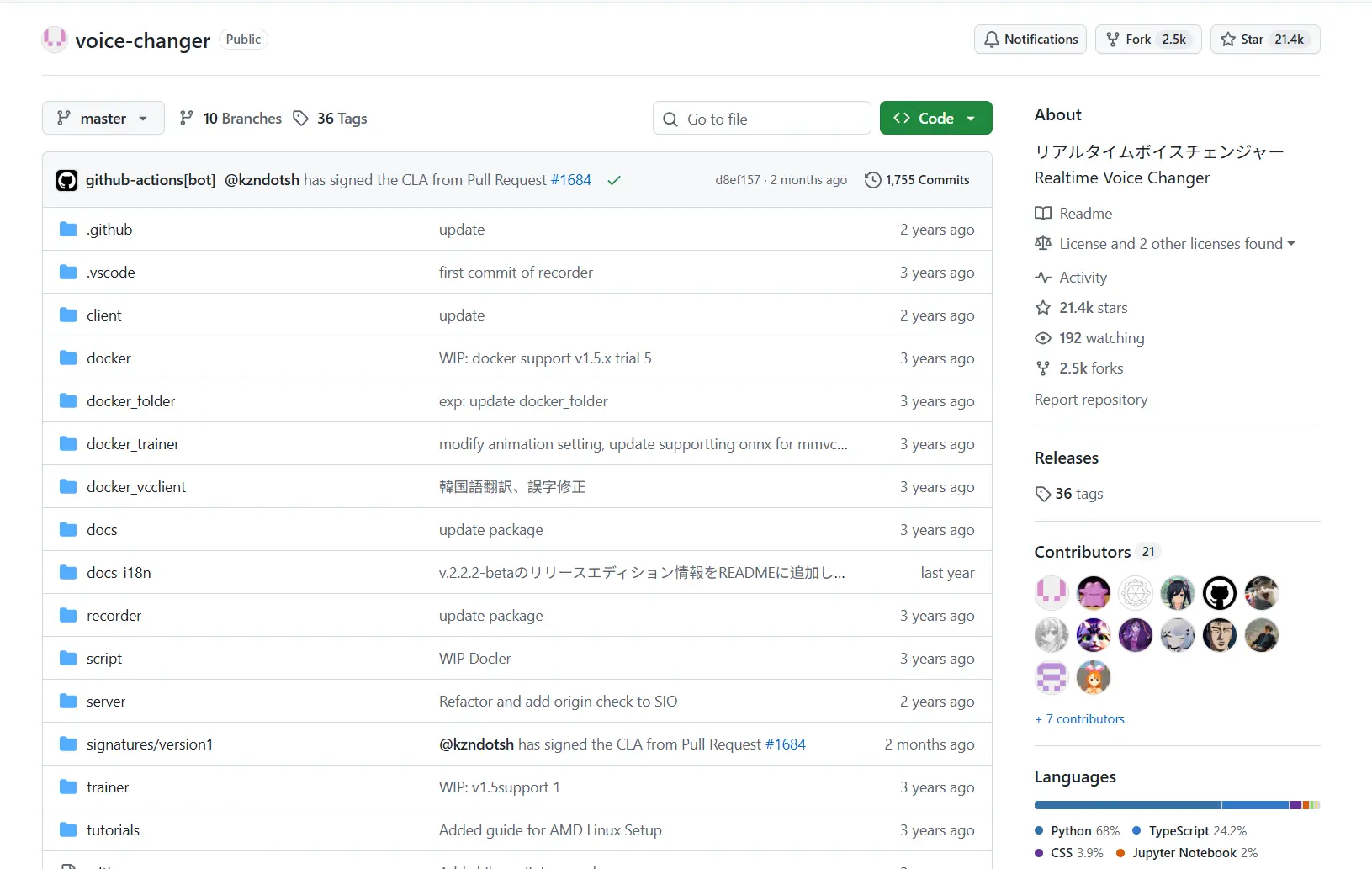
若您能管理模型選擇並調整區塊大小以控制延遲,請使用它。網路轉換可將處理工作從遊戲電腦卸載,但該專案未說明特定遊戲平台整合或虛擬麥克風路由。
比較方法
這六款產品依相同決策要點比較:支援的作業系統與遊戲/聊天整合、即時變聲與自訂選項、路由與已說明的效能需求、價格或授權限制,以及已公開的安全性或隱私資訊。比較依據為提供的官方產品頁面與文件,而非實測效能。任何聲稱的延遲或 CPU 數據仍屬廠商說法。
如何選擇
請先從您的作業系統開始。僅使用 Windows 的玩家可將清單縮小至 Fionn VoxMagic、Voice.ai 或 Voicemod;Mac 桌面使用者可考慮相容硬體上的 Voicemod、MagicMic 或 Dubbing AI。接著,判斷您是否需要可預期的免費使用、已公開價格或開源授權。
最後,確認音訊路徑:使用虛擬麥克風或虛擬音訊線的工具,需要在遊戲、聊天或串流應用程式中選取該來源。
若您擔心 PC 硬體,Voicemod 公開最低需求,Dubbing AI 公開廠商效能數據。若您偏好調校模型或將轉換移至另一台電腦,Realtime Voice Changer 是更技術導向的選擇。
最終結論
若您使用 Windows,並需要可設定的即時變聲工作流程、虛擬麥克風、RVC 模型庫與遊戲/聊天整合,請優先考慮 Fionn VoxMagic。若已公開的 Windows/macOS 硬體需求及其 FREE/PRO 架構是決定因素,請選擇 Voicemod。MagicMic 更適合需要公開桌面版方案價格的使用者,Dubbing AI 適合重視其聲稱路由與效能數據的使用者,Voice.ai 適合 Windows 使用者建立的聲音生態系統,而 Realtime Voice Changer 適合需要 MIT 授權技術設定的使用者。作出決定前,請確認適用的會員、訂閱或授權條款。
常見問題
遊戲時可以在 Discord 使用 AI 變聲器嗎?
列出的多款產品都有說明適用於 Discord 的虛擬麥克風或虛擬裝置路徑,包括 Fionn VoxMagic、Voicemod、Voice.ai、MagicMic 與 Dubbing AI。在目標應用程式中,請視情況將該工具的虛擬麥克風或音訊線選為麥克風輸入。
哪些選項支援 macOS?
Voicemod 支援相容 Mac 上的 macOS Ventura 13+。MagicMic 支援 Mac 桌面版使用,Dubbing AI 列出 macOS,而 Realtime Voice Changer 列出 Mac (M1)。Fionn VoxMagic 與 Voice.ai 則列為 Windows 版本。
有適合遊戲的免費 AI 變聲器嗎?
Voicemod 提供聲音輪替的 FREE 方案,Voice.ai 聲明提供免費 PC 版本,MagicMic 列有免費方案,Dubbing AI 每日輪替至少 10 種免費聲音,而 Realtime Voice Changer 採 MIT 授權。Fionn VoxMagic 提供包含基本濾鏡與降噪工具的免費版本。
即時變聲需要高效能 PC 嗎?
需求各不相同。Voicemod 說明最低需求為 8 GB RAM 與四核心 2 GHz CPU,其 AI 聲音可能需要更多處理效能。Realtime Voice Changer 提供 CPU/GPU 指引,並建議較舊或無法使用的 GPU 改用其 Colab 版本。本文並非每項產品都公開確切需求。


