 Emily CarterVoice Changer
Введение
Для игровой и чат-настройки на Windows, которой нужен виртуальный микрофон, первым стоит рассмотреть Fionn VoxMagic : он объединяет преобразование в реальном времени, более 100 голосовых моделей RVC и маршрутизацию для таких сервисов, как Discord и Steam Voice. Лучший AI-изменитель голоса для игр всё же зависит от вашей системы и приоритетов. Voicemod предлагает опубликованные требования для Windows и поддерживаемого macOS, MagicMic и Dubbing AI работают с Mac на компьютерах, а Realtime Voice Changer ориентирован на технических пользователей, которым нужен контроль над моделями с открытым исходным кодом.
Лучшие варианты
- Начните с Fionn VoxMagic на Windows , если вам нужны голоса RVC в реальном времени, работа через виртуальный микрофон и настройки высоты, форманты, эквалайзера и реверберации.
- Выберите Voicemod , если вам важны опубликованные требования к оборудованию, различия FREE/PRO и пользовательские эффекты VoiceLab.
- Рассмотрите Voice.ai , если вам нужна библиотека голосов от пользователей только для Windows и виртуальный кабель для приложений с микрофоном.
- Выберите MagicMic или Dubbing AI , если важна поддержка Mac на компьютере. MagicMic публикует цены планов, а Dubbing AI — заявленные показатели задержки и CPU.
- Используйте Realtime Voice Changer , если вам комфортны настройка ПО с открытым исходным кодом, выбор моделей и оптимизация производительности.
Краткая сравнительная таблица
Fionn VoxMagic
Выберите Fionn VoxMagic , если вы играете на Windows и хотите получить преобразование RVC в реальном времени, виртуальный микрофон и детальную настройку голоса в одном приложении. Его набор функций включает более 100 моделей, звуковую панель и настройки высоты, форманты, эквалайзера и реверберации; виртуальный микрофон предназначен для интеграции с играми, чатами и стримингом.
Он подойдёт игрокам и стримерам Windows, которые хотят выбрать один обработанный источник микрофона для поддерживаемых чатов или игровых сред, а не управлять отдельными настройками голоса для каждого эффекта. Бесплатная версия включает основные голосовые фильтры и инструменты шумоподавления, а полная библиотека AI-моделей и расширенная звуковая панель доступны в премиум-версии. Импорт пользовательского аудио ограничен 60 минутами.
Как использовать Fionn VoxMagic
- Откройте Fionn VoxMagic. В настройках устройств выберите микрофон и устройство воспроизведения. При необходимости включите шумоподавление, затем нажмите «Далее».

- Если появится диалог установки основных компонентов, дождитесь окончания установки, прежде чем продолжить.

- Откройте раздел изменения голоса в реальном времени и выберите голосовой эффект, например Mia. Выбранный эффект выделяется и отображается на нижней панели управления.

- Нажмите кнопку микрофона «Включить изменитель голоса» в левом нижнем углу панели управления, чтобы включить изменение голоса.

- Нажмите значок уха на нижней панели управления, чтобы включить предварительное прослушивание голоса. Для проверки выбранного эффекта слушайте голос в наушниках.

- Говорите в микрофон и слушайте предварительное прослушивание, чтобы проверить выбранный голосовой эффект. Убедитесь, что индикаторы уровня звука реагируют на речь. Отключите предварительное прослушивание, прежде чем говорить с другими.

Voicemod
Voicemod хорошо подходит пользователям Windows или совместимых компьютеров с macOS Ventura 13+, которым важно чёткое разделение FREE/PRO. Он предлагает эффекты в реальном времени, звуковые панели, горячие клавиши, маршрутизацию через виртуальный микрофон, AI-голоса и пользовательские эффекты VoiceLab в PRO. Обзор продукта смотрите на официальной странице изменителя голоса Voicemod .

Выберите его, если до установки важно знать базовые требования к оборудованию: в документации указаны 8 ГБ RAM и четырёхъядерный CPU 2 ГГц. Голоса FREE меняются ежедневно, поэтому он менее подходит тем, кому нужен один постоянный бесплатный голос.
Voice.ai
Voice.ai стоит рассмотреть игрокам Windows, которым нужны преобразование голоса глубоким обучением, библиотека голосов от пользователей, клонирование голоса и маршрутизация через виртуальный кабель. На его официальной странице для ПК описаны бесплатный изменитель голоса для ПК и обработка микрофона в реальном времени.
Это лучший вариант для Windows-настройки, в которой нескольким приложениям с микрофоном нужен один источник через виртуальный кабель. Для установки требуется принять условия и предоставить разрешения драйверу, поэтому вариант не самый простой для пользователей, которые не могут устанавливать аудиодрайверы.
MagicMic
MagicMic подойдёт пользователям, которым нужен инструмент для Windows или Mac на компьютере с большой опубликованной коллекцией: более 500 голосовых фильтров, более 100 тыс. звуковых панелей, настройка Voice Studio, шумоподавление, горячие клавиши, запись, преобразование файлов и клонирование голоса. На его официальной странице MagicMic изменение в реальном времени обозначено как функция компьютера.
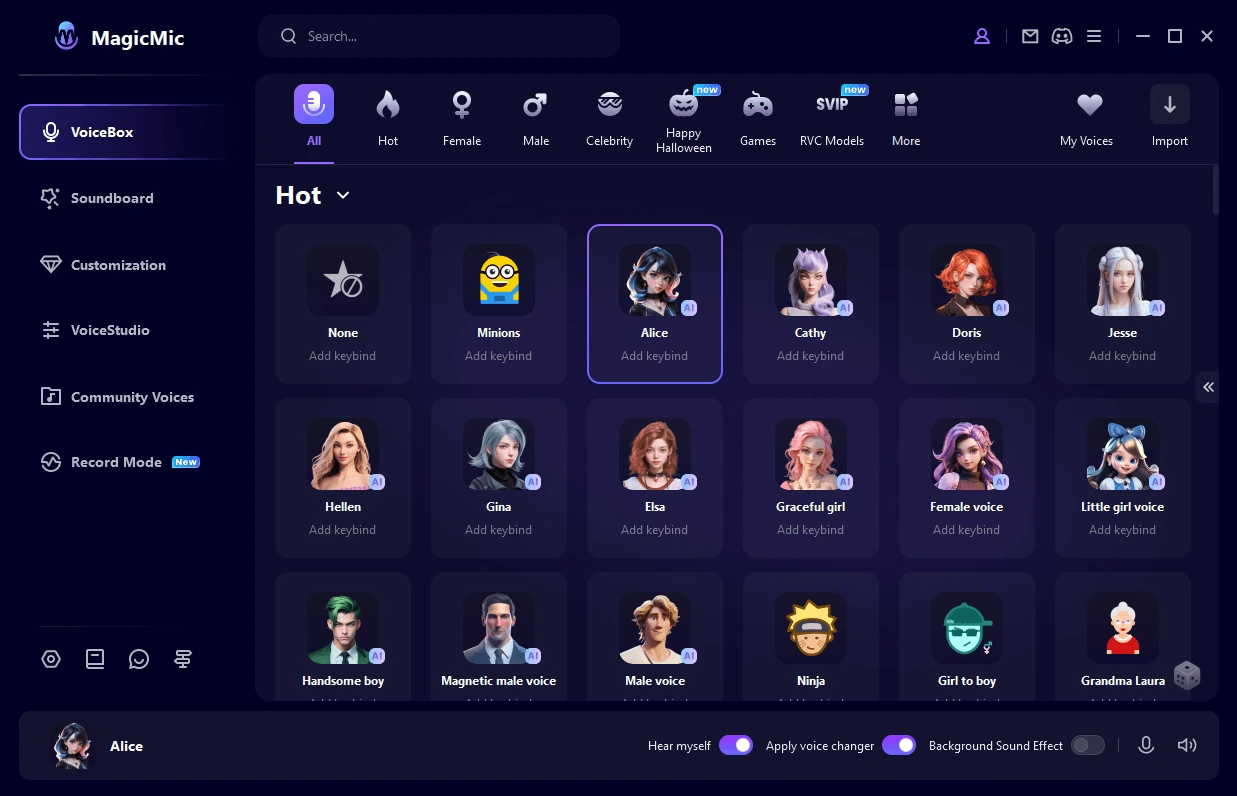
Выберите его, если вам помогают принять решение опубликованные цены подписок и пожизненный вариант либо нужны и звуковая панель, и функции настройки. На мобильных устройствах можно работать с записями и аудиофайлами, но не преобразовывать голос в реальном времени в играх или чатах.
Dubbing AI
Dubbing AI — практичный вариант для игроков и стримеров на Windows или macOS, которым нужен процесс с виртуальным микрофоном и заявленной низкой задержкой. На официальном сайте Dubbing AI указаны более 500 голосов, более 100 000 звуковых панелей с мемами, настройки высоты/тона, клонирование голоса и маршрутизация через виртуальное устройство.
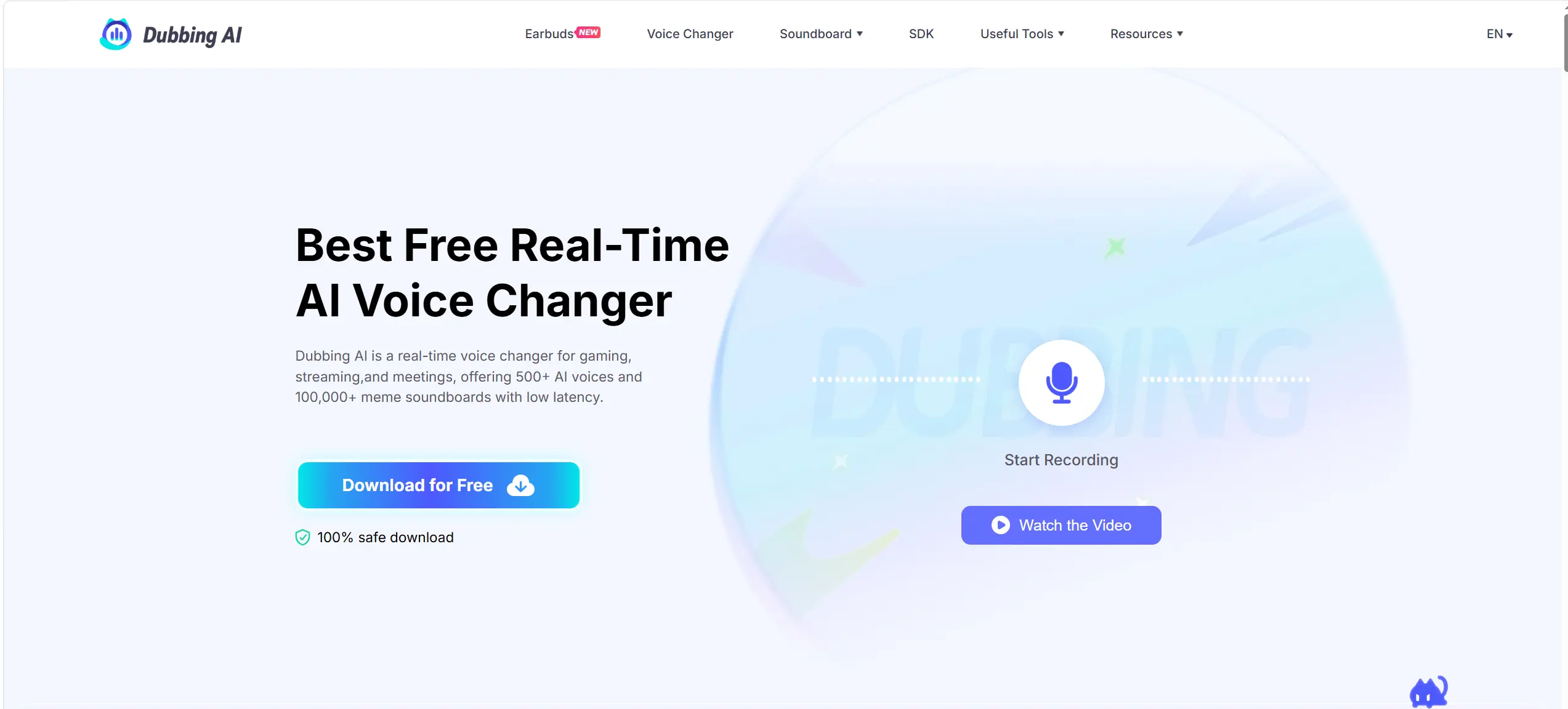
Рассмотрите его, если для решения важны заявленные поставщиком задержка менее 300 мс и использование 5% CPU. Требуется регистрация, а для хорошего опыта рекомендуются наушники.
Realtime Voice Changer
Realtime Voice Changer — альтернатива для технических пользователей, предпочитающих проект с лицензией MIT, преобразование AI в реальном времени, несколько семейств моделей, локальное или сетевое преобразование и REST API. Его официальный репозиторий GitHub содержит версии для Windows, Mac (M1), Linux и Google Colab.
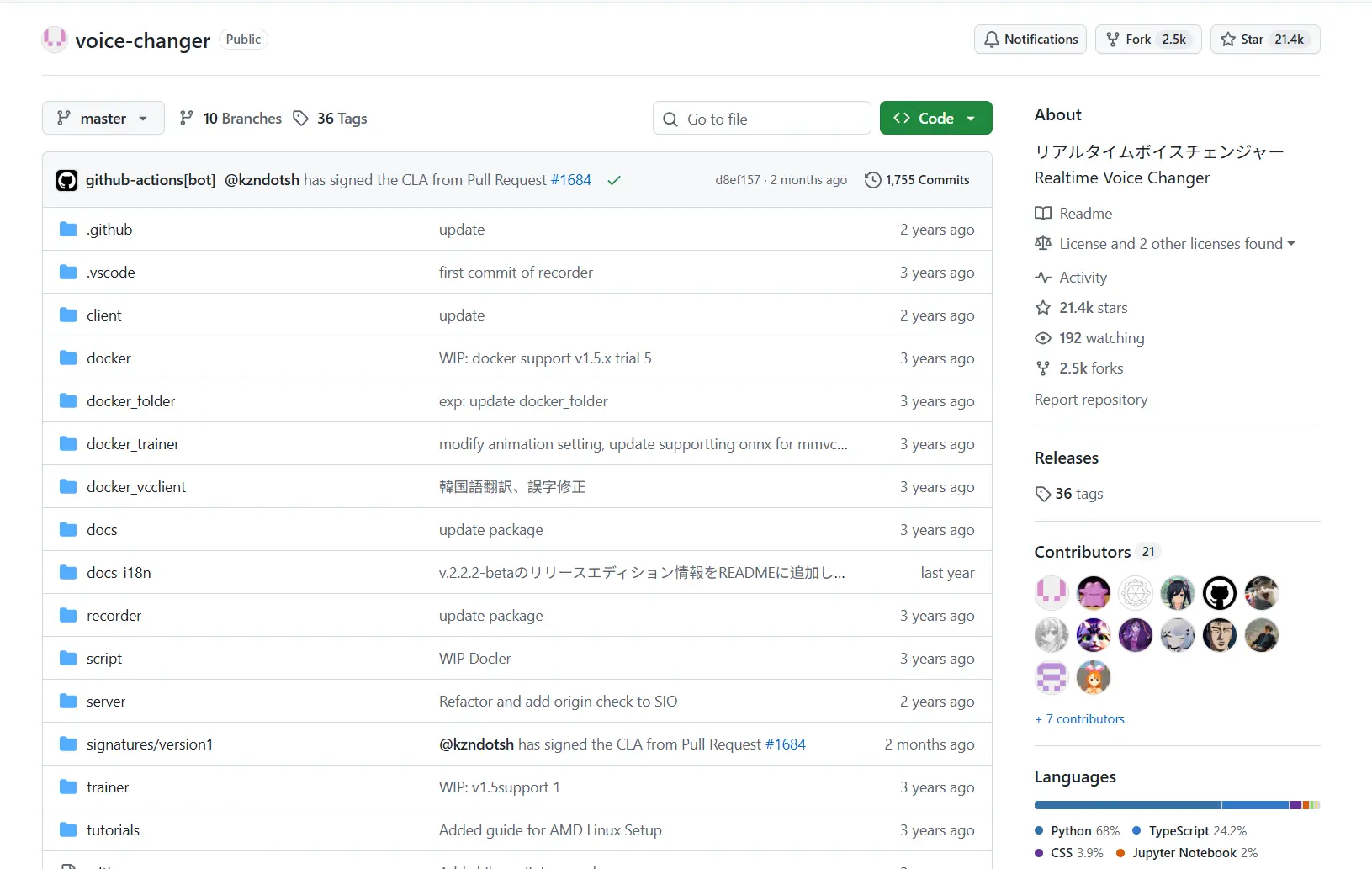
Используйте его, если можете управлять выбором моделей и настраивать размер чанка для задержки. Сетевое преобразование может перенести обработку с игрового компьютера, но в проекте не указана интеграция с конкретными игровыми платформами или маршрутизация через виртуальный микрофон.
Как проводилось сравнение
Эти шесть продуктов сравниваются по единым критериям: поддерживаемым операционным системам и интеграции с играми/чатами, возможностям голосового преобразования и настройки в реальном времени, маршрутизации и указанным требованиям к производительности, ценовым или лицензионным ограничениям, а также информации о безопасности и конфиденциальности. Указанные показатели задержки или CPU являются заявлениями поставщика.
Как выбрать
Начните с вашей операционной системы. Пользователи только Windows могут сузить выбор до Fionn VoxMagic, Voice.ai или Voicemod; пользователи Mac на компьютере могут рассмотреть Voicemod на совместимом оборудовании, MagicMic или Dubbing AI. Затем решите, нужен ли вам предсказуемый бесплатный доступ, опубликованные цены или лицензия с открытым исходным кодом.
Наконец, проверьте путь аудио: для инструментов с виртуальным микрофоном или виртуальным кабелем нужно выбрать этот источник в игре, чате или приложении для стриминга.
Если важны характеристики вашего ПК, Voicemod публикует минимальные требования, а Dubbing AI — показатели производительности от поставщика. Если вы предпочитаете настраивать модели или перенести преобразование на другой компьютер, Realtime Voice Changer — более технический путь.
Итог
Сначала рассмотрите Fionn VoxMagic , если используете Windows и хотите настраиваемый процесс преобразования голоса в реальном времени с виртуальным микрофоном, библиотекой моделей RVC и интеграцией с играми/чатами. Выберите Voicemod, если решающими факторами являются документированные требования к оборудованию Windows/macOS и структура FREE/PRO. MagicMic — более понятный вариант с опубликованными ценами компьютерных планов, Dubbing AI — с заявленными показателями маршрутизации и производительности, Voice.ai — с экосистемой пользовательских голосов для Windows, а Realtime Voice Changer — для технической настройки с лицензией MIT. Перед выбором проверьте применимые условия членства, подписки или лицензии.
FAQ
Можно ли использовать AI-изменитель голоса в Discord во время игры?
Несколько перечисленных продуктов документируют путь через виртуальный микрофон или виртуальное устройство для Discord, включая Fionn VoxMagic, Voicemod, Voice.ai, MagicMic и Dubbing AI. В целевом приложении при необходимости выберите виртуальный микрофон или кабель инструмента как вход микрофона.
Какие варианты поддерживают macOS?
Voicemod поддерживает macOS Ventura 13+ на совместимых Mac. MagicMic поддерживает использование на Mac, Dubbing AI указывает macOS, а Realtime Voice Changer — Mac (M1). Fionn VoxMagic и Voice.ai указаны для Windows.
Есть ли бесплатные AI-изменители голоса для игр?
У Voicemod есть уровень FREE с ротирующимися голосами, Voice.ai заявляет бесплатное предложение для ПК, MagicMic указывает бесплатный уровень, Dubbing AI ежедневно меняет как минимум 10 бесплатных голосов, а Realtime Voice Changer имеет лицензию MIT. Fionn VoxMagic предлагает бесплатную версию с основными фильтрами и инструментами шумоподавления.
Нужен ли мощный ПК для изменения голоса в реальном времени?
Требования различаются. Voicemod указывает минимум 8 ГБ RAM и четырёхъядерный CPU 2 ГГц, а его AI-голосам может потребоваться больше вычислительной мощности. Realtime Voice Changer содержит рекомендации по CPU/GPU и предлагает версию Colab для старого или недоступного GPU. Точные требования опубликованы не для каждого продукта в этом сравнении.


