

SD卡顯示RAW:2026年如何安全恢復檔案
2026-02-06 15:53:56

如何防止資料遺失:安全數位生活的10個必備習慣
2026-01-07 17:01:59
資料復原軟體何時有效 — 何時無效 | FionnShare
2025-12-17 17:01:26

清空資源回收筒後檔案被刪除了?以下是恢復方法
2025-12-03 15:43:39
清空資源回收筒後檔案被刪除了?以下是恢復方法
2025-12-03 15:43:39
如何在清空回收站後恢復文件(100%有效指南)
我們都經歷過這樣的情況:你清理了回收站以整理你的電腦,然後才意識到——你刪除了一些重要的東西。
但不必恐慌。即使回收站被清空,這些文件通常仍然可以恢復。使用FionnShare Data Recovery,你可以安全且快速地恢復它們。
本指南將帶你了解為什麼文件並未真正被刪除以及如何逐步恢復它們。
清空回收站後,刪除的文件去了哪裡?
當回收站被清空時,Windows並不會立即刪除你的文件。相反,它只是將它們佔用的空間標記為“可用”。
數據本身仍然保留在磁盤上,直到被覆蓋。
這就是為什麼:越快嘗試恢復,成功率越高。
使用FionnShare Data Recovery恢復清空回收站的文件
FionnShare Data Recovery是一款專業的恢復解決方案,旨在從以下位置恢復已刪除的文件:
- 清空回收站
- 本地磁盤
- 外部驅動器
- SD卡/無人機/相機
- 崩潰系統(通過可啟動USB)
- NAS設備
FionnShare的主要優勢:
- 回收站恢復:即使永久刪除也能恢復文件
- 95%以上的成功率:由深度扇區級掃描支持
- 支持500多種文件格式:照片、視頻、文檔、ZIP/RAR等
- 安全、只讀恢復:確保100%數據安全
- 預覽+修復:在恢復過程中修復損壞的照片和視頻
- 初學者友好界面:不需要技術技能
如果恢復是可能的,FionnShare將為你找到數據。
如何恢復從回收站清空的文件(逐步指南)
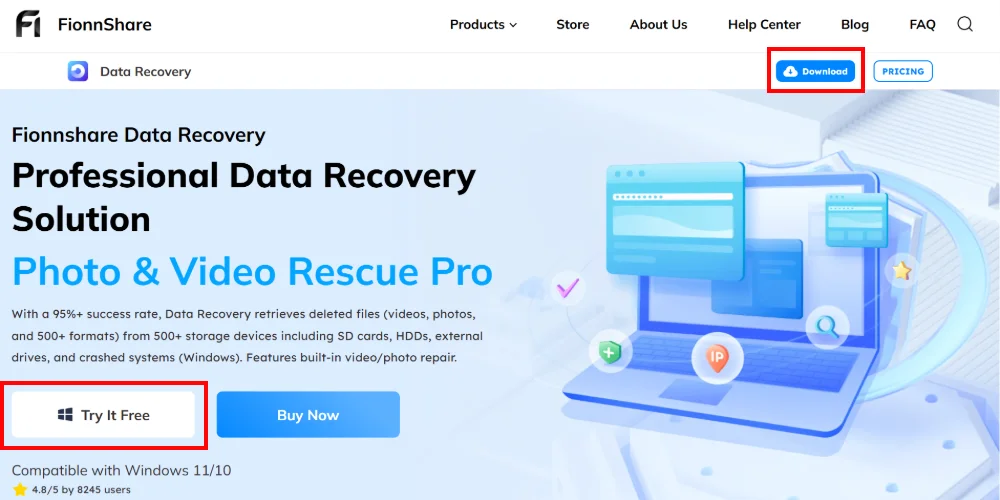
1. 下載並安裝FionnShare Data Recovery
從官方網站下載Data Recovery。
⚠️ 重要提示:不要在同一個存儲已刪除文件的驅動器上安裝它。
2. 選擇要恢復的文件類型
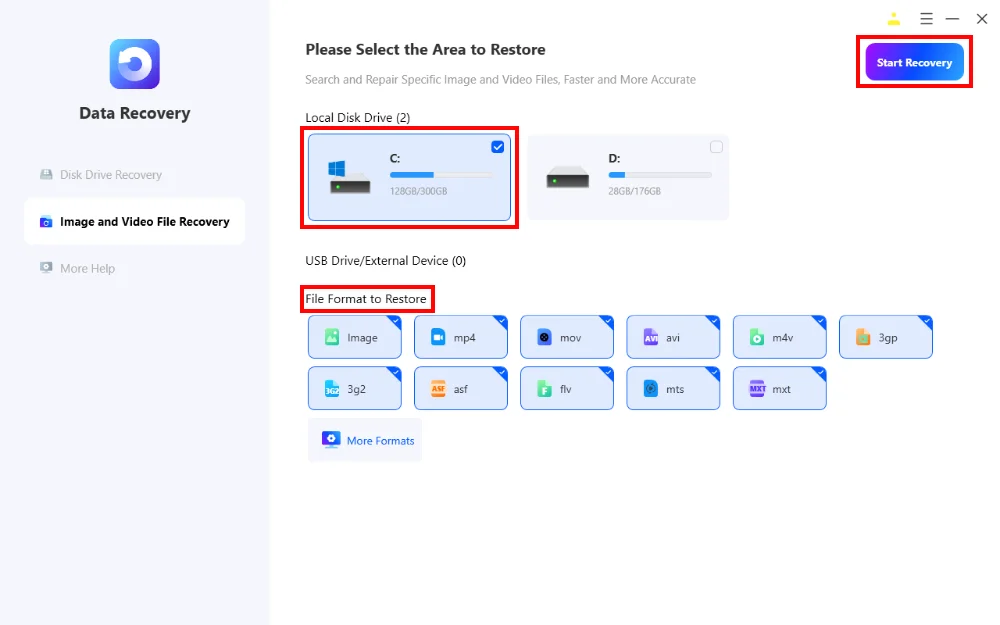
選擇以下內容:
- 照片
- 視頻
- 文檔
- 音頻
- 壓縮文件(ZIP/RAR)
3. 選擇要掃描的磁盤
從回收站刪除的文件通常來自:本地磁盤驅動器(C:)
在掃描之前選擇正確的驅動器。然後,點擊開始恢復。
4. 預覽並恢復你的文件
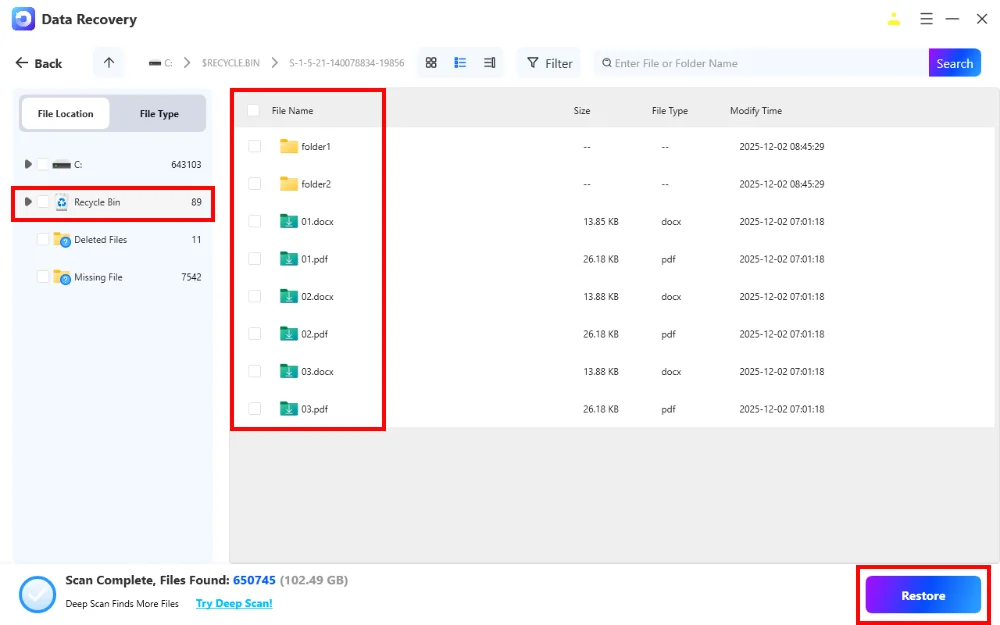
掃描完成後:
- 瀏覽所有可恢復的文件
- 預覽照片、視頻和文檔
- 選擇你想要的項目
- 點擊恢復
你的文件將被安全恢復。
未來防止文件丟失的小貼士
- 啟用雲端備份(OneDrive/Google Drive)
- 在清空回收站前檢查它
- 保持FionnShare安裝以備緊急恢復
結語:刪除並不意味著丟失
意外清空回收站可能會讓人感到壓力,但你的文件很少會永遠消失。
使用FionnShare Data Recovery,恢復它們既簡單又安全,並且非常有效。
你的文件並沒有丟失——它們只是被隱藏了。 FionnShare知道如何將它們找回來。


 Fionn
FionnCopyright © 2026 Wonderful Apps Limited.
 中文(繁體)