

SDカードがRAW表示される:2026年にファイルを安全に復元する方法
2026-02-06 15:53:56

データ損失を防ぐ方法:安全なデジタルライフのための10の必須習慣
2026-01-07 17:01:59
データ復元ソフトが機能する時 — 機能しない時 | FionnShare
2025-12-17 17:01:26

ごみ箱を空にした後でファイルを削除しましたか?復元方法はこちら
2025-12-03 15:43:39
ごみ箱を空にした後でファイルを削除しましたか?復元方法はこちら
2025-12-03 15:43:39
Recycle Binを空にした後でもファイルを復元する方法 (100% 効果的なガイド)
誰もが経験したことでしょう:PCを整理するためにRecycle Binを空にしたら、その後で重要なものを削除してしまったことに気づく。
しかし、慌てることはありません。Recycle Binを空にしても、多くの場合、ファイルはまだ復元可能です。FionnShare Data Recoveryを使用すれば、安全かつ迅速に復元することができます。
このガイドでは、なぜファイルが完全に消去されないのかと、それらをステップバイステップで復元する方法について説明します。
Recycle Binを空にした後、削除されたファイルはどこに行くのか?
Recycle Binを空にすると、Windowsはすぐにファイルを削除しません。代わりに、それらが占めていたスペースを「使用可能」とマークします。
データ自体はディスク上に残り、上書きされるまで存在します。
そのため:復元を試みる速度が速ければ速いほど、成功率は高くなります。
FionnShare Data Recoveryを使用して空になったRecycle Binのファイルを復元する
FionnShare Data Recoveryは、以下の場所から削除されたファイルを復元するためのプロフェッショナルなリカバリソリューションです:
- 空になったRecycle Bin
- ローカルディスク
- 外部ドライブ
- SDカード / ドローン / カメラ
- クラッシュしたシステム(ブート可能なUSB経由)
- NASデバイス
FionnShareの主な利点:
- Recycle Binの復元: 永久削除後でもファイルを復元
- 95%以上の成功率: 深層セクタレベルのスキャンによって強化
- 500種類以上のファイル形式をサポート: 写真、ビデオ、文書、ZIP/RARなど
- 安全な読み取り専用の復元: 100%のデータセキュリティを確保
- プレビュー + 修復: 復元中に破損した写真やビデオを修正
- 初心者向けインターフェース: 技術的なスキルは不要
復元が可能であれば、FionnShareはデータを見つけ出します。
Recycle Binから空になったファイルを復元する方法 (ステップバイステップ)
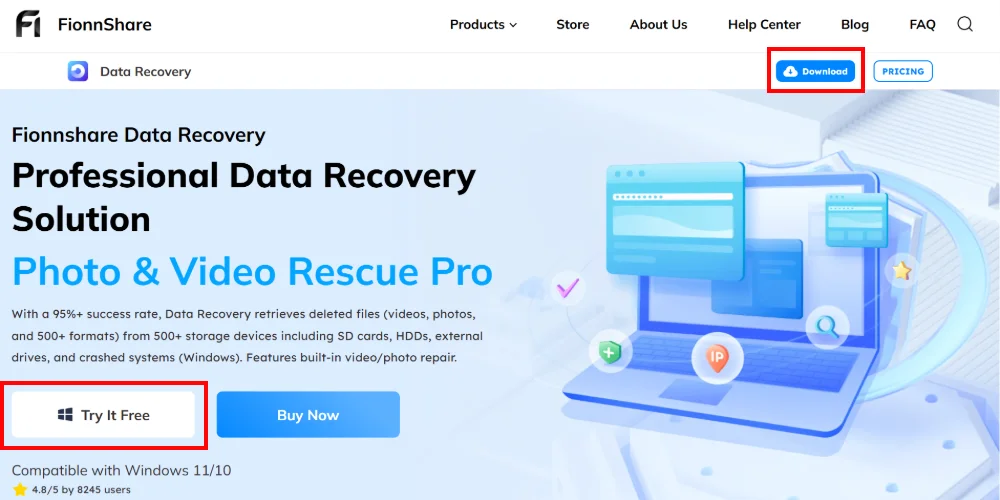
1. FionnShare Data Recoveryをダウンロード & インストール
公式ウェブサイトからData Recoveryをダウンロードしてください。
⚠️ 重要: 削除されたファイルが保存されていた同じドライブにはインストールしないでください。
2. 復元したいファイルタイプを選択
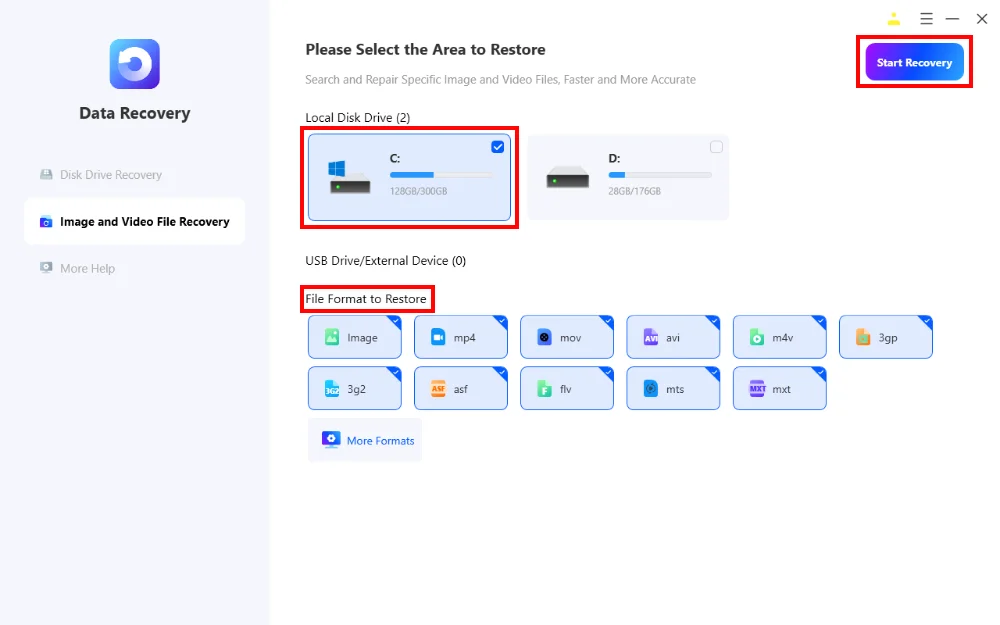
以下から選択してください:
- 写真
- ビデオ
- 文書
- 音声
- 圧縮ファイル (ZIP/RAR)
3. スキャンするディスクを選択
Recycle Binから削除されたファイルは通常、ローカルディスクドライブ (C:) から来ます。
スキャン前に正しいドライブを選択し、復元開始 をクリックしてください。
4. ファイルのプレビューと復元
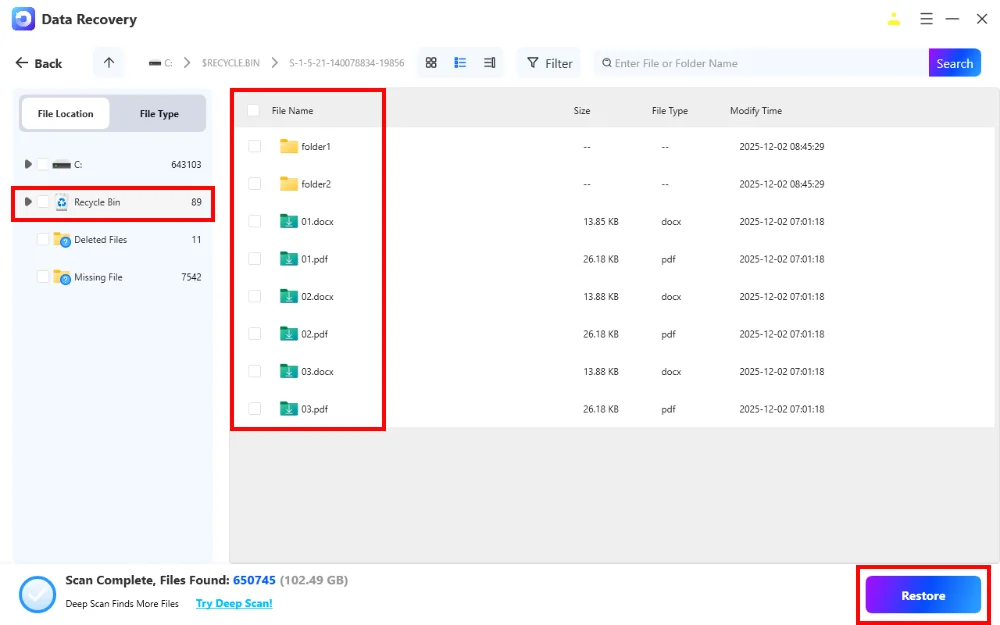
スキャンが完了したら:
- すべての復元可能なファイルを閲覧
- 写真、ビデオ、文書のプレビュー
- 必要な項目を選択
- 復元 をクリック
あなたのファイルは安全に復元されます。
将来のファイルロスを防ぐためのヒント
- クラウドバックアップを有効にする (OneDrive/Google Drive)
- Recycle Binを空にする前に確認する
- 緊急時の復元のためにFionnShareをインストールしておく
最後に:削除されたからといって失われたわけではありません
Recycle Binを誤って空にすることはストレスですが、ファイルが永遠に失われるとは限りません。
FionnShare Data Recoveryを使用すれば、復元は簡単で安全かつ非常に効果的です。
あなたのファイルは失われていない—ただ隠れているだけです。 FionnShareはそれを戻す方法を正確に知っています。


 Fionn
FionnCopyright © 2026 Wonderful Apps Limited.
 日本語
日本語