

Tarjeta SD muestra RAW: Cómo recuperar archivos de forma segura en 2026
2026-02-06 15:53:56

Cómo prevenir la pérdida de datos: 10 hábitos esenciales para una vida digital segura
2026-01-07 17:01:59
Cuándo funciona el software de recuperación de datos — y cuándo no | FionnShare
2025-12-17 17:01:26

¿Archivos eliminados después de vaciar la Papelera de reciclaje? Así puedes restaurarlos
2025-12-03 15:43:39
¿Archivos eliminados después de vaciar la Papelera de reciclaje? Así puedes restaurarlos
2025-12-03 15:43:39
Cómo recuperar archivos después de vaciar la papelera de reciclaje (guía 100% efectiva)
Todos hemos estado allí: limpias tu Papelera de Reciclaje para ordenar tu PC, y solo después te das cuenta de que eliminaste algo importante.
Pero no hay necesidad de entrar en pánico. Incluso después de vaciar la Papelera de Reciclaje, esos archivos a menudo siguen siendo recuperables. Con FionnShare Data Recovery, puedes restaurarlos de manera segura y rápida.
Esta guía te guía a través de por qué los archivos no se borran realmente y cómo recuperarlos paso a paso.
¿Dónde van los archivos eliminados después de vaciar la Papelera de Reciclaje?
Cuando se vacía la Papelera de Reciclaje, Windows no borra tus archivos inmediatamente. En su lugar, simplemente marca el espacio que ocupaban como "disponible".
Los datos en sí permanecen en el disco hasta que son sobrescritos.
Por eso: Cuanto más rápido intentes la recuperación, mayor será la tasa de éxito.
Usa FionnShare Data Recovery para restaurar archivos de la Papelera de Reciclaje vaciada
FionnShare Data Recovery es una solución profesional de recuperación diseñada para restaurar archivos eliminados de:
- Papelera de Reciclaje vaciada
- Discos locales
- Unidades externas
- Tarjetas SD / drones / cámaras
- Sistemas caídos (a través de USB arrancable)
- Dispositivos NAS
Ventajas clave de FionnShare:
- Recuperación de la Papelera de Reciclaje: Restaura archivos incluso después de la eliminación permanente
- Tasa de éxito del 95% o más: Potenciado por escaneo a nivel de sector profundo
- Soporta 500+ formatos de archivo: Fotos, videos, documentos, ZIP/RAR, etc.
- Recuperación segura, de solo lectura: Asegura la seguridad del 100% de los datos
- Vista previa + reparación: Repara fotos y videos corruptos mientras los recuperas
- Interfaz amigable para principiantes: No se requiere habilidades técnicas
Si la recuperación es posible, FionnShare localizará los datos para ti.
Cómo recuperar archivos vaciados de la Papelera de Reciclaje (paso a paso)
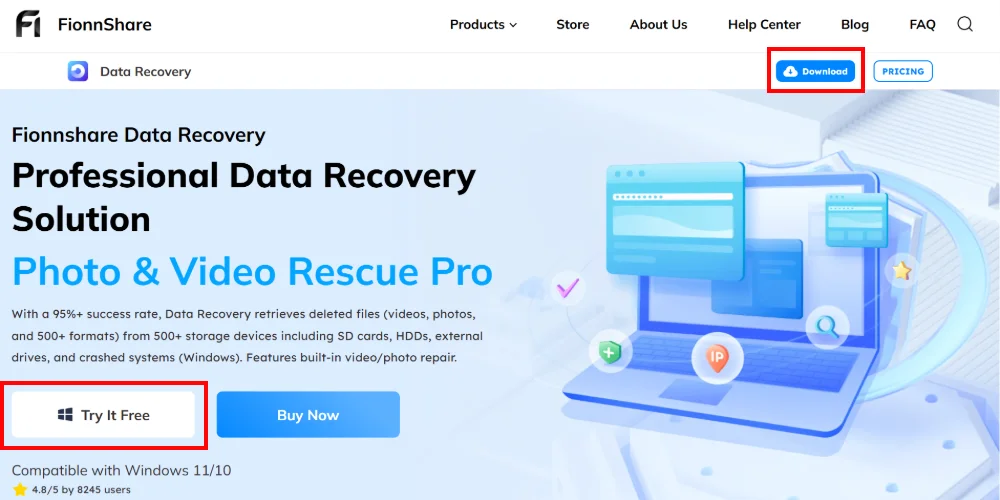
1. Descarga e instala FionnShare Data Recovery
Descarga Data Recovery desde el sitio web oficial.
⚠️ Importante: NO lo instales en el mismo disco donde estaban almacenados los archivos eliminados.
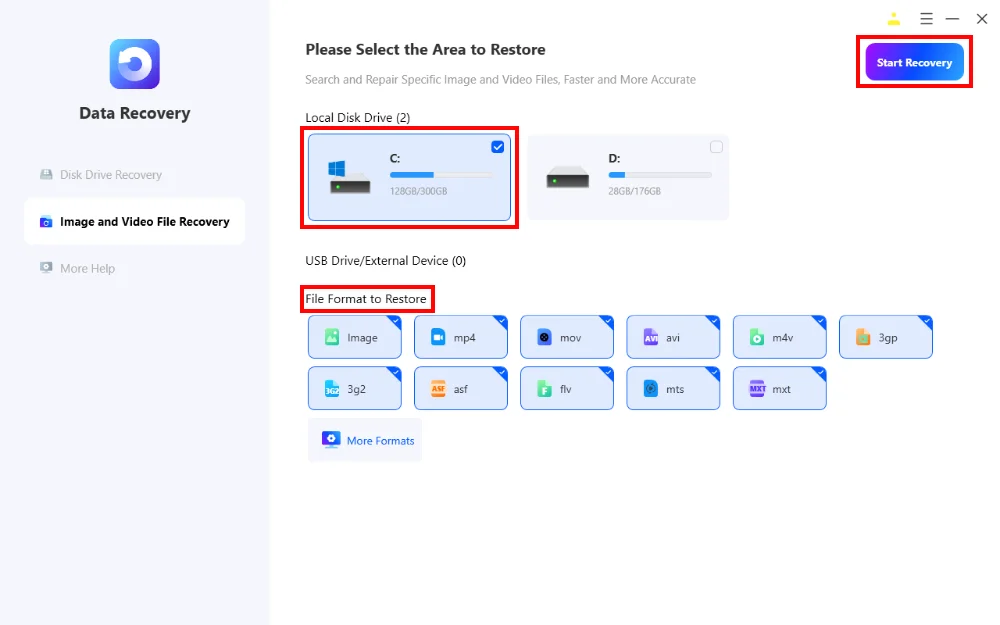
2. Selecciona los tipos de archivo que deseas recuperar
Elige entre:
- Fotos
- Videos
- Documentos
- Audio
- Archivos comprimidos (ZIP/RAR)
3. Selecciona el disco para escanear
Los archivos eliminados de la Papelera de Reciclaje generalmente provienen de: Unidad de Disco Local (C:)
Selecciona la unidad correcta antes de escanear. Luego, haz clic en Iniciar Recuperación.
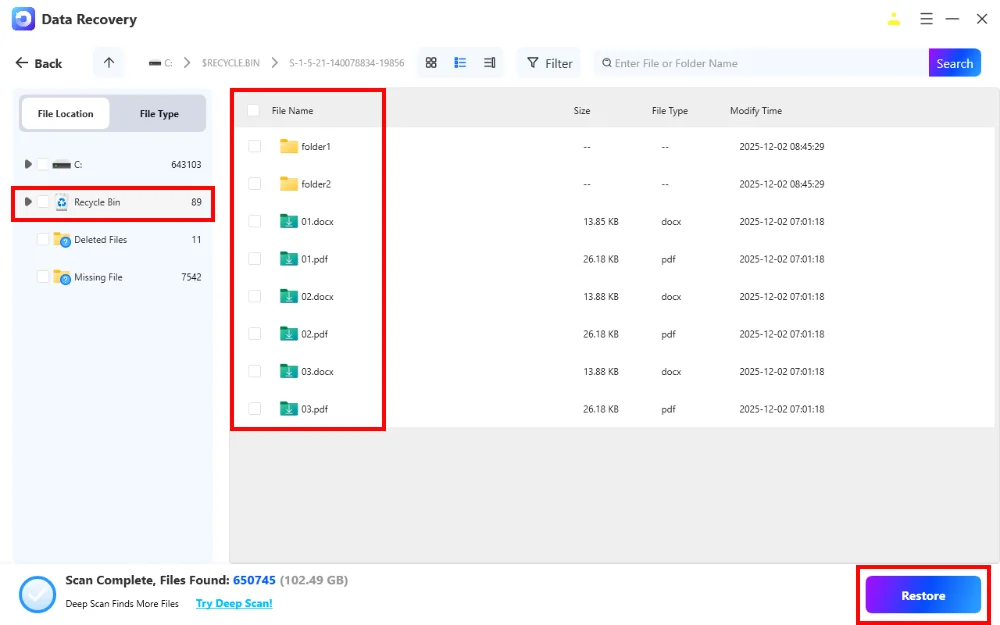
4. Previsualiza y recupera tus archivos
Una vez que finalice el escaneo:
- Navega por todos los archivos recuperables
- Previsualiza fotos, videos y documentos
- Selecciona los elementos que deseas
- Haz clic en Restaurar
Tus archivos serán restaurados de manera segura.
Consejos para prevenir la pérdida de archivos en el futuro
- Habilita la copia de seguridad en la nube (OneDrive/Google Drive)
- Revisa la Papelera de Reciclaje antes de vaciarla
- Mantén FionnShare instalado para recuperaciones de emergencia
Pensamientos finales: Eliminado no significa perdido
Vaciar accidentalmente la Papelera de Reciclaje es estresante, pero tus archivos rara vez se pierden para siempre.
Con FionnShare Data Recovery, recuperarlos es simple, seguro y altamente efectivo.
Tus archivos no están perdidos, solo están ocultos. Y FionnShare sabe exactamente cómo traerlos de vuelta.


 Fionn
FionnCopyright © 2026 Wonderful Apps Limited.
 Español