

SD卡显示RAW:2026年如何安全恢复文件
2026-02-06 15:53:56

如何防止数据丢失:安全数字生活的10个必备习惯
2026-01-07 17:01:59
数据恢复软件何时有效 — 何时无效 | FionnShare
2025-12-17 17:01:26

清空回收站后文件被删除了?以下是恢复方法
2025-12-03 15:43:39
清空回收站后文件被删除了?以下是恢复方法
2025-12-03 15:43:39
如何恢复清空回收站后的文件(100%有效指南)
我们都经历过这种情况:为了整理电脑,你清空了回收站,然后才意识到——你删除了一些重要的东西。
但不必惊慌。即使回收站被清空后,这些文件通常仍然可以恢复。使用FionnShare Data Recovery,你可以安全且快速地恢复它们。
本指南将带你了解为什么文件实际上并未被彻底删除以及如何逐步恢复它们。
清空回收站后,已删除的文件去了哪里?
当回收站被清空时,Windows并不会立即擦除你的文件。相反,它只是将它们占用的空间标记为“可用”。
数据本身仍然保留在磁盘上,直到被覆盖。
这就是为什么:越早尝试恢复,成功率越高。
使用FionnShare Data Recovery恢复清空回收站的文件
FionnShare Data Recovery是一款专业的恢复解决方案,旨在从以下位置恢复已删除的文件:
- 清空的回收站
- 本地磁盘
- 外部驱动器
- SD卡/无人机/相机
- 崩溃的系统(通过可启动USB)
- NAS设备
FionnShare的主要优势:
- 回收站恢复:即使永久删除后也能恢复文件
- 95%以上的成功率:由深度扇区级扫描支持
- 支持500多种文件格式:照片、视频、文档、ZIP/RAR等
- 安全的只读恢复:确保100%的数据安全
- 预览+修复:在恢复过程中修复损坏的照片和视频
- 适合初学者的界面:无需技术技能
如果可以恢复,FionnShare会为你找到数据。
如何恢复从回收站清空的文件(逐步指南)
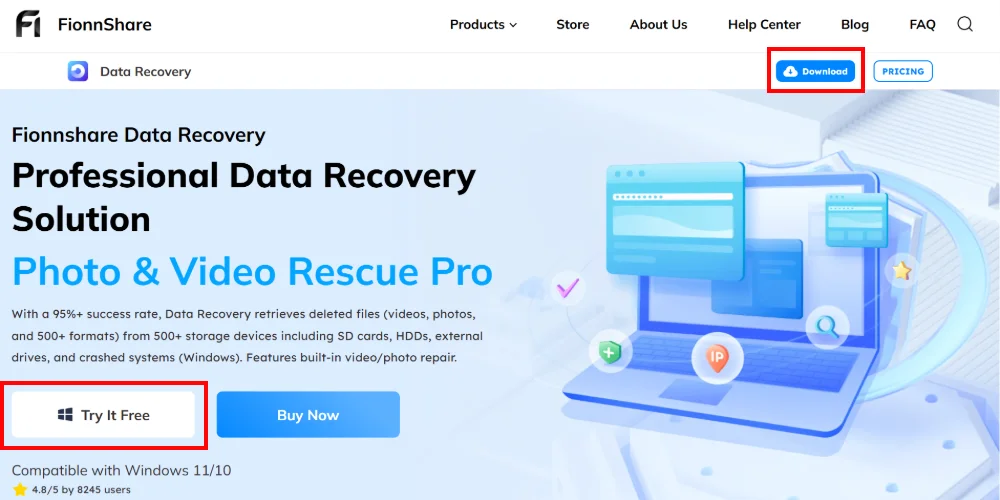
1. 下载并安装FionnShare Data Recovery
从官方网站下载Data Recovery。
⚠️ 重要提示:不要将其安装在存储已删除文件的同一驱动器上。
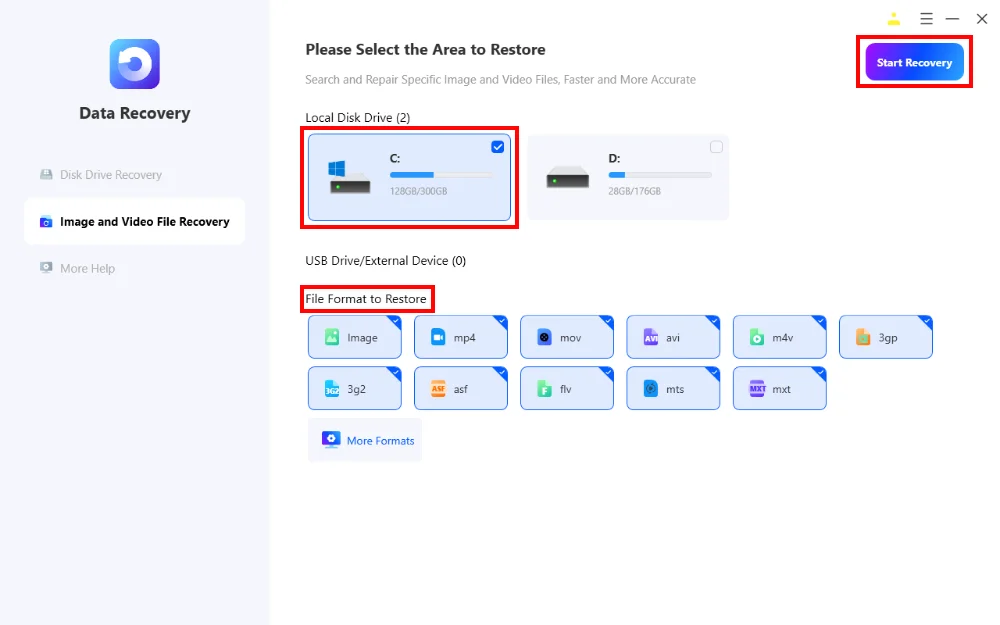
2. 选择要恢复的文件类型
从以下选项中选择:
- 照片
- 视频
- 文档
- 音频
- 压缩文件(ZIP/RAR)
3. 选择要扫描的磁盘
从回收站删除的文件通常来自:本地磁盘驱动器(C:)
在扫描之前选择正确的驱动器。然后点击开始恢复。
4. 预览并恢复你的文件
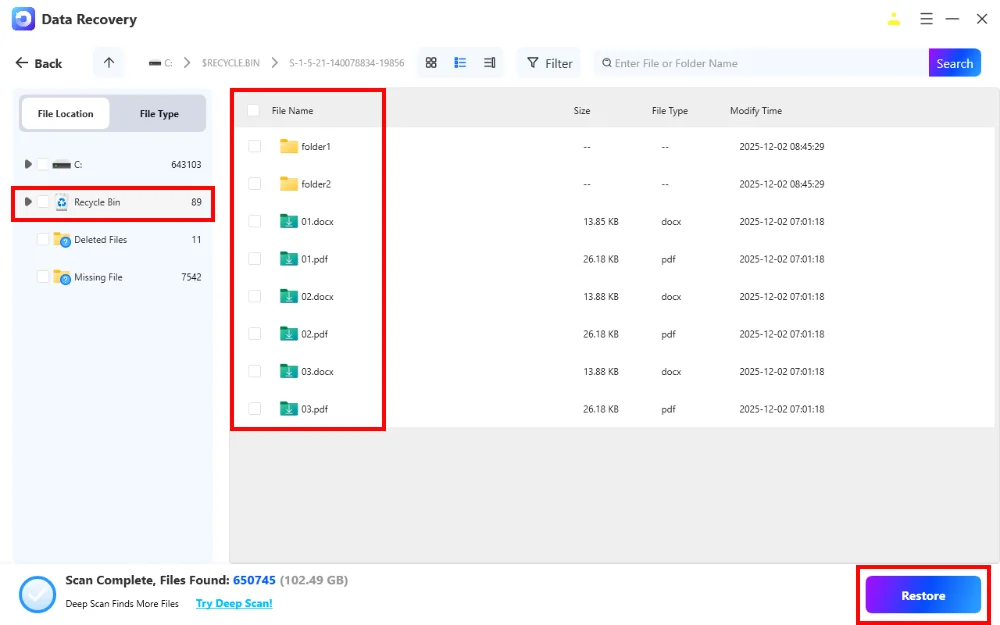
扫描完成后:
- 浏览所有可恢复的文件
- 预览照片、视频和文档
- 选择你想要的项目
- 点击恢复
你的文件将被安全恢复。
防止未来文件丢失的小贴士
- 启用云备份(OneDrive/Google Drive)
- 在清空回收站之前检查一下
- 保持FionnShare安装以备紧急恢复
最后的想法:删除并不意味着丢失
意外清空回收站可能会让你感到压力,但你的文件很少会永远消失。
使用FionnShare Data Recovery,恢复它们既简单又安全,而且非常有效。
你的文件并没有丢失——它们只是隐藏起来了。FionnShare知道如何把它们找回来。


 Fionn
FionnCopyright © 2026 Wonderful Apps Limited.
 中文(简体)