

Thẻ SD Hiển Thị RAW: Cách Khôi Phục Tệp An Toàn Năm 2026
2026-02-06 15:53:56

Cách Ngăn Ngừa Mất Dữ Liệu: 10 Thói Quen Thiết Yếu cho Cuộc Sống Số An Toàn
2026-01-07 17:01:59
Khi Nào Phần Mềm Khôi Phục Dữ Liệu Hoạt Động — và Khi Nào Không | FionnShare
2025-12-17 17:01:26

Đã xóa tệp sau khi dọn sạch Thùng rác? Đây là cách khôi phục chúng
2025-12-03 15:43:39
Đã xóa tệp sau khi dọn sạch Thùng rác? Đây là cách khôi phục chúng
2025-12-03 15:43:39
Hướng dẫn Phục hồi Tệp Sau Khi Xóa Thùng Rác (100% Hiệu Quả)
Chúng ta đều đã từng trải qua: bạn dọn dẹp Thùng Rác để gọn gàng máy tính, và chỉ sau đó mới nhận ra - bạn đã xóa một thứ quan trọng.
Nhưng không cần phải hoảng loạn. Ngay cả sau khi Thùng Rác đã được xóa, những tệp tin thường vẫn có thể phục hồi. Với FionnShare Data Recovery, bạn có thể khôi phục chúng an toàn và nhanh chóng.
Hướng dẫn này sẽ hướng dẫn bạn tại sao các tệp không thực sự bị xóa và cách phục hồi chúng từng bước.
Tệp Tin Bị Xóa Đi Đâu Sau Khi Bạn Xóa Thùng Rác?
Khi Thùng Rác được xóa, Windows không xóa ngay lập tức các tệp của bạn. Thay vào đó, nó chỉ đánh dấu không gian mà chúng chiếm giữ là "có sẵn."
Dữ liệu vẫn còn trên đĩa cho đến khi nó bị ghi đè.
Đó là lý do: Càng nhanh bạn cố gắng phục hồi, tỷ lệ thành công càng cao.
Sử dụng FionnShare Data Recovery để Khôi Phục Tệp Từ Thùng Rác Đã Được Xóa
FionnShare Data Recovery là giải pháp phục hồi chuyên nghiệp được thiết kế để khôi phục tệp đã xóa từ:
- Thùng Rác đã được xóa
- Ổ đĩa cục bộ
- Ổ đĩa ngoại vi
- Thẻ SD / máy bay không người lái / máy ảnh
- Hệ thống bị hỏng (qua USB khởi động)
- Thiết bị NAS
Lợi Ích Chính của FionnShare:
- Phục hồi Thùng Rác: Khôi phục tệp ngay cả sau khi xóa vĩnh viễn
- Tỷ lệ thành công 95%+: Được hỗ trợ bởi việc quét sâu ở mức sector
- Hỗ trợ hơn 500 định dạng tệp: Ảnh, video, tài liệu, ZIP/RAR, v.v.
- Phục hồi an toàn, chỉ đọc: Đảm bảo 100% an toàn dữ liệu
- Xem trước + sửa chữa: Sửa chữa ảnh và video bị hỏng trong quá trình khôi phục
- Giao diện thân thiện với người mới bắt đầu: Không yêu cầu kỹ năng kỹ thuật
Nếu việc phục hồi là khả thi, FionnShare sẽ tìm thấy dữ liệu cho bạn.
Cách Phục Hồi Tệp Từ Thùng Rác Đã Được Xóa (Bước-by-Bước)
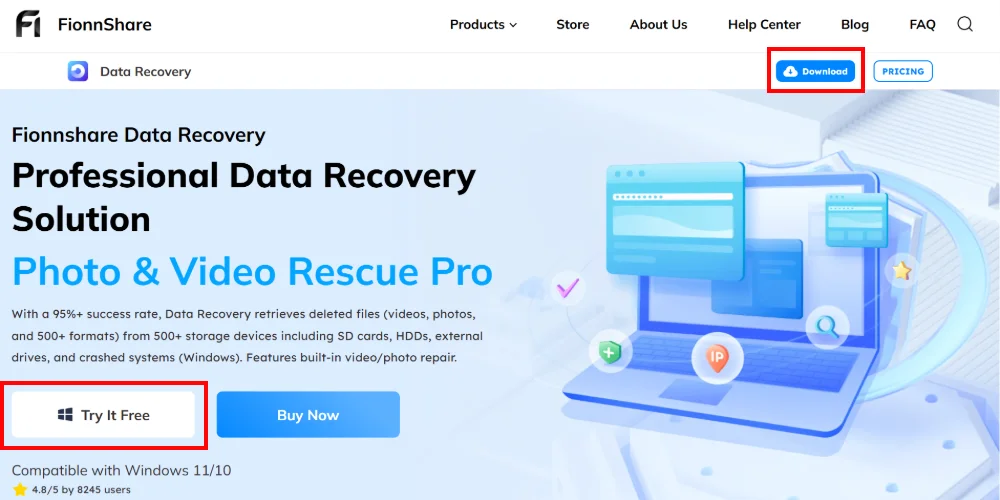
1. Tải xuống & Cài đặt FionnShare Data Recovery
Tải xuống Data Recovery từ trang web chính thức.
⚠️ Quan trọng: KHÔNG cài đặt nó trên cùng ổ đĩa nơi tệp đã xóa được lưu trữ.
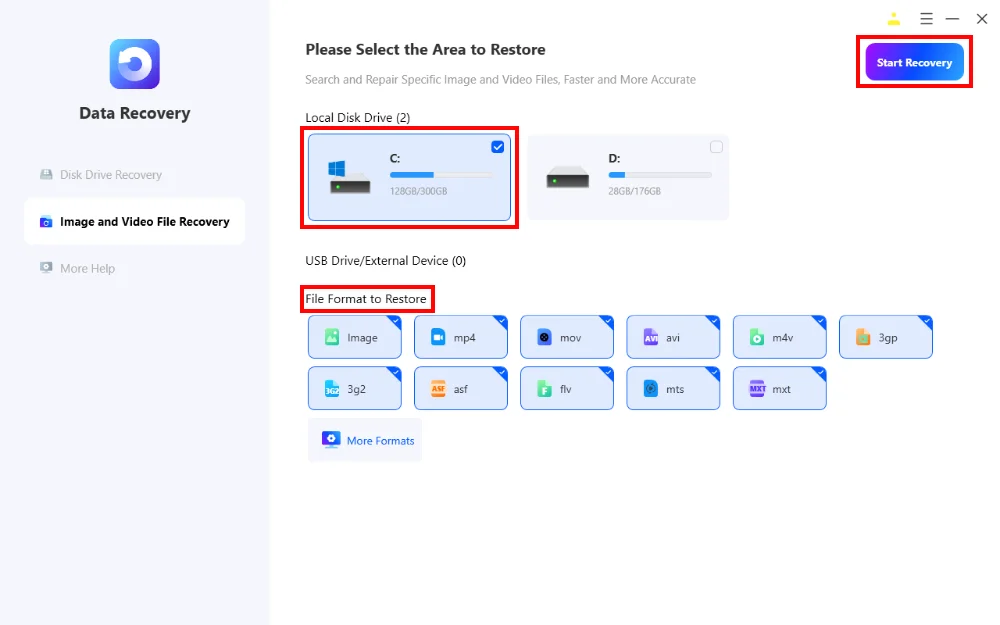
2. Chọn Loại Tệp Bạn Muốn Phục Hồi
Chọn từ:
- Ảnh
- Video
- Tài liệu
- Âm thanh
- Tệp nén (ZIP/RAR)
3. Chọn Ổ Đĩa Để Quét
Tệp được xóa từ Thùng Rác thường đến từ: Ổ Đĩa Cục Bộ (C:)
Chọn ổ đĩa đúng trước khi quét. Sau đó, nhấp Bắt Đầu Phục Hồi.
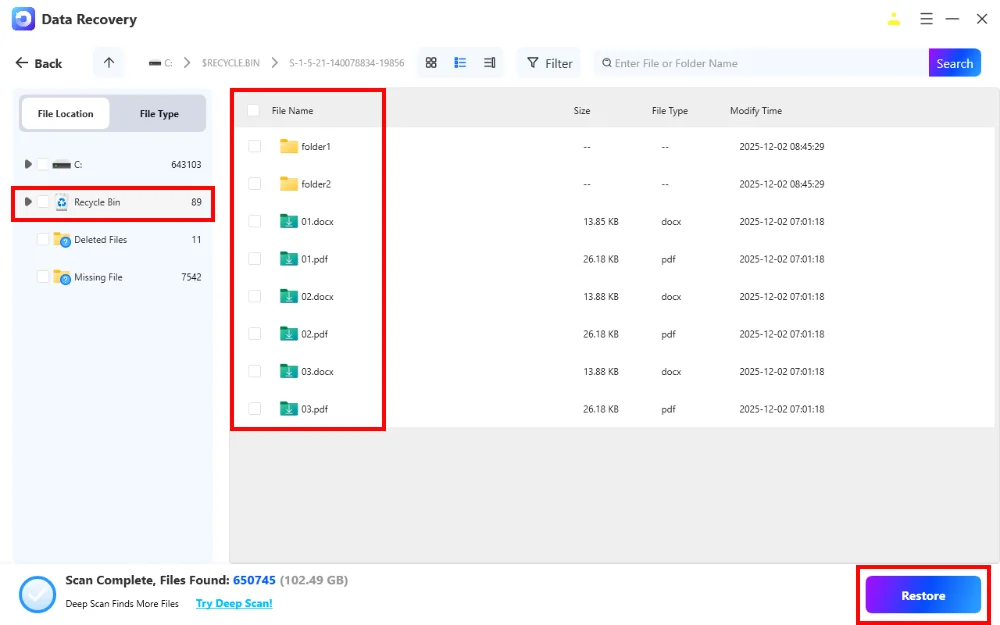
4. Xem Trước và Phục Hồi Tệp Của Bạn
Sau khi quét hoàn tất:
- Duyệt qua tất cả tệp có thể phục hồi
- Xem trước ảnh, video và tài liệu
- Chọn mục bạn muốn
- Nhấp Khôi Phục
Tệp của bạn sẽ được khôi phục an toàn.
Lời Khuyên Để Phòng Tránh Mất Tệp Trong Tương Lai
- Kích hoạt sao lưu đám mây (OneDrive/Google Drive)
- Kiểm tra Thùng Rác trước khi xóa nó
- Giữ FionnShare được cài đặt cho trường hợp khẩn cấp
Kết Luận: Xóa Không Có Nghĩa Là Mất
Việc vô tình xóa Thùng Rác gây căng thẳng, nhưng tệp của bạn hiếm khi mất mãi mãi.
Với FionnShare Data Recovery, việc phục hồi chúng đơn giản, an toàn và hiệu quả cao.
Tệp của bạn không mất - chúng chỉ bị ẩn. Và FionnShare biết cách mang chúng trở lại.


 Fionn
FionnCopyright © 2026 Wonderful Apps Limited.
 Tiếng Việt