

SD-Karte zeigt RAW: So stellen Sie Dateien 2026 sicher wieder her
2026-02-06 15:53:56

So verhindern Sie Datenverlust: 10 wesentliche Gewohnheiten für ein sicheres digitales Leben
2026-01-07 17:01:59
Wann Datenrettungssoftware funktioniert – und wann nicht | FionnShare
2025-12-17 17:01:26

Dateien gelöscht nach Leerung des Papierkorbs? So stellen Sie sie wieder her
2025-12-03 15:43:39
Dateien gelöscht nach Leerung des Papierkorbs? So stellen Sie sie wieder her
2025-12-03 15:43:39
Wie man Dateien nach dem Leeren des Papierkorbs wiederherstellt (100% funktionierende Anleitung)
Wir alle kennen das: Sie leeren Ihren Papierkorb, um Ihren PC aufzuräumen, und erst danach wird Ihnen klar, dass Sie etwas Wichtiges entfernt haben.
Aber es gibt keinen Grund zur Panik. Selbst nachdem der Papierkorb geleert wurde, sind die Dateien oft noch wiederherstellbar. Mit FionnShare Data Recovery können Sie sie sicher und schnell wiederherstellen.
Diese Anleitung führt Sie durch, warum die Dateien nicht wirklich gelöscht werden und wie Sie sie Schritt für Schritt wiederherstellen können.
Wohin gehen gelöschte Dateien, nachdem Sie den Papierkorb geleert haben?
Wenn der Papierkorb geleert wird, löscht Windows Ihre Dateien nicht sofort. Stattdessen markiert es den Platz, den sie eingenommen haben, als „verfügbar“.
Die Daten selbst bleiben auf der Festplatte, bis sie überschrieben werden.
Deshalb: Je schneller Sie versuchen, die Wiederherstellung durchzuführen, desto höher ist die Erfolgsquote.
Nutzen Sie FionnShare Data Recovery, um Dateien aus dem geleerten Papierkorb wiederherzustellen
FionnShare Data Recovery ist eine professionelle Wiederherstellungslösung, die darauf ausgelegt ist, gelöschte Dateien von folgenden Orten wiederherzustellen:
- Geleerter Papierkorb
- Lokale Festplatten
- Externe Laufwerke
- SD-Karten / Drohnen / Kameras
- Abgestürzte Systeme (über bootfähige USB-Sticks)
- NAS-Geräte
Hauptvorteile von FionnShare:
- Papierkorb-Wiederherstellung: Stellen Sie Dateien auch nach dauerhafter Löschung wieder her
- Erfolgsquote von 95%+: Unterstützt durch tiefgehende Sektorensuche
- Unterstützung von 500+ Dateiformaten: Fotos, Videos, Dokumente, ZIP/RAR usw.
- Sichere, schreibgeschützte Wiederherstellung: Garantiert 100% Datensicherheit
- Vorschau + Reparatur: Beheben Sie beschädigte Fotos und Videos während der Wiederherstellung
- Anfängerfreundliche Benutzeroberfläche: Keine technischen Kenntnisse erforderlich
Wenn eine Wiederherstellung möglich ist, wird FionnShare die Daten für Sie finden.
Wie man Dateien, die aus dem Papierkorb geleert wurden, wiederherstellt (Schritt für Schritt)
1. Laden Sie FionnShare Data Recovery herunter und installieren Sie es
Laden Sie Data Recovery von der offiziellen Website herunter.
⚠️ Wichtig: Installieren Sie es NICHT auf demselben Laufwerk, auf dem die gelöschten Dateien gespeichert waren.
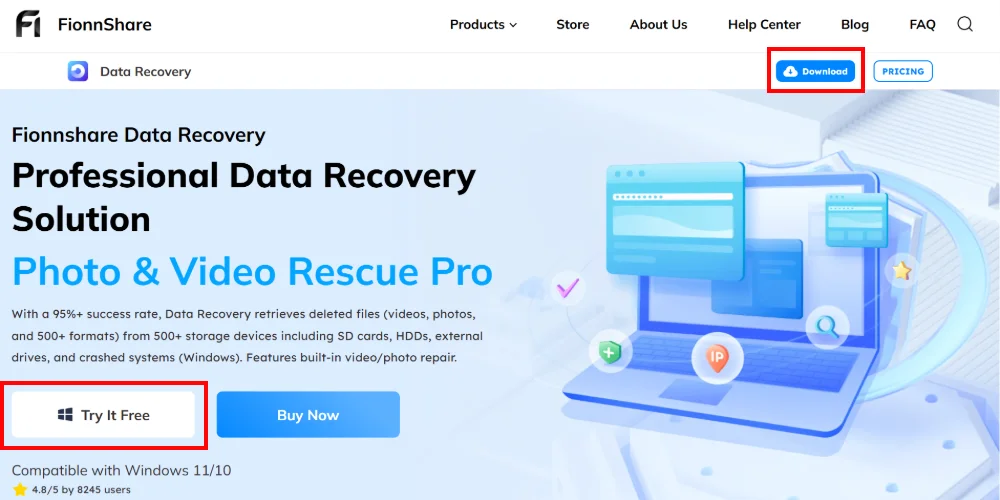
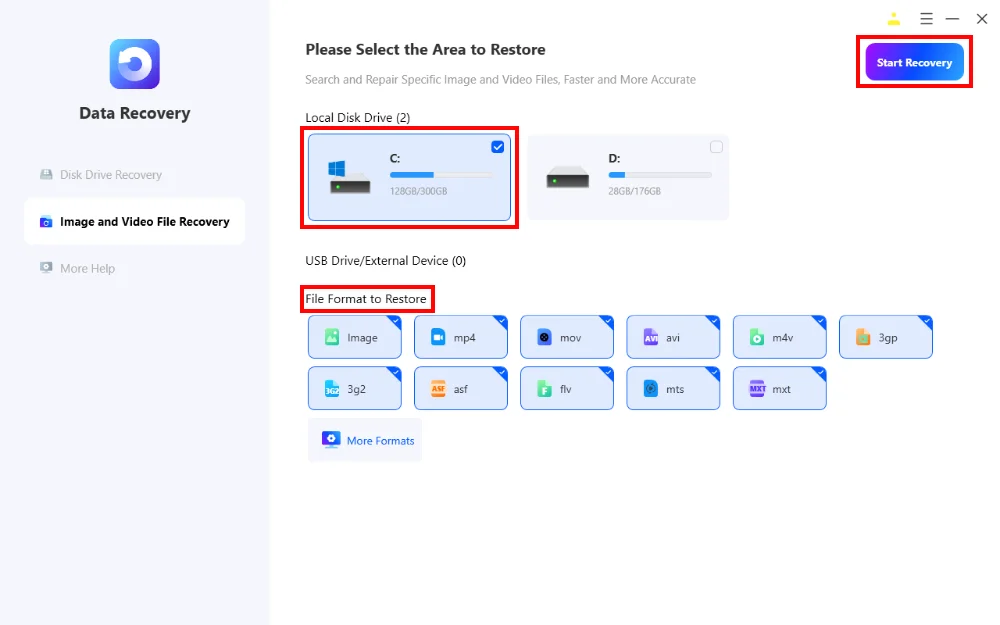
2. Wählen Sie die Dateitypen, die Sie wiederherstellen möchten
Wählen Sie aus:
- Fotos
- Videos
- Dokumente
- Audio
- Komprimierte Dateien (ZIP/RAR)
3. Wählen Sie das Laufwerk zum Scannen
Dateien, die aus dem Papierkorb gelöscht wurden, stammen in der Regel vom: Lokalen Festplattenlaufwerk (C:)
Wählen Sie das richtige Laufwerk aus, bevor Sie scannen. Klicken Sie dann auf Wiederherstellung starten.
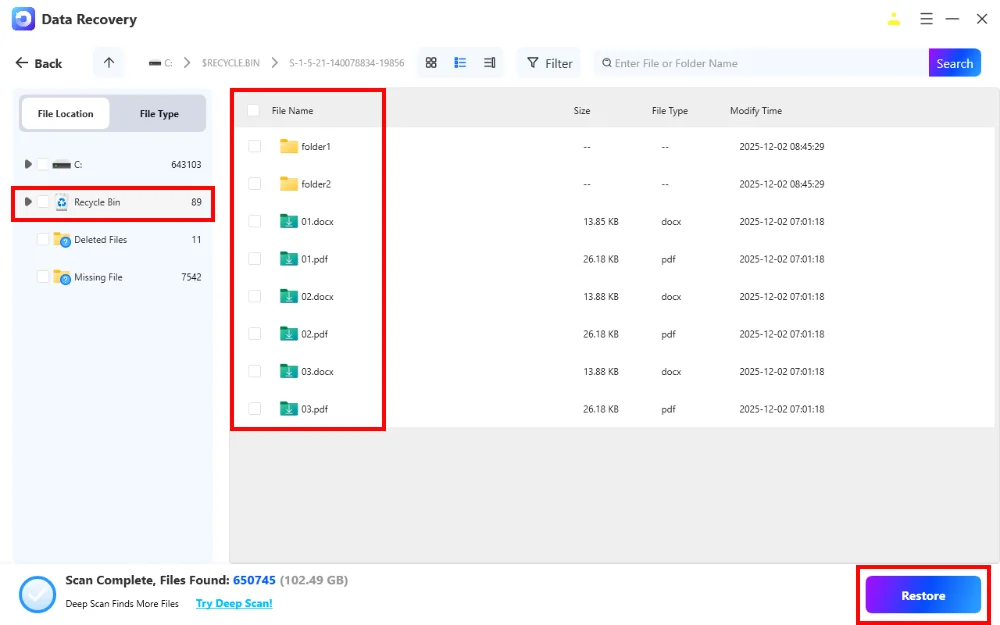
4. Vorschau und Wiederherstellung Ihrer Dateien
Sobald der Scan abgeschlossen ist:
- Durchsuchen Sie alle wiederherstellbaren Dateien
- Vorschau von Fotos, Videos und Dokumenten
- Wählen Sie die gewünschten Elemente aus
- Klicken Sie auf Wiederherstellen
Ihre Dateien werden sicher wiederhergestellt.
Tips, um zukünftig Dateiverlust zu vermeiden
- Aktivieren Sie Cloud-Backup (OneDrive/Google Drive)
- Überprüfen Sie den Papierkorb, bevor Sie ihn leeren
- Behalten Sie FionnShare installiert für Notfallwiederherstellungen
Zusammenfassung: Gelöscht bedeutet nicht verloren
Das versehentliche Leeren des Papierkorbs ist stressig, aber Ihre Dateien sind selten für immer verschwunden.
Mit FionnShare Data Recovery ist die Wiederherstellung einfach, sicher und sehr effektiv.
Ihre Dateien sind nicht verloren—sie sind nur versteckt. Und FionnShare weiß genau, wie man sie zurückbringt.


 Fionn
FionnCopyright © 2026 Wonderful Apps Limited.
 Deutsch