 Emily CarterDLL Errors
Introduction
Pour réinstaller Visual C++ Redistributable en toute sécurité, commencez par réparer le package installé. Si cela ne résout pas l’erreur de l’application, désinstallez uniquement le runtime concerné, redémarrez Windows et installez le package Microsoft adapté à cette application. Ce guide couvre trois approches : Réparer, une réinstallation propre et Fionn DLL Fixer pour les problèmes persistants de DLL ou de dépendances. Suivez-les dans cet ordre et ne supprimez pas toutes les entrées Visual C++.
Avant de réinstaller
Fermez l’application concernée et enregistrez votre travail. Dans Programmes et fonctionnalités ou Applications installées , notez le nom du package, l’année, la version et l’architecture. Ces informations vous aideront à restaurer la même dépendance si une réinstallation propre est nécessaire.
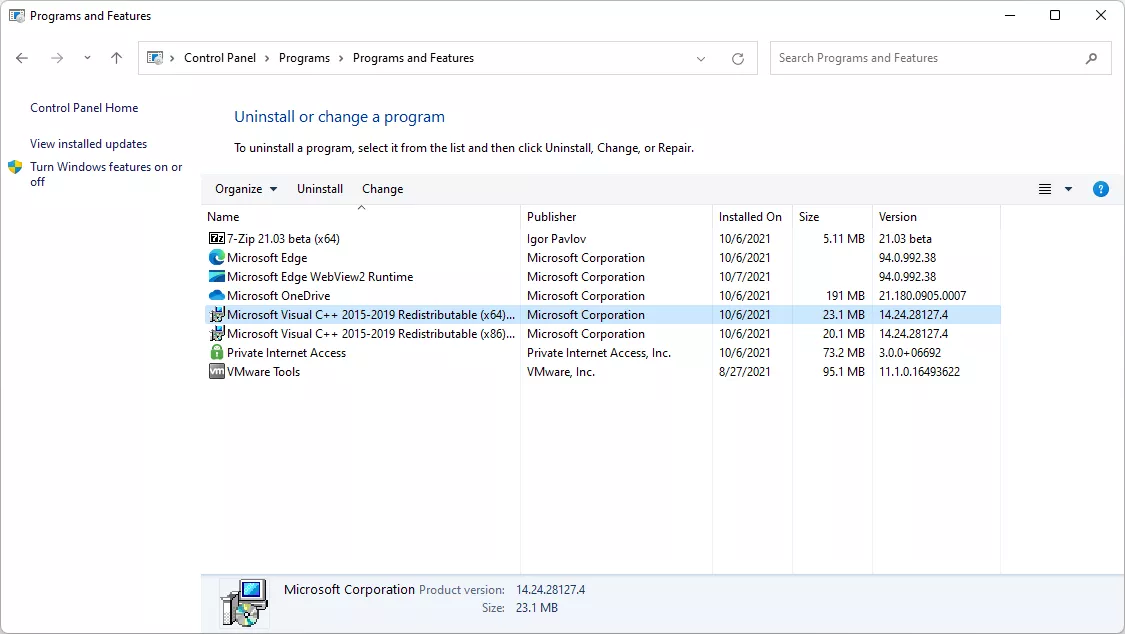
Les Visual C++ Redistributable fournissent les bibliothèques d’exécution Microsoft C et C++ utilisées par les applications créées avec les outils Microsoft. Choisissez l’architecture de runtime requise par l’application, plutôt que de vous baser uniquement sur l’architecture de Windows.
Pourquoi plusieurs Visual C++ Redistributable sont-ils installés ?
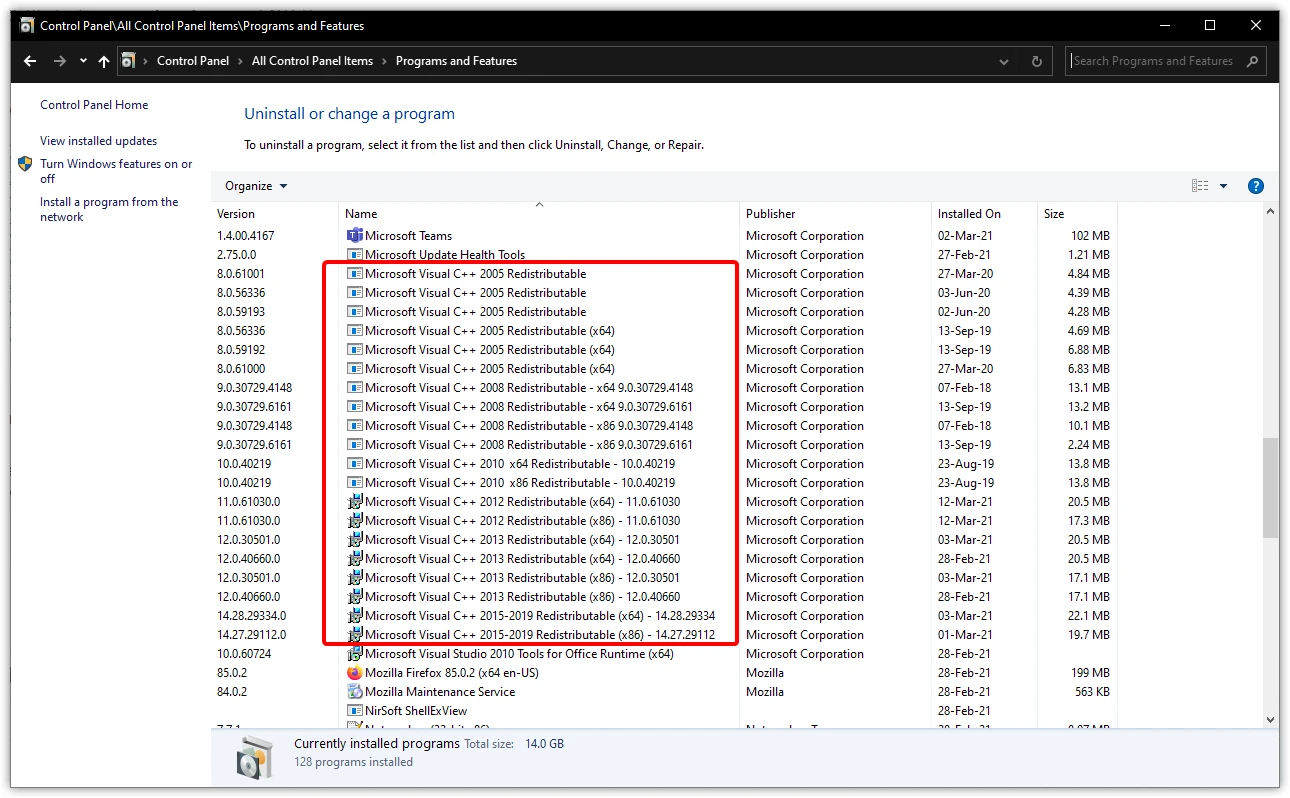
La présence de plusieurs Microsoft Visual C++ Redistributable est généralement normale. Différentes applications peuvent nécessiter différentes générations de runtime ou architectures. Visual C++ 2015 et les versions ultérieures utilisent la famille de runtimes v14 compatible, tandis que Visual C++ 2013 et les versions antérieures restent des packages distincts installés côte à côte. Sous Windows 64 bits, les packages x86 et x64 peuvent également être nécessaires, car les applications 32 bits utilisent le runtime x86.
Ne confondez pas une année avec une architecture. 2013 et v14 désignent des générations de runtime ; x86 , x64 et ARM64 désignent des architectures de processeur. Supprimer une ancienne entrée peut empêcher un logiciel qui nécessite encore cette génération de fonctionner.
Quelle version de Visual C++ Redistributable dois-je réinstaller ?
| Exigence de l’application | Élément à installer |
|---|---|
| Runtime v14 Visual C++ 2015 ou ultérieur | Dernier Visual C++ Redistributable v14 compatible pris en charge |
| Visual C++ 2013 | Visual C++ 2013 Redistributable |
| Visual C++ 2012 | Visual C++ 2012 Redistributable |
| Application 32 bits | Package x86 |
| Application 64 bits | Package x64 |
| Application ARM64 | Runtime ARM64 compatible |
Pour les applications créées avec des outils Visual Studio 2017, 2019, 2022 ou 2026 pris en charge, Microsoft recommande le dernier Redistributable v14 pris en charge. Si la documentation de l’application indique une version héritée, installez plutôt la version spécifiée.
Comparaison rapide des méthodes
| Méthode | Idéale pour | Efficacité | Effort utilisateur |
|---|---|---|---|
| Réparer le package installé | Une application échoue et le runtime requis est répertorié | Élevée | Faible |
| Réinstallation propre depuis Microsoft | La réparation n’est pas disponible, échoue ou l’installation est incomplète | Élevée | Modéré |
| Fionn DLL Fixer | Plusieurs applications rencontrent des erreurs de DLL ou de dépendance | Élevée pour un diagnostic étendu | Faible |
Méthode 1 : réparer le Visual C++ Redistributable existant
Quand l’utiliser
Utilisez Réparer lorsque le Redistributable concerné est déjà installé et qu’une application affiche soudainement une erreur de runtime, de démarrage ou de composant manquant. Cette méthode préserve l’enregistrement du package et modifie moins d’éléments que sa désinstallation.
Étapes
- Fermez les applications susceptibles d’utiliser le runtime.
- Recherchez
Panneau de configurationdans Windows et ouvrez-le. - Ouvrez Programmes , puis Programmes et fonctionnalités .
- Sélectionnez l’entrée
Microsoft Visual C++able
concernée.
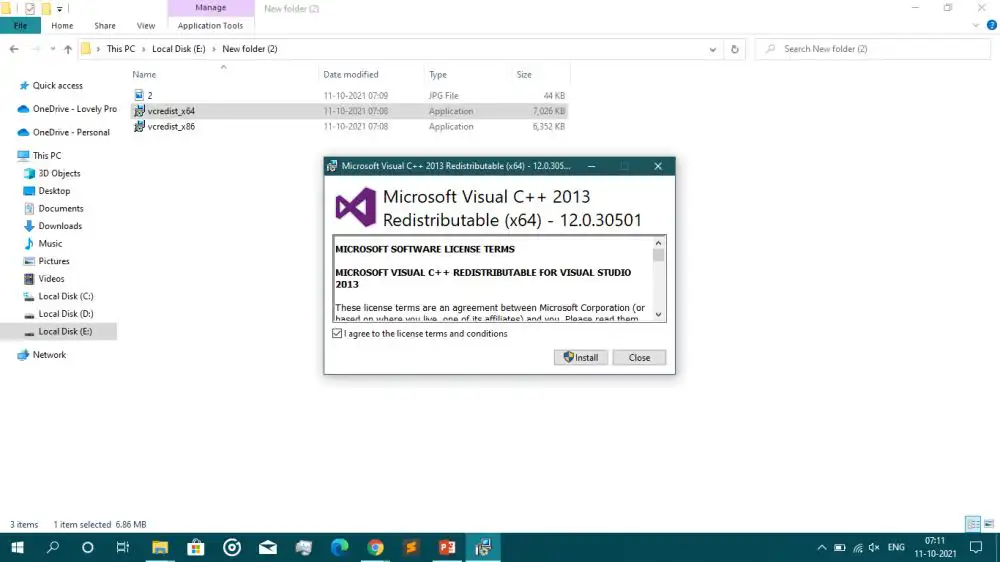
- Sélectionnez Modifier , puis choisissez Réparer si le programme d’installation le propose.
- Redémarrez Windows une fois la réparation terminée.
Réparer ou Modifier n’est pas disponible pour tous les programmes. Si aucune de ces options n’est disponible pour le package sélectionné, utilisez la méthode 2.
Vérification
Lancez l’application et répétez l’action qui produisait l’erreur. Un lancement normal constitue la vérification utile ; la seule présence du package dans la liste des programmes installés ne prouve pas que l’application fonctionne.
Méthode 2 : désinstaller et réinstaller Visual C++ Redistributable
Quand l’utiliser
Utilisez une réinstallation propre lorsque Réparer échoue, n’est pas disponible ou que l’installation du runtime semble incomplète. Supprimez uniquement l’année et l’architecture associées à l’application concernée. D’autres logiciels peuvent nécessiter des packages installés côte à côte.
Étapes
- Ouvrez Paramètres > Applications > Applications installées sous Windows 11, ou Paramètres > Applications > Applications et fonctionnalités sous Windows 10.
- Trouvez le Microsoft Visual C++ Redistributable concerné et notez son année, sa version et son architecture.
- Sélectionnez ce package et terminez la
Désinstallation
.
- Redémarrez Windows.
- Ouvrez la page Microsoft des téléchargements des derniers Visual C++ Redistributable pris en charge .
- Téléchargez le package correspondant à l’architecture cible de l’application : x86 , x64 ou ARM64 .
- Exécutez le programme d’installation téléchargé, acceptez les conditions de licence et sélectionnez Installer .
- Redémarrez Windows et lancez l’application concernée.
Vérification
Confirmez que le nouveau package apparaît dans Programmes et fonctionnalités , puis reproduisez le problème initial dans l’application.
Si Windows bloque l’installation ou la suppression, suivez les conseils Microsoft de résolution des problèmes d’installation et de suppression de programmes . Évitez les nettoyeurs de registre.
Méthode 3 : diagnostiquer et corriger les problèmes persistants de DLL avec Fionn DLL Fixer
Quand l’utiliser
Utilisez cette méthode après une réparation ou une réinstallation officielle lorsque plusieurs programmes échouent encore, ou lorsque les erreurs mentionnent des fichiers DLL manquants, endommagés ou incompatibles. Fionn DLL Fixer vérifie les dépendances Visual C++, les problèmes de chargement de DLL, les plantages d’applications et les échecs de démarrage. C’est une solution de suivi pratique lorsque le composant défaillant exact n’est pas clair.
Étapes
- Lancez Fionn DLL Fixer. Le logiciel analyse automatiquement votre PC à la recherche de problèmes de DLL et de système, puis affiche les résultats détectés une fois l’analyse terminée.

- Une fois l’analyse terminée, cliquez sur
Réparer
pour commencer à corriger automatiquement tous les problèmes de DLL et de système détectés.

- Attendez pendant la réparation. Au cours de ce processus, le bouton devient
Correction en cours
jusqu’à ce que tous les problèmes soient réparés.

- Lorsque la réparation est terminée, cliquez sur
OK
dans la boîte de dialogue de confirmation. Si vous y êtes invité, redémarrez votre ordinateur avant de vérifier si le problème est résolu.

- Si le problème persiste après le redémarrage, cliquez sur
Vérifier à nouveau
pour effectuer une nouvelle analyse. Si de nouveaux problèmes sont détectés, cliquez de nouveau sur
Réparer
pour les corriger.

Vérification
Exécutez Vérifier à nouveau, puis lancez chaque application qui échouait auparavant. Si l’analyse ne détecte aucun problème mais qu’une seule application échoue encore, réparez ou réinstallez cette application, car ses propres fichiers ou sa configuration peuvent être responsables.
La réinstallation de Visual C++ a échoué ? Vérifiez ces erreurs d’installation
0x80070666 : une autre version de ce produit est déjà installée
Cela signifie généralement qu’un Redistributable v14 compatible plus récent est déjà présent. Ne supprimez pas automatiquement le package plus récent uniquement pour installer un programme d’installation v14 plus ancien. Les runtimes v14 compatibles plus récents remplacent les runtimes v14 plus anciens ; un programme d’installation ancien peut donc renvoyer 0x80070666 par conception. Essayez Modifier > Réparer sur l’entrée installée, puis testez l’application.
L’installation ou la suppression est bloquée
Utilisez les conseils Microsoft de résolution des problèmes d’installation et de suppression de programmes lorsque la désinstallation normale échoue. Si une application ne démarre toujours pas après une installation réussie, vérifiez si elle nécessite x86 plutôt que x64, un package hérité tel que Visual C++ 2013 ou une réparation propre à l’application.
Erreurs courantes à éviter
- Supprimer tous les Redistributable : Les applications peuvent dépendre de différentes générations de runtime et architectures.
- Choisir uniquement selon l’architecture de Windows : Un programme 32 bits nécessite toujours x86 sur un PC 64 bits.
- Considérer v14 comme un remplacement de toutes les versions : Visual C++ 2013 et les versions antérieures sont des packages distincts.
- Ne pas tester l’application : Vérifiez en répétant la tâche initiale après chaque modification.
Conclusion
Commencez par réparer le runtime répertorié, car cela préserve l’installation existante. Si cela échoue, réinstallez uniquement le package correspondant à la génération de runtime et à l’architecture de l’application, en utilisant la page de téléchargement Microsoft. Conservez les entrées installées côte à côte sauf si vous savez qu’une application n’en a plus besoin. Vérifiez le résultat en ouvrant le programme concerné et en répétant l’action qui échouait. Lorsque plusieurs applications signalent encore des problèmes de DLL, de plantage ou de démarrage après la réinstallation officielle, Fionn DLL Fixer peut aider à analyser, réparer et vérifier à nouveau des problèmes de dépendances Windows plus larges. Pour un seul programme qui échoue encore, contactez son éditeur ou réparez ce programme.
Questions fréquentes
Dois-je installer les Visual C++ Redistributable x86 et x64 ?
Peut-être. Sous Windows 64 bits, les applications 32 bits utilisent les packages x86 et les applications 64 bits utilisent les packages x64. Les deux sont appropriés si vous utilisez des logiciels des deux architectures.
Puis-je désinstaller les anciens Microsoft Visual C++ Redistributable ?
Ne les supprimez pas sans avoir confirmé qu’aucun programme installé ne les utilise. Les anciens packages peuvent rester nécessaires, notamment parce que Visual C++ 2013 et les versions antérieures sont des versions distinctes installées côte à côte.
La réinstallation de Visual C++ Redistributable supprimera-t-elle mes fichiers ?
Aucun document personnel ne devrait être supprimé. Le processus modifie des composants d’exécution partagés, mais les applications qui dépendent du package sélectionné peuvent ne pas fonctionner avant la fin de l’installation.
Pourquoi l’application échoue-t-elle encore après la réinstallation ?
L’application peut nécessiter une autre architecture, un runtime hérité ou une dépendance distincte. Confirmez l’erreur exacte et les exigences de l’éditeur, puis réparez l’application elle-même si elle est la seule concernée.


