 Emily CarterDLL Errors
简介
要安全地重新安装 Visual C++ Redistributable,请先修复已安装的软件包。如果无法解决应用程序错误,则仅卸载受影响的运行库,重启 Windows,然后为该应用程序安装正确的 Microsoft 软件包。本指南涵盖三种方式:修复、全新重新安装,以及使用 Fionn DLL Fixer 处理持续存在的 DLL 或依赖项问题。请按此顺序操作,不要删除所有 Visual C++ 条目。
重新安装前的准备
关闭受影响的应用程序并保存工作。在 程序和功能 或 已安装的应用 中,记录软件包名称、年份、版本和体系结构。若需要全新重新安装,这些记录可帮助您恢复相同的依赖项。

Visual C++ Redistributable 提供由 Microsoft 工具构建的应用程序所使用的 Microsoft C 和 C++ 运行库。请根据应用程序所需的运行库体系结构进行选择,而非只依据 Windows 的体系结构选择。
为什么安装了多个 Visual C++ Redistributable?
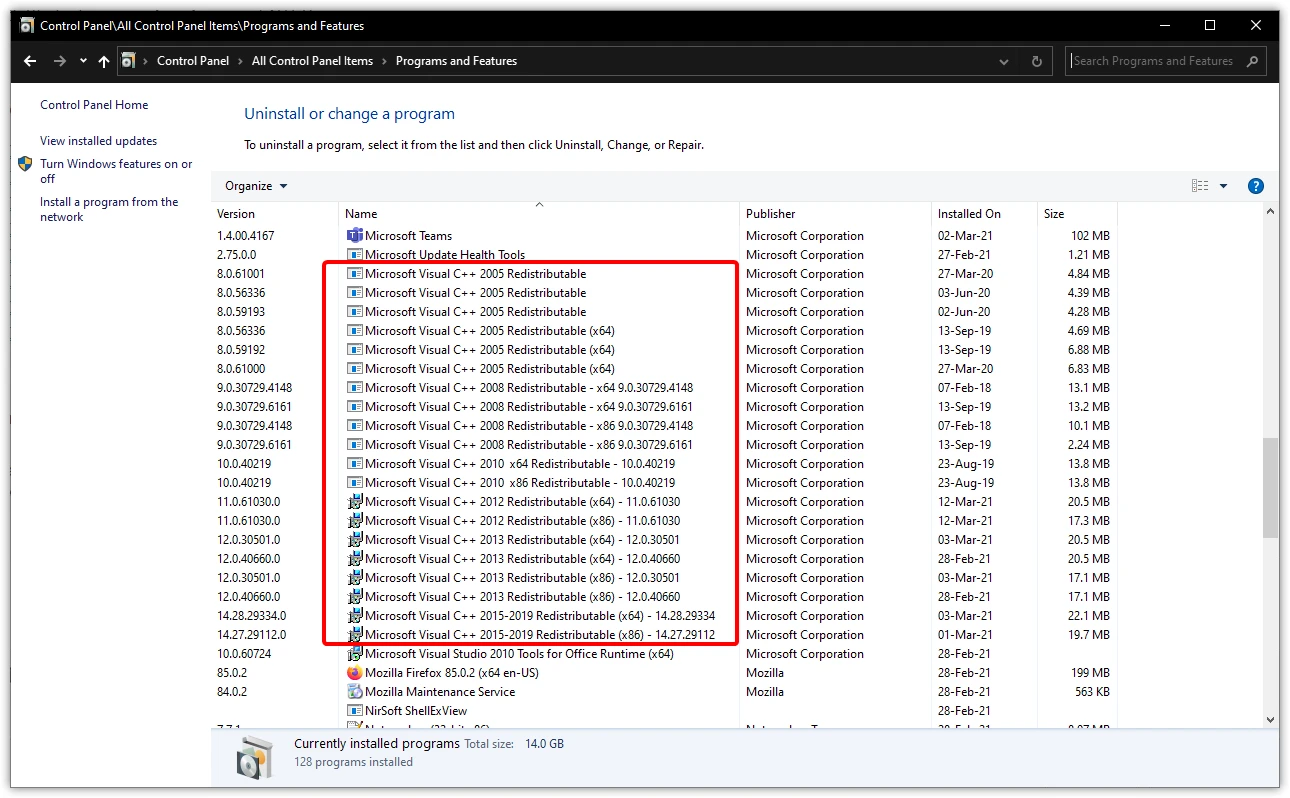
看到多个 Microsoft Visual C++ Redistributable 通常是正常的。不同应用程序可能需要不同的运行库代际或体系结构。Visual C++ 2015 及更高版本使用兼容的 v14 运行库系列,而 Visual C++ 2013 及更早版本仍是彼此并存的独立软件包。在 64 位 Windows 上,由于 32 位应用程序使用 x86 运行库,也可能同时需要 x86 和 x64 软件包。
不要将年份与体系结构混为一谈。 2013 和 v14 表示运行库代际; x86 、 x64 和 ARM64 表示处理器体系结构。删除较旧条目可能会导致仍需要该代际的软件无法运行。
应该重新安装哪个版本的 Visual C++ Redistributable?
| 应用程序要求 | 应安装的内容 |
|---|---|
| Visual C++ 2015 或更高版本的 v14 运行库 | 最新受支持的兼容 v14 Redistributable |
| Visual C++ 2013 | Visual C++ 2013 Redistributable |
| Visual C++ 2012 | Visual C++ 2012 Redistributable |
| 32 位应用程序 | x86 软件包 |
| 64 位应用程序 | x64 软件包 |
| ARM64 应用程序 | 兼容的 ARM64 运行库 |
对于使用受支持的 Visual Studio 2017、2019、2022 或 2026 工具构建的应用程序,Microsoft 建议安装最新受支持的 v14 Redistributable。如果应用程序文档指定了旧版发布版本,请改为安装该指定版本。
方法快速对比
| 方法 | 最适用的情况 | 效率 | 用户操作量 |
|---|---|---|---|
| 修复已安装的软件包 | 一个应用程序发生故障,且所需运行库已列出 | 高 | 低 |
| 从 Microsoft 全新重新安装 | 修复不可用、失败,或安装不完整 | 高 | 中等 |
| Fionn DLL Fixer | 多个应用程序出现 DLL 或依赖项错误 | 适合广泛诊断,效率高 | 低 |
方法 1:修复现有的 Visual C++ Redistributable
何时使用
当相关 Redistributable 已经安装,但某个应用程序开始显示运行库、启动或缺少组件错误时,请使用“修复”。此方法会保留软件包注册信息,改动比卸载更少。
步骤
- 关闭可能正在使用该运行库的应用程序。
- 在 Windows 中搜索
控制面板并打开它。 - 打开 程序 ,然后打开 程序和功能 。
- 选择相关的
Microsoft Visual C++able
条目。

- 选择 更改 ,然后在安装程序提供该选项时选择 修复 。
- 修复完成后重启 Windows。
并非每个程序都提供“修复”或“更改”。如果所选软件包没有这两个控件,请使用方法 2。
验证
启动应用程序并重复曾导致错误的操作。能够正常启动才是有效确认;软件包仍显示在已安装程序列表中,并不能证明应用程序已经正常工作。
方法 2:卸载并重新安装 Visual C++ Redistributable
何时使用
当“修复”失败、不可用,或运行库安装似乎不完整时,请进行全新重新安装。只删除与受影响应用程序相关的年份和体系结构。并存的软件包可能被其他软件需要。
步骤
- 在 Windows 11 中打开 设置 > 应用 > 已安装的应用 ,或在 Windows 10 中打开 设置 > 应用 > 应用和功能 。
- 找到受影响的 Microsoft Visual C++ Redistributable,并记录其年份、版本和体系结构。
- 选择该软件包并完成
卸载
。
- 重启 Windows。
- 打开 Microsoft 的 最新受支持的 Visual C++ Redistributable 下载页面 。
- 下载与应用程序目标体系结构匹配的软件包: x86 、 x64 或 ARM64 。
- 运行下载的安装程序,接受许可条款,然后选择 安装 。
- 重启 Windows 并启动受影响的应用程序。
验证
确认新软件包显示在 程序和功能 中,然后在应用程序中复现最初的故障。
如果 Windows 阻止安装或删除,请遵循 Microsoft 的 阻止安装或删除程序的问题排查指南 。避免使用注册表清理工具。
方法 3:使用 Fionn DLL Fixer 诊断和修复持续存在的 DLL 问题
何时使用
在完成官方修复或重新安装后,若多个程序仍无法运行,或错误提示缺少、损坏或不匹配的 DLL 文件,请使用此方法。Fionn DLL Fixer 可检查 Visual C++ 依赖项、DLL 加载问题、应用程序崩溃和启动失败。当无法确定具体故障组件时,它是实用的后续方案。
步骤
- 启动 Fionn DLL Fixer。软件会自动扫描电脑中的 DLL 和系统问题,并在扫描完成后显示检测结果。

- 扫描完成后,点击
修复
,自动开始修复所有检测到的 DLL 和系统问题。

- 等待修复进行。在此过程中,按钮会变为
正在修复
,直到所有问题均已修复。

- 修复完成后,在确认对话框中点击
确定
。如有提示,请在检查问题是否解决前重启电脑。

- 如果重启后问题仍然存在,请点击
重新检查
再次扫描。如果发现新问题,请再次点击
修复
进行修复。

验证
运行“重新检查”,然后启动之前发生故障的每个应用程序。如果扫描结果正常但只有一个应用程序仍然失败,请修复或重新安装该应用程序,因为其自身文件或配置可能是原因。
重新安装 Visual C++ 失败?检查这些安装程序错误
0x80070666:已安装此产品的另一个版本
这通常表示系统中已存在较新的兼容 v14 Redistributable。不要为了安装较旧的 v14 安装程序就自动删除较新的软件包。较新的兼容 v14 运行库会替代较旧的 v14 运行库,因此较旧安装程序按设计可能返回 0x80070666。请尝试在已安装条目上选择 更改 > 修复 ,然后测试应用程序。
安装或删除被阻止
当正常卸载失败时,请使用 Microsoft 的阻止安装或删除程序的问题排查指南。如果安装成功后应用程序仍无法启动,请检查它是否需要 x86 而非 x64、Visual C++ 2013 等旧版软件包,或应用程序专用的修复方式。
应避免的常见错误
- 删除所有 Redistributable: 应用程序可能依赖不同的运行库代际和体系结构。
- 只按 Windows 体系结构选择: 即使在 64 位电脑上,32 位程序仍需要 x86。
- 将 v14 视为所有版本的替代品: Visual C++ 2013 及更早版本是独立软件包。
- 跳过应用程序测试: 每次更改后都应重复原来的操作进行验证。
结论
请先修复列出的运行库,因为这样能保留现有安装。如果失败,请使用 Microsoft 下载页面,仅重新安装与应用程序运行库代际和体系结构相匹配的软件包。除非您确定某应用程序不再需要它们,否则请保留并存条目。通过打开受影响的程序并重复失败操作来验证结果。如果官方重新安装后多个应用程序仍报告 DLL、崩溃或启动问题, Fionn DLL Fixer 可帮助扫描、修复和重新检查更广泛的 Windows 依赖项问题。若只有一个程序仍然失败,请联系其发布者或修复该程序。
常见问题
我应该同时安装 x86 和 x64 Visual C++ Redistributable 吗?
有可能。在 64 位 Windows 上,32 位应用程序使用 x86 软件包,64 位应用程序使用 x64 软件包。如果您使用两种体系结构的软件,同时安装两者是合适的。
我可以卸载旧的 Microsoft Visual C++ Redistributable 吗?
在确认没有已安装程序使用它们前,请不要删除。旧软件包可能仍有必要,尤其是因为 Visual C++ 2013 及更早版本是独立且并存的发布版本。
重新安装 Visual C++ Redistributable 会删除我的文件吗?
不会删除个人文档。该过程会更改共享运行库组件,但依赖所选软件包的应用程序在安装完成前可能无法运行。
为什么重新安装后应用程序仍然失败?
该应用程序可能需要另一种体系结构、旧版运行库或其他独立依赖项。请确认准确错误及发布者要求;如果只有该程序受影响,请修复应用程序本身。


