 Emily CarterDLL Errors
مقدمة
لإعادة تثبيت Visual C++ Redistributable بأمان، أصلح الحزمة المثبّتة أولاً. إذا لم يحل ذلك خطأ التطبيق، فأزل وقت التشغيل المتأثر فقط، وأعد تشغيل Windows، وثبّت حزمة Microsoft الصحيحة لذلك التطبيق. يغطي هذا الدليل ثلاثة مسارات: الإصلاح، وإعادة التثبيت النظيفة، وFionn DLL Fixer لمشكلات DLL أو التبعيات المستمرة. اتبعها بهذا الترتيب، ولا تزل كل إدخالات Visual C++.
قبل إعادة التثبيت
أغلق التطبيق المتأثر واحفظ عملك. في البرامج والميزات أو التطبيقات المثبّتة ، دوّن اسم الحزمة وسنتها وإصدارها وبنيتها. يساعدك هذا السجل على استعادة التبعية نفسها إذا احتجت إلى إعادة تثبيت نظيفة.
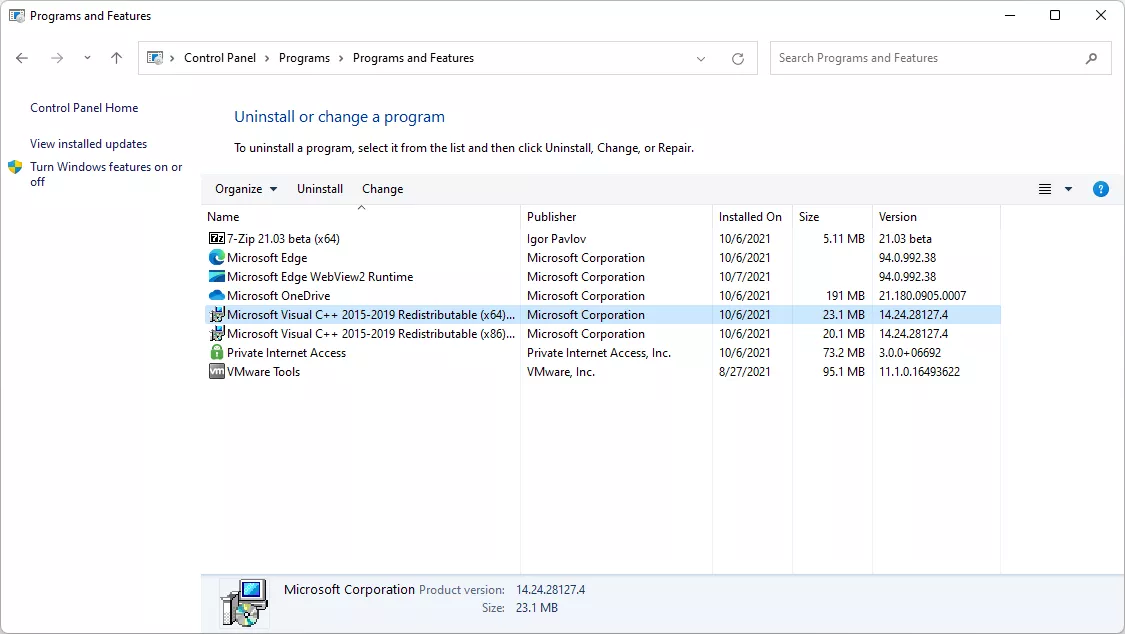
توفر Visual C++ Redistributables مكتبات وقت تشغيل Microsoft C وC++ التي تستخدمها التطبيقات المبنية بأدوات Microsoft. اختر بنية وقت التشغيل التي يتطلبها التطبيق، بدلاً من الاختيار بناءً على بنية Windows فقط.
لماذا توجد عدة حزم Visual C++ Redistributable مثبتة؟
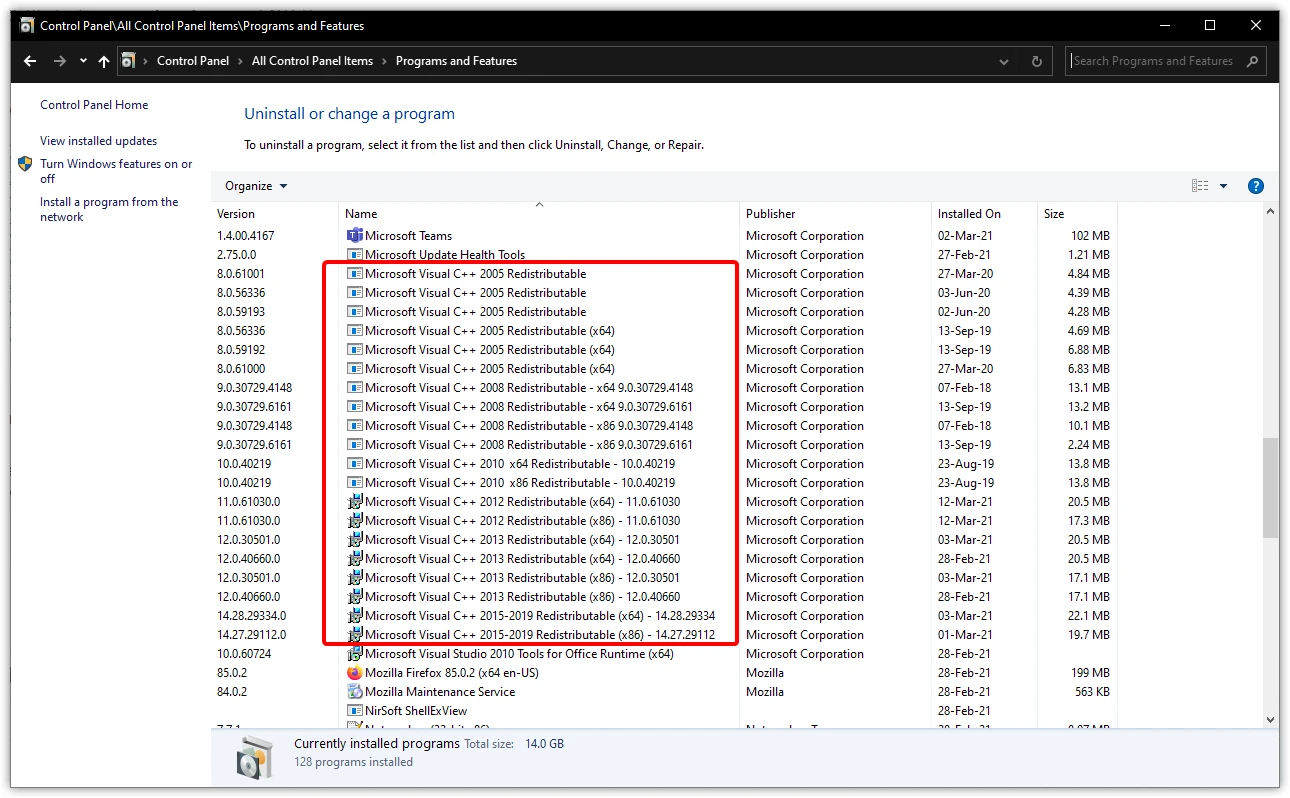
وجود عدة حزم Microsoft Visual C++ Redistributable يكون طبيعياً في الغالب. فقد تتطلب التطبيقات المختلفة أجيالاً أو بنيات مختلفة من وقت التشغيل. تستخدم Visual C++ 2015 والإصدارات الأحدث عائلة وقت التشغيل v14 المتوافقة، بينما تبقى Visual C++ 2013 والإصدارات الأقدم حزمًا منفصلة يمكن تثبيتها جنباً إلى جنب. وعلى Windows بإصدار 64 بت، قد تكون حزم x86 وx64 مطلوبة معاً لأن تطبيقات 32 بت تستخدم وقت التشغيل x86.
لا تخلط بين السنة والبنية. 2013 و v14 يشيران إلى أجيال وقت التشغيل؛ بينما x86 و x64 و ARM64 تشير إلى بُنى المعالجات. قد يؤدي حذف إدخال أقدم إلى تعطل برنامج ما زال يتطلب ذلك الجيل.
ما إصدار Visual C++ Redistributable الذي ينبغي إعادة تثبيته؟
| متطلب التطبيق | ما يجب تثبيته |
|---|---|
| وقت تشغيل Visual C++ 2015 أو أحدث من v14 | أحدث Visual C++ Redistributable متوافق ومدعوم من v14 |
| Visual C++ 2013 | Visual C++ 2013 Redistributable |
| Visual C++ 2012 | Visual C++ 2012 Redistributable |
| تطبيق 32 بت | حزمة x86 |
| تطبيق 64 بت | حزمة x64 |
| تطبيق ARM64 | وقت تشغيل ARM64 متوافق |
بالنسبة إلى التطبيقات المبنية بأدوات Visual Studio 2017 أو 2019 أو 2022 أو 2026 المدعومة، توصي Microsoft بأحدث Visual C++ Redistributable مدعوم من v14. إذا كانت وثائق التطبيق تحدد إصداراً قديماً، فثبّت ذلك الإصدار المحدد بدلاً من ذلك.
مقارنة سريعة بين الطرق
| الطريقة | الأنسب لـ | الكفاءة | جهد المستخدم |
|---|---|---|---|
| إصلاح الحزمة المثبّتة | تعطل تطبيق واحد ووقت التشغيل المطلوب مدرج | مرتفعة | منخفض |
| إعادة تثبيت نظيفة من Microsoft | تعذر الإصلاح أو فشل أو كان التثبيت غير مكتمل | مرتفعة | متوسط |
| Fionn DLL Fixer | توجد أخطاء DLL أو تبعيات في عدة تطبيقات | مرتفعة للتشخيص الشامل | منخفض |
الطريقة 1: إصلاح Visual C++ Redistributable المثبّت
متى تستخدمها
استخدم الإصلاح عندما يكون Redistributable المعني مثبتاً بالفعل ويبدأ تطبيق واحد في عرض خطأ لوقت التشغيل أو بدء التشغيل أو مكوّن مفقود. تحافظ هذه الطريقة على تسجيل الحزمة وتغيّر أقل من إلغاء تثبيتها.
الخطوات
- أغلق التطبيقات التي قد تستخدم وقت التشغيل.
- ابحث في Windows عن
لوحة التحكموافتحها. - افتح البرامج ، ثم البرامج والميزات .
- حدد إدخال
Microsoft Visual C++able
المعني.
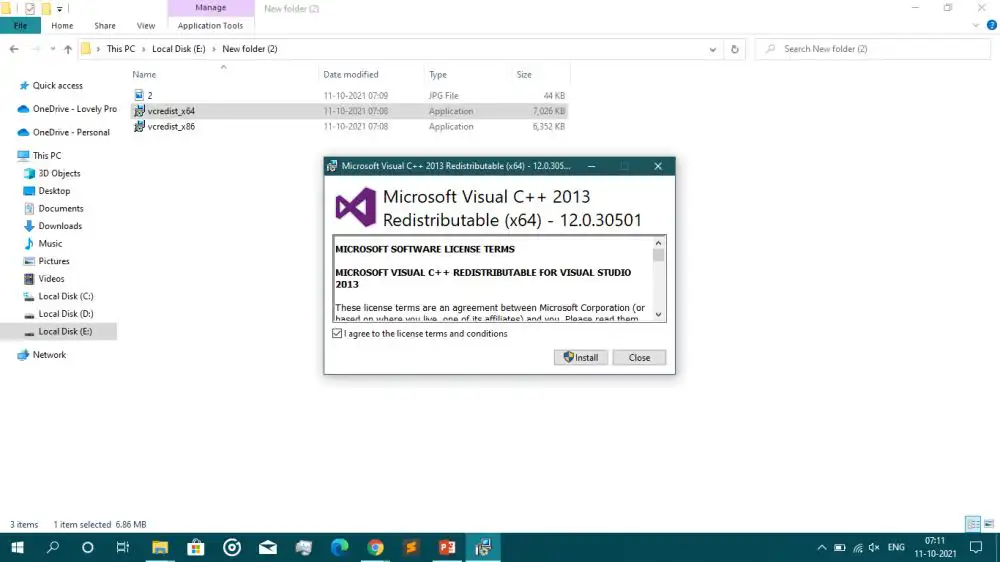
- حدد تغيير ، ثم اختر إصلاح إذا أتاح المثبّت ذلك.
- أعد تشغيل Windows بعد اكتمال الإصلاح.
لا يتوفر الإصلاح أو التغيير لكل برنامج. إذا لم يتوفر أي من الخيارين للحزمة المحددة، فاستخدم الطريقة 2.
التحقق
شغّل التطبيق وكرّر الإجراء الذي نتج عنه الخطأ. التشغيل الطبيعي هو التأكيد المفيد؛ فبقاء الحزمة ضمن قائمة البرامج المثبّتة وحده لا يثبت أن التطبيق يعمل.
الطريقة 2: إلغاء تثبيت Visual C++ Redistributable وإعادة تثبيته
متى تستخدمها
استخدم إعادة تثبيت نظيفة عندما يفشل الإصلاح أو لا يكون متاحاً أو يبدو تثبيت وقت التشغيل غير مكتمل. أزل السنة والبنية المرتبطتين بالتطبيق المتأثر فقط. قد تطلب البرامج الأخرى الحزم المثبّتة جنباً إلى جنب.
الخطوات
- افتح الإعدادات > التطبيقات > التطبيقات المثبّتة في Windows 11، أو الإعدادات > التطبيقات > التطبيقات والميزات في Windows 10.
- اعثر على Microsoft Visual C++ Redistributable المتأثر وسجّل سنته وإصداره وبنيته.
- حدد تلك الحزمة وأكمل
إلغاء التثبيت
.
- أعد تشغيل Windows.
- افتح صفحة Microsoft الخاصة بـ أحدث تنزيلات Visual C++ Redistributable المدعومة .
- نزّل الحزمة التي تطابق البنية المستهدفة للتطبيق: x86 ، x64 ، أو ARM64 .
- شغّل المثبّت الذي نزلته، واقبل شروط الترخيص، ثم حدد تثبيت .
- أعد تشغيل Windows وشغّل التطبيق المتأثر.
التحقق
تأكد من ظهور الحزمة الجديدة في البرامج والميزات ، ثم أعد إنتاج العطل الأصلي في التطبيق.
إذا منع Windows التثبيت أو الإزالة، فاتبع إرشادات Microsoft لـ استكشاف مشكلات تثبيت البرامج وإزالتها وإصلاحها . تجنب منظفات السجل.
الطريقة 3: تشخيص مشكلات DLL المستمرة وإصلاحها باستخدام Fionn DLL Fixer
متى تستخدمها
استخدم هذه الطريقة بعد إصلاح رسمي أو إعادة تثبيت رسمية عندما تستمر عدة برامج في التعطل، أو عندما تشير الأخطاء إلى ملفات DLL مفقودة أو تالفة أو غير متطابقة. يتحقق Fionn DLL Fixer من تبعيات Visual C++ ومشكلات تحميل DLL وتعطل التطبيقات وإخفاقات بدء التشغيل. وهو خطوة متابعة عملية عندما لا يكون المكوّن المعطّل الدقيق واضحاً.
الخطوات
- شغّل Fionn DLL Fixer. يفحص البرنامج جهازك تلقائياً بحثاً عن مشكلات DLL والنظام ويعرض النتائج المكتشفة عند اكتمال الفحص.

- بعد انتهاء الفحص، انقر فوق
إصلاح
لبدء إصلاح جميع مشكلات DLL والنظام المكتشفة تلقائياً.

- انتظر أثناء تنفيذ الإصلاح. خلال هذه العملية، يتغير الزر إلى
جارٍ الإصلاح
حتى تتم معالجة جميع المشكلات.

- عند اكتمال الإصلاح، انقر فوق
موافق
في مربع حوار التأكيد. إذا طُلب منك ذلك، فأعد تشغيل الكمبيوتر قبل التحقق من حل المشكلة.

- إذا استمرت المشكلة بعد إعادة التشغيل، فانقر فوق
إعادة الفحص
لإجراء فحص آخر. إذا عُثر على مشكلات جديدة، فانقر فوق
إصلاح
مرة أخرى لمعالجتها.

التحقق
شغّل إعادة الفحص، ثم شغّل كل تطبيق كان يفشل سابقاً. إذا كان الفحص خالياً من المشكلات لكن تطبيقاً واحداً فقط ما زال يفشل، فأصلح ذلك التطبيق أو أعد تثبيته لأن ملفاته أو إعداداته الخاصة قد تكون مسؤولة.
هل فشلت إعادة تثبيت Visual C++؟ تحقّق من أخطاء المثبّت التالية
0x80070666: يوجد إصدار آخر من هذا المنتج مثبت بالفعل
يعني هذا عادة أن Visual C++ Redistributable أحدث ومتوافقاً من v14 موجود بالفعل. لا تزل الحزمة الأحدث تلقائياً لمجرد تثبيت مثبّت v14 أقدم. تحل أوقات التشغيل الأحدث والمتوافقة من v14 محل أوقات التشغيل الأقدم من v14، لذلك قد يعرض مثبّت أقدم الخطأ 0x80070666 كما هو متوقع. جرّب تغيير > إصلاح على الإدخال المثبّت، ثم اختبر التطبيق.
التثبيت أو الإزالة محظوران
استخدم إرشادات Microsoft لاستكشاف مشكلات تثبيت البرامج وإزالتها وإصلاحها عندما يفشل إلغاء التثبيت العادي. إذا ظل التطبيق غير قادر على البدء بعد تثبيت ناجح، فتحقق مما إذا كان يحتاج إلى x86 بدلاً من x64، أو حزمة قديمة مثل Visual C++ 2013، أو إصلاح خاص بالتطبيق.
أخطاء شائعة يجب تجنبها
- إزالة كل Redistributable: قد تعتمد التطبيقات على أجيال وبنيات مختلفة من وقت التشغيل.
- الاختيار بناءً على بنية Windows فقط: لا يزال برنامج 32 بت يحتاج إلى x86 على جهاز 64 بت.
- اعتبار v14 بديلاً لجميع الإصدارات: تُعد Visual C++ 2013 والإصدارات الأقدم حزمًا منفصلة.
- تخطي اختبار التطبيق: تحقق بتكرار المهمة الأصلية بعد كل تغيير.
الخلاصة
ابدأ بإصلاح وقت التشغيل المدرج لأنه يحافظ على التثبيت الموجود. إذا فشل ذلك، فأعد تثبيت الحزمة التي تطابق جيل وقت تشغيل التطبيق وبنيته فقط، باستخدام صفحة تنزيل Microsoft. احتفظ بالإدخالات المثبّتة جنباً إلى جنب ما لم تكن متأكداً من أن تطبيقاً لم يعد يحتاج إليها. تحقق من النتيجة بفتح البرنامج المتأثر وتكرار الإجراء الذي فشل. عندما تستمر عدة تطبيقات في الإبلاغ عن مشكلات DLL أو التعطل أو بدء التشغيل بعد إعادة التثبيت الرسمية، يمكن أن يساعد Fionn DLL Fixer في فحص مشكلات تبعيات Windows الأوسع وإصلاحها وإعادة فحصها. بالنسبة إلى برنامج واحد ما زال يفشل، اتصل بالناشر أو أصلح ذلك البرنامج.
الأسئلة الشائعة
هل ينبغي تثبيت Visual C++ Redistributables لكل من x86 وx64؟
ربما. على Windows بإصدار 64 بت، تستخدم التطبيقات 32 بت حزم x86 وتستخدم التطبيقات 64 بت حزم x64. كلاهما مناسب عند استخدام برامج من البنيتين.
هل يمكنني إلغاء تثبيت Microsoft Visual C++ Redistributables القديمة؟
لا تزلها دون تأكيد عدم استخدام أي برنامج مثبّت لها. قد تظل الحزم الأقدم ضرورية، لا سيما لأن Visual C++ 2013 والإصدارات الأقدم إصدارات منفصلة يمكن تثبيتها جنباً إلى جنب.
هل سيؤدي إعادة تثبيت Visual C++ Redistributable إلى حذف ملفاتي؟
لا ينبغي إزالة المستندات الشخصية. تغيّر العملية مكونات وقت التشغيل المشتركة، إلا أن التطبيقات التي تعتمد على الحزمة المحددة قد لا تعمل حتى يكتمل التثبيت.
لماذا ما زال التطبيق يفشل بعد إعادة التثبيت؟
قد يحتاج التطبيق إلى بنية أخرى أو وقت تشغيل قديم أو تبعية منفصلة. أكد الخطأ الدقيق ومتطلبات الناشر، ثم أصلح التطبيق نفسه إذا كان هو البرنامج الوحيد المتأثر.


