 Emily CarterAuto Clicker
هل تحتاج إلى أوتو كليكر لـ VimeWorld؟
للنقرات المتكررة البسيطة على Windows، ابدأ بأداة تتيح ضبط الزر والفاصل الزمني وعدد التكرارات ومفتاح الاختصار للإيقاف. لكن تحقّق من قواعد VimeWorld ووضع اللعب المحدد قبل البدء: فقد تكون الأتمتة محظورة. أوتو كليكر لا يجعل استخدام الأتمتة مسموحًا ولا يضمن عملها داخل اللعبة.
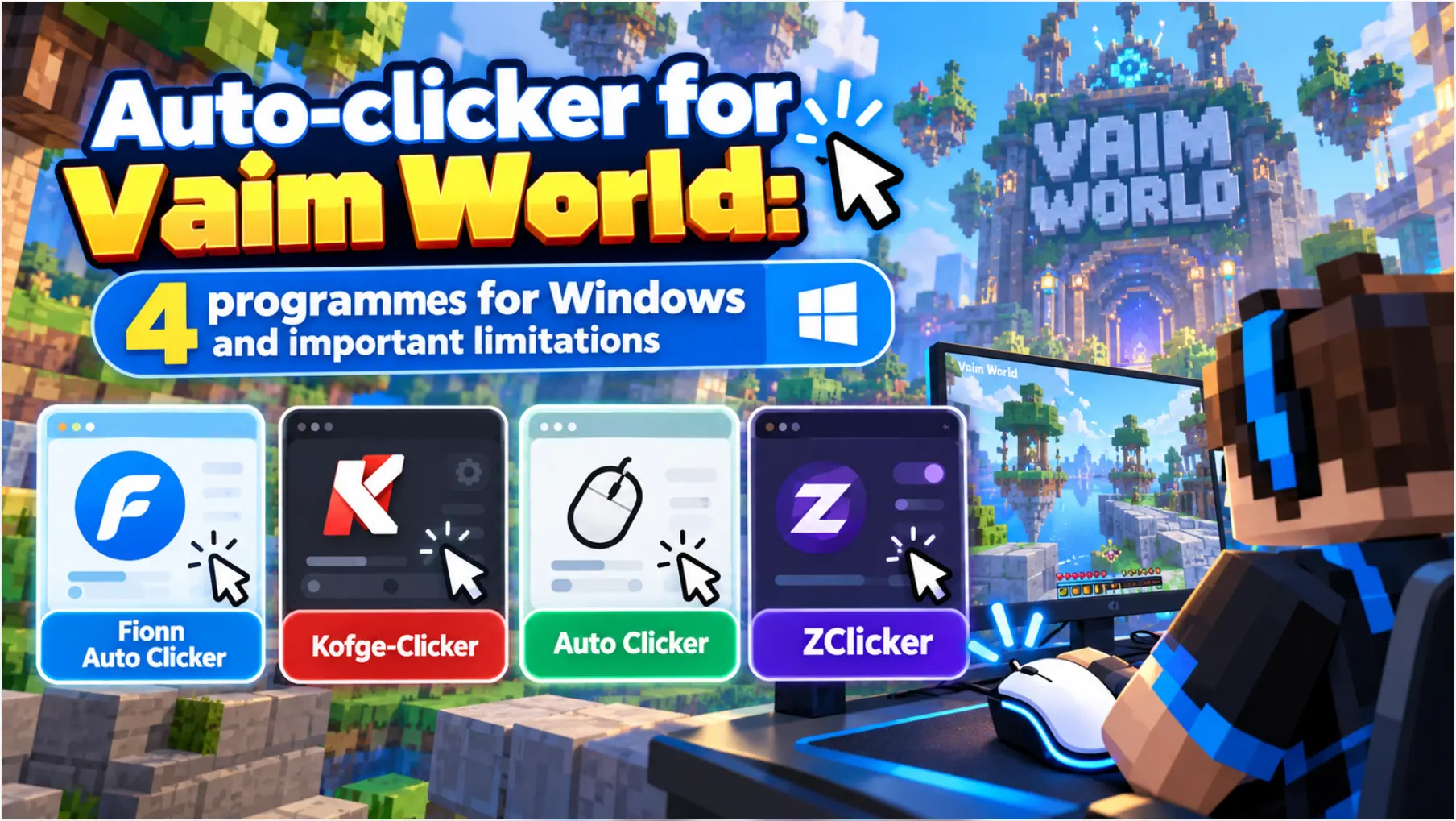
للنقرات العادية والإجراءات المسجلة، يجدر النظر أولًا في Fionn Auto Clicker: إذ يدعم وضعًا منفصلًا للنقرات البسيطة وتسجيل إجراءات لوحة المفاتيح والماوس. إذا كانت رخصة MIT المجانية والملف المحمول أساسيين لك، فقد يكون Kofge-Clicker أنسب. ولتسلسلات عدة إجراءات يناسب Auto Clicker، بينما يقدم ZClicker Free نقرات أساسية بالماوس ولوحة المفاتيح من دون تثبيت.
أفضل الخيارات
اختر Fionn Auto Clicker للنقرات القابلة للتخصيص والإجراءات المسجلة، أو Kofge-Clicker إذا كانت الأولوية للملفات المحمولة المجانية والملفات الشخصية. يناسب Auto Clicker التسلسلات المحفوظة متعددة الخطوات، بينما يناسب ZClicker Free النقرات الأساسية المحمولة.
جدول المقارنة المختصر
Fionn Auto Clicker
يناسب Fionn Auto Clicker الحالات التي تحتاج فيها إلى أداة Windows واحدة للنقرات المتكررة البسيطة وإجراءات لوحة المفاتيح والماوس المسجلة: إذ يدعم اختيار زر النقر وطريقته وموضعه والفاصل الزمني والتكرارات ومفاتيح الاختصار، إضافةً إلى التسجيل والتشغيل. يفيد ذلك إذا بدأت المهمة بنقرة واحدة عند إحداثيات محددة، لكنها قد تتطلب لاحقًا مجموعة إجراءات قابلة لإعادة التشغيل. يجدر النظر فيه لمستخدمي Windows الذين يحتاجون إلى موضع نقر حالي أو ثابت أو تشغيل إجراءات مسجلة، بشرط أن تسمح قواعد الخدمة المستهدفة بذلك.
إذا كان هذا يناسب مهمتك، فافتح Fionn Auto Clicker واضبط أولًا اختبارًا قصيرًا وآمنًا خارج اللعبة.
كيفية استخدام النقرات العادية
- للنقرات العادية فقط ومن دون تسجيل: افتح Fionn Auto Clicker واختر قسم نقرات الماوس، ثم النقر العادي. اختر زر الماوس وطريقة النقر وموضعه. اضبط الفاصل الزمني وخيارات التكرار، ثم اضغط بدء النقر التلقائي أو F6.

- بعد التحقق، أوقف النقر العادي بزر الإيقاف أو F6. تأكد من توقف النقرات التلقائية قبل تحريك المؤشر أو تغيير الإعدادات.

Kofge-Clicker
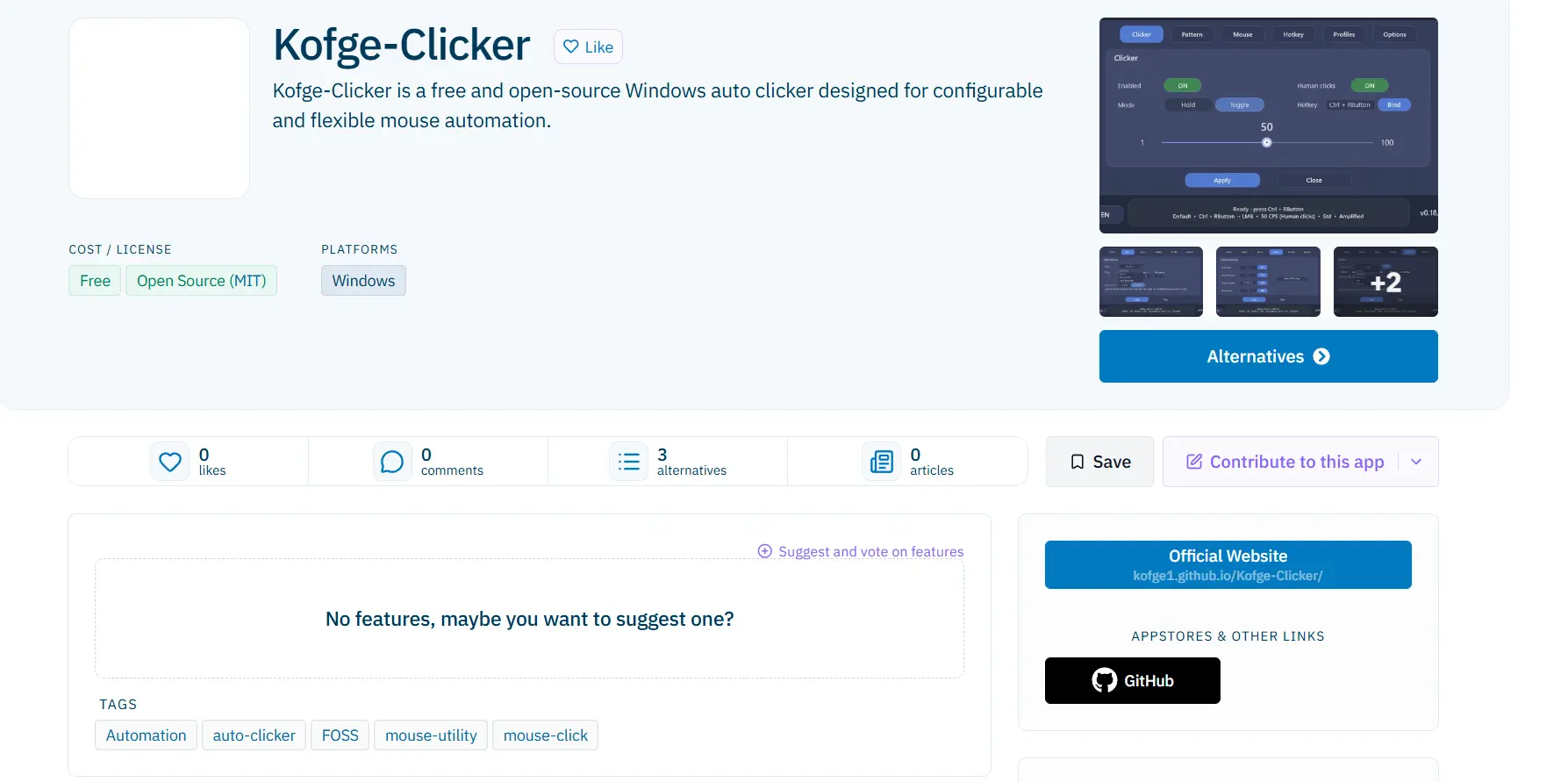
يُعد Kofge-Clicker خيارًا منطقيًا لـ Windows 10/11 x64 إذا كانت الملفات الشخصية وتسجيل الماكرو وتشغيله ومفاتيح الاختصار العامة والربط بنافذة محددة مهمة لك. ويعلن مشروعه الرسمي أيضًا عن معدل قابل للضبط من 1 إلى 100 CPS وأنماط للنقر. وهو مناسب خصوصًا للمهام المختلفة المتكررة عندما تحتاج إلى حفظ إعدادات منفصلة. التفاصيل متاحة في الصفحة الرسمية لـ Kofge-Clicker .
Auto Clicker
يجدر النظر في Auto Clicker من Fluffer عندما لا يكون التكرار نقرة واحدة، بل تسلسلًا محفوظًا من النقرات والضغط المستمر والسحب والتمرير والمفاتيح. يدعم اختيار الزر والنقاط الثابتة أو الحالية وعددًا محدودًا من التكرارات أو التشغيل حتى الإيقاف، ويمكن تعيين مفتاح اختصار ضمن F1–F12. إنه خيار لمستخدمي Windows الذين يحتاجون إلى سيناريوهات متعددة الخطوات وملفات شخصية وربط بنافذة. اطّلع على المستودع الرسمي لـ Auto Clicker .

ZClicker
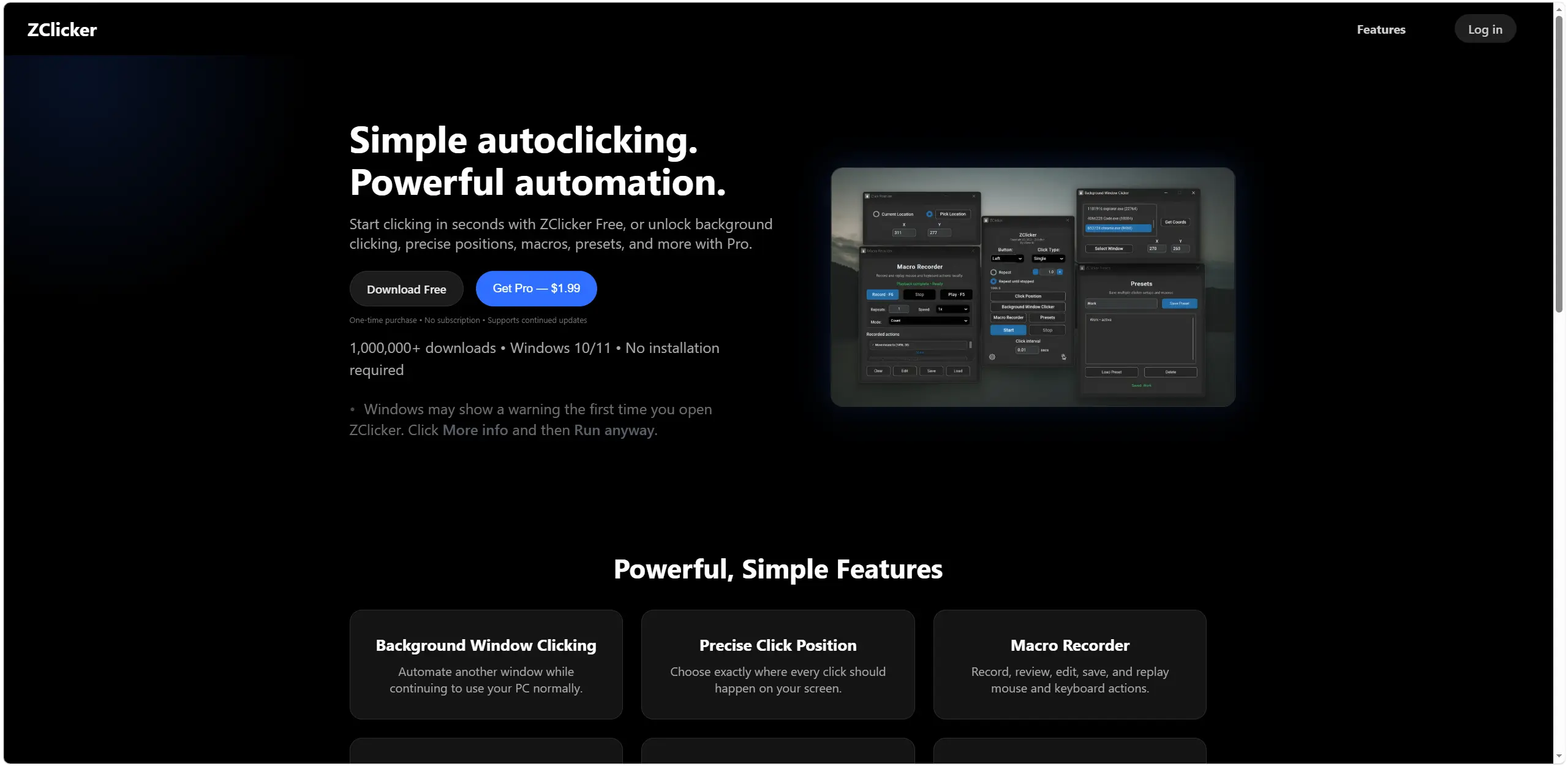
ZClicker Free نسخة محمولة مجانية: نزّل الملف التنفيذي وشغّله من دون تثبيت. وهي تدعم الأزرار الأيسر والأوسط والأيمن، والفواصل الزمنية، وأوضاع النقرة المفردة والمزدوجة والثلاثية والضغط المستمر، بالإضافة إلى F5. يناسب ZClicker Free مستخدم Windows الذي يكفيه الإدخال الأساسي ويهمه التشغيل من ملف محمول. تتوفر معلومات Pro والإصدارات في المستودع الرسمي لـ ZClicker .
كيفية مقارنة البرامج
تستند المقارنة إلى الإمكانات المعلنة في الصفحات الرسمية، لا إلى اختبار عملي. نُظرت المعايير نفسها للبرامج الأربعة: Windows المدعوم، وضبط النقرات ومفاتيح الاختصار، ونموذج الترخيص، ومتطلبات التشغيل وقيوده، والتسجيل والملفات الشخصية والتسلسلات والربط بنافذة. تكتسب قيود الإدخال في الخلفية أهمية خاصة: فهي تعتمد على اللعبة أو التطبيق المحدد، لذا لا يثبت توفر الوظيفة عملها في VimeWorld.
كيفية الاختيار
حدّد أولًا ما إذا كنت تحتاج إلى نقرة متكررة واحدة أم تسلسل إجراءات. في الحالة الأولى، قارن الموضع والفواصل الزمنية والتكرارات وسهولة الإيقاف. وفي الثانية، تحقّق من التسجيل والتحرير والملفات الشخصية والربط بنافذة. ثم اختر نموذج الوصول: لدى Kofge-Clicker وAuto Clicker ترخيص MIT، ولدى Fionn Auto Clicker ثلاث محاولات مجانية وعضوية، بينما لدى ZClicker نسخة مجانية موثقة، لكن شروط Pro وسعره غير مؤكدين.
وأخيرًا، تحقّق من السماح بالأتمتة في VimeWorld قبل التشغيل. إذا كان الهدف يستخدم إدخالًا محميًا أو Raw Input أو DirectInput، فقد لا يعمل التحكم في الخلفية مهما كان البرنامج المختار.
الحكم النهائي
انظر أولًا إلى Fionn Auto Clicker إذا كنت تحتاج على Windows إلى نقرات عادية قابلة للتخصيص وإجراءات لوحة مفاتيح وماوس مسجلة؛ مع مراعاة المحاولات الثلاث المجانية والعضوية للوظائف المتقدمة وقواعد اللعبة المستهدفة. اختر Kofge-Clicker للملفات الشخصية المجانية والربط بنافذة على Windows 10/11 x64. ويكون Auto Clicker أنسب للتسلسلات المعقدة المحفوظة، بينما يناسب ZClicker Free الحاجة إلى نقّار أساسي مجاني ومحمول. وفي جميع الحالات، لا تستخدم الأداة حيث تكون الأتمتة محظورة.
الأسئلة الشائعة
هل يُسمح بالأوتو كليكر في VimeWorld؟
يحدد ذلك قواعد VimeWorld ووضع اللعب المحدد. ينبغي استخدام أداة الأتمتة فقط حيث يسمح بهذه الإجراءات.
أي برنامج مناسب لتسجيل إجراءات لوحة المفاتيح والماوس؟
يوثق كل من Fionn Auto Clicker وKofge-Clicker وAuto Clicker تسجيل الإجراءات وتشغيلها. أما ZClicker فيذكر مسجل الماكرو ضمن ميزات Pro.
لماذا قد لا يعمل النقر في الخلفية؟
تستخدم بعض التطبيقات والألعاب إدخالًا محميًا أو Raw Input أو DirectInput. ويذكر Kofge-Clicker وAuto Clicker صراحةً أن الإدخال في الخلفية قد يُتجاهل أو لا يصل إلى الهدف في هذه الحالات.
هل توجد خيارات من دون تثبيت؟
يوزّع Kofge-Clicker كملف تنفيذي محمول ومكتفٍ ذاتيًا، بينما يعد ZClicker Free نسخة مجانية محمولة يمكن تنزيلها وتشغيلها من دون تثبيت. ويتطلب Auto Clicker التثبيت عبر MSIX.


