 Emily CarterAuto Clicker
VimeWorld向けオートクリッカーは必要か
Windowsで単純な反復クリックを行う場合は、ボタン、間隔、繰り返し回数、停止用ホットキーを設定できるツールから検討してください。ただし起動前にVimeWorldおよび利用するゲームモードのルールを確認しましょう。オートメーションが禁止されている場合があります。 オートクリッカー を使っても、オートメーション利用が許可されるわけではなく、ゲーム内での動作も保証されません。
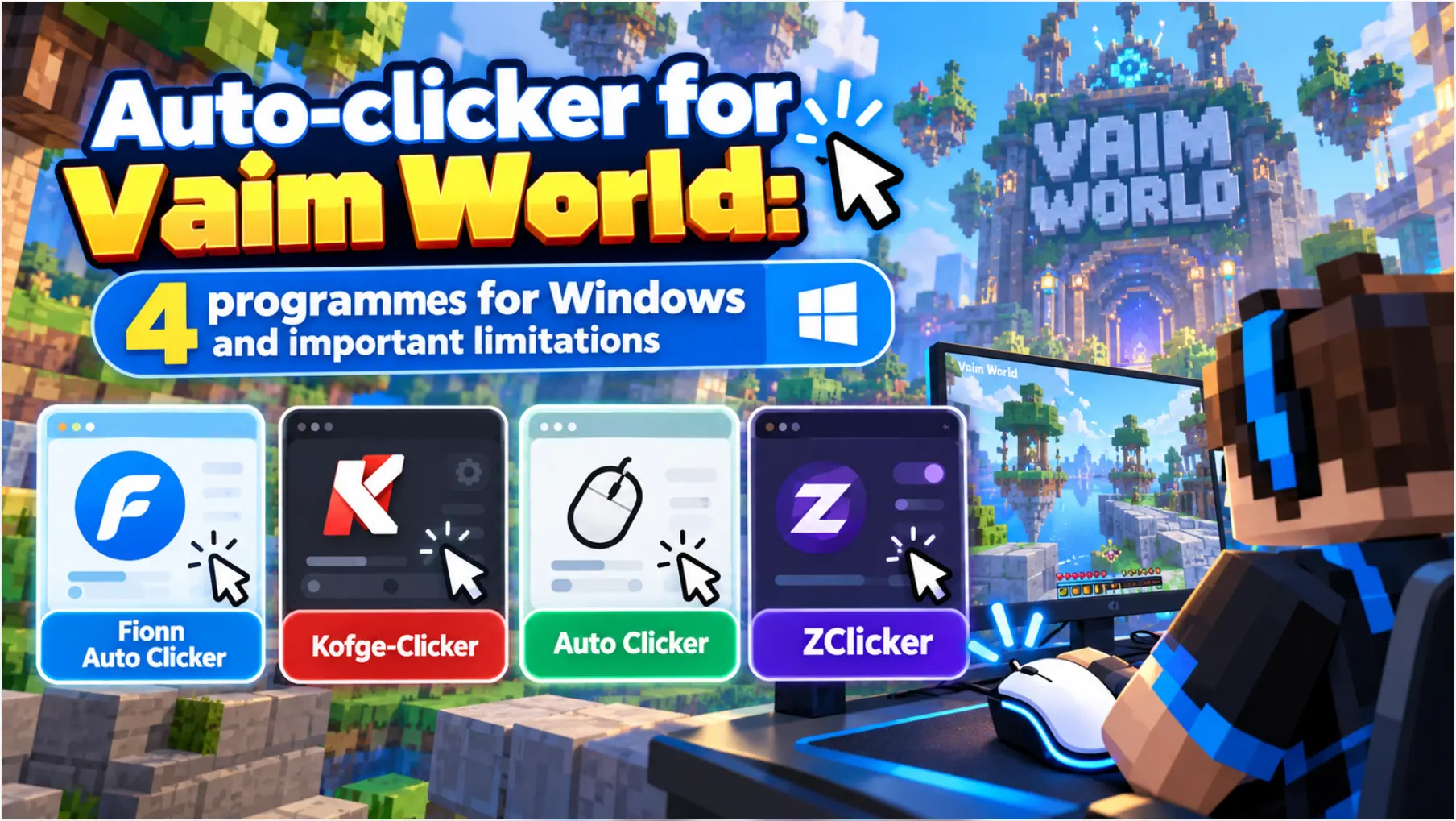
通常のクリックと記録した操作の両方を行うなら、まずFionn Auto Clickerを検討できます。単純クリック用の独立したモードと、キーボード・マウス操作の記録が確認されています。無料のMITライセンスとポータブルファイルを重視するならKofge-Clickerが適しています。複数操作の連続実行にはAuto Clicker、インストール不要で基本的なマウス・キーボード操作を行うならZClicker Freeが候補です。
おすすめの選択肢
通常クリックと操作記録の両方が必要ならFionn Auto Clicker、無料のポータブル運用とプロファイルを重視するならKofge-Clicker、保存可能な複数操作の連続実行にはAuto Clicker、インストール不要の基本的なクリックにはZClicker Freeを検討してください。
比較早見表
Fionn Auto Clicker
Fionn Auto Clickerは、単純な反復クリックと記録したキーボード・マウス操作のために1つのWindowsツールを必要とする場合に適しています。クリックのボタン、方式、位置、間隔、繰り返し、ホットキーに加え、記録と再生が確認されています。 座標上の単一クリックから始め、後から再現可能な一連の操作が必要になる場合に役立ちます。 現在位置または固定位置でのクリック、あるいは記録済み操作の再生が必要なWindowsユーザー向けです。ただし、対象サービスのルールで許可されていることが前提です。
この機能構成が目的に合う場合は、 Fionn Auto Clicker を開き、まずゲーム外で短時間の安全なテストを設定してください。
通常クリックの使い方
- 記録を使わない通常クリック専用の場合:Fionn Auto Clickerを開き、マウスクリックのセクション、次に通常クリックを選択します。マウスボタン、方式、クリック位置を選びます。間隔と繰り返しの設定後、オートクリックの開始またはF6を押します。

- 確認後、停止ボタンまたはF6で通常クリックを停止します。ポインターを動かしたり設定を変更したりする前に、自動クリックが停止したことを確認してください。

Kofge-Clicker
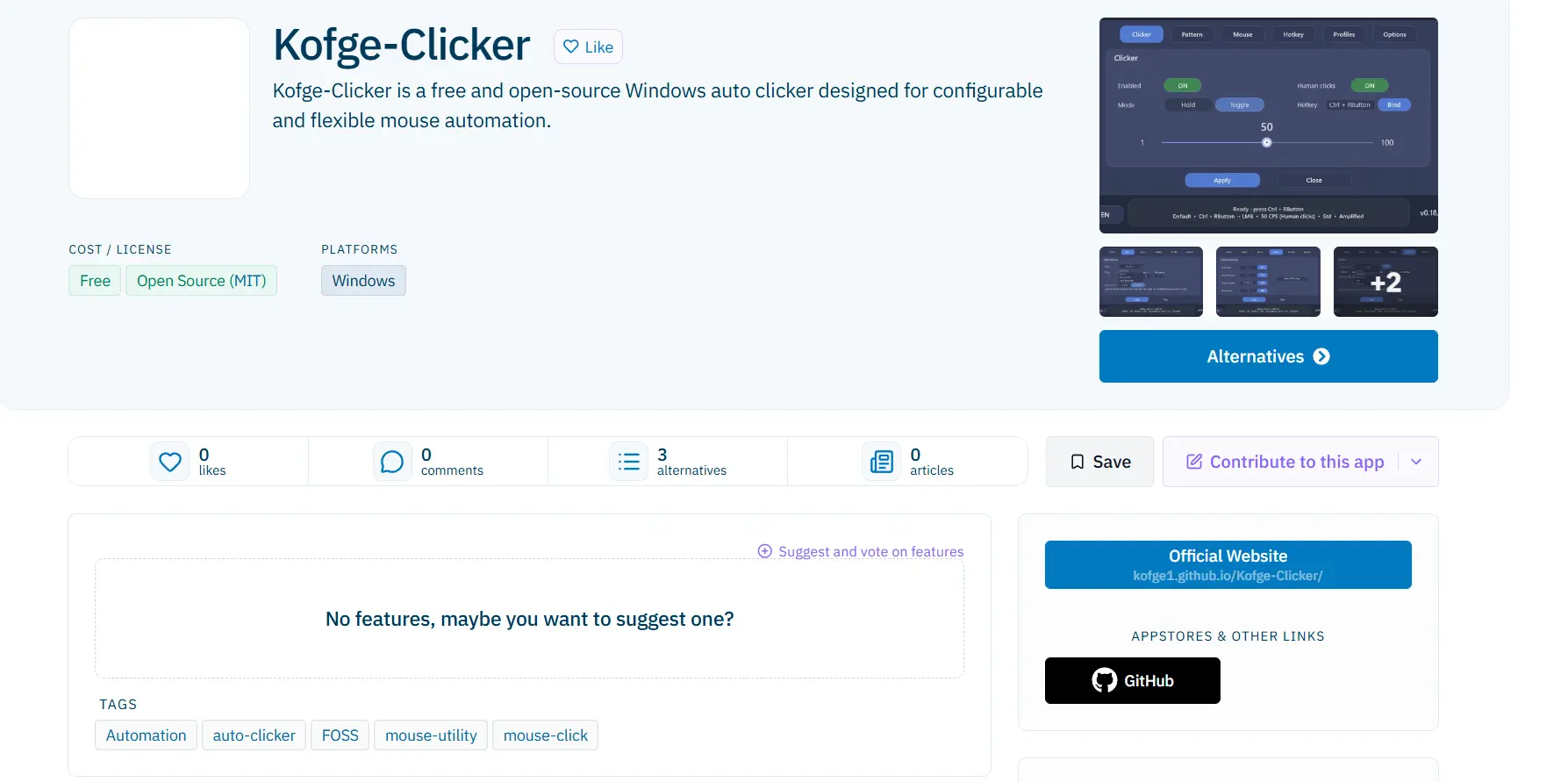
Kofge-Clickerは、プロファイル、マクロの記録・再生、グローバルホットキー、選択したウィンドウへのバインドを重視するWindows 10/11 x64向けの選択肢です。 公式プロジェクトでは、1~100 CPSの調整可能な頻度とクリックパターンも示されています。 個別の設定を保存する必要がある、繰り返し行う異なる作業に特に適しています。 詳細は Kofge-Clickerの公式ページ で確認できます。
Auto Clicker
FlufferのAuto Clickerは、繰り返したいものが単一クリックではなく、クリック、ホールド、ドラッグ、スクロール、キー入力からなる保存可能な連続操作である場合に検討できます。 ボタン選択、固定または現在位置、有限回の繰り返しまたは停止までの実行があり、F1~F12の範囲でホットキーを割り当てられます。 複数ステップのシナリオ、プロファイル、ウィンドウへのバインドが必要なWindowsユーザー向けです。 Auto Clickerの公式リポジトリ を確認してください。

ZClicker
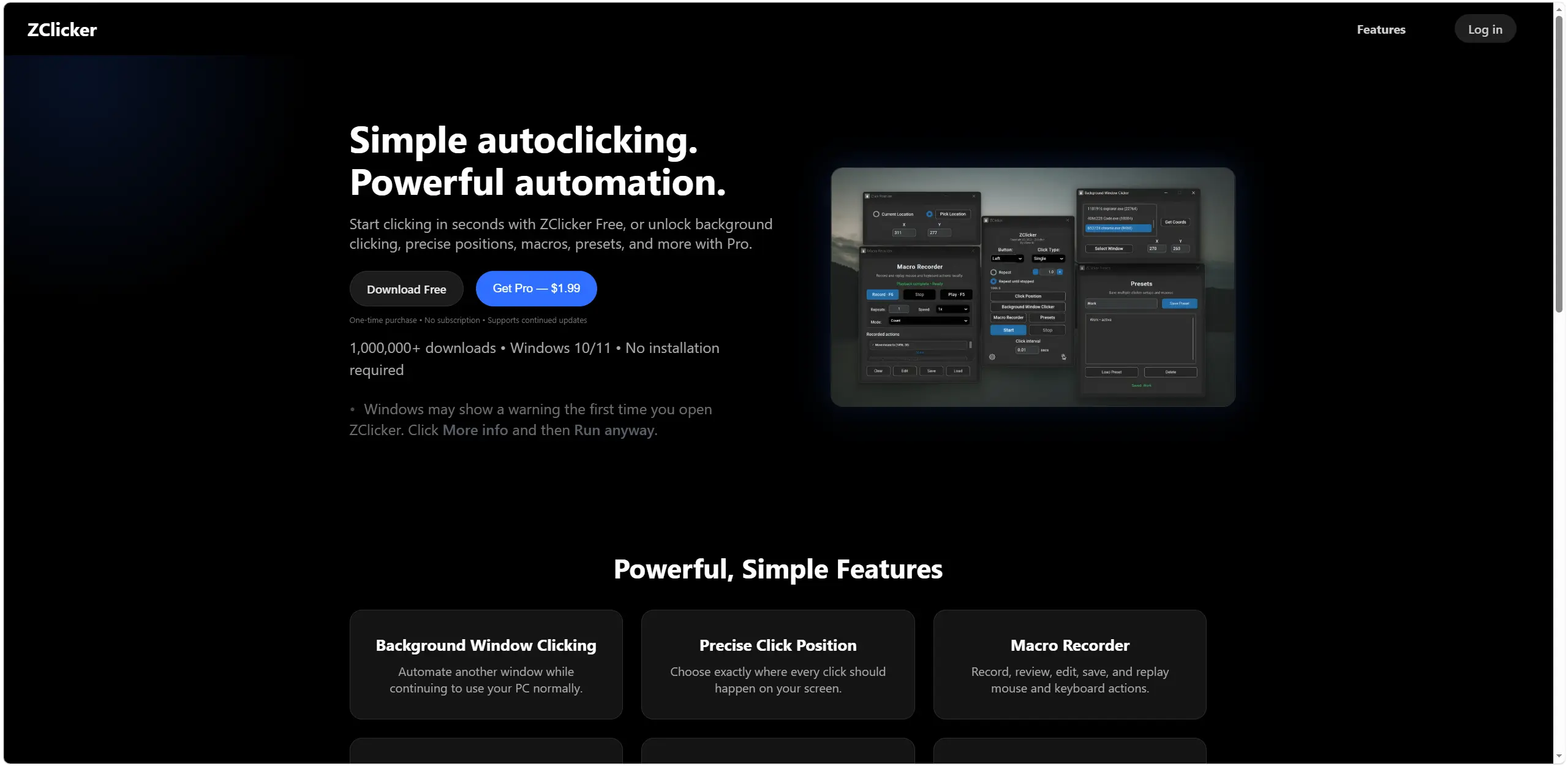
ZClicker Freeは無料のポータブル版です。実行ファイルをダウンロードして、インストールせずに起動できます。左・中央・右ボタン、間隔、シングル・ダブル・トリプルクリックとホールドのモード、F5に対応しています。 ZClicker Freeは、基本的な入力で十分で、ポータブルファイルからの起動を重視するWindowsユーザーに向いています。 Proとリリースの情報は ZClickerの公式リポジトリ に掲載されています。
比較方法
比較は、実地テストではなく公式ページで示されている機能に基づいています。4製品すべてについて、対応Windows、クリックとホットキーの設定、ライセンスモデル、起動要件と制限事項、記録、プロファイル、連続操作、ウィンドウへのバインドを同じ基準で確認しました。バックグラウンド入力の制限は特に重要です。これはゲームやアプリごとに異なるため、機能があることはVimeWorldでの動作を示すものではありません。
選び方
まず、必要なのが単一の反復クリックか、連続した複数操作かを決めてください。前者では位置、間隔、繰り返し、停止のしやすさを比較します。後者では記録、編集、プロファイル、ウィンドウへのバインドの有無を確認します。次にアクセスモデルを選びます。Kofge-ClickerとAuto ClickerはMITライセンスで、 Fionn Auto Clicker には無料試行3回とメンバーシップがあり、ZClickerには無料版が記載されていますが、Proの条件と価格は確認されていません。
最後に、起動前にVimeWorldでオートメーションが許可されているかを確認してください。対象が保護された入力、Raw Input、またはDirectInputを使う場合、選択した製品にかかわらずバックグラウンド操作が機能しないことがあります。
最終判断
Windowsで設定可能な通常クリックとキーボード・マウス操作の記録の両方が必要なら、まずFionn Auto Clickerを検討してください。無料試行3回、拡張機能に必要なメンバーシップ、対象ゲームのルールを考慮する必要があります。Windows 10/11 x64で無料のプロファイルとウィンドウへのバインドを求めるならKofge-Clickerを選べます。複雑で保存可能な連続操作にはAuto Clickerが適し、無料でポータブルな基本クリックにはZClicker Freeが適しています。いずれの場合も、オートメーションが禁止されている場所では使用しないでください。
よくある質問
VimeWorldでオートクリッカーは許可されていますか?
VimeWorldおよび特定のゲームモードのルールによって決まります。オートメーションツールは、そのような操作が許可されている場所でのみ使うべきです。
キーボードとマウスの操作記録に適した製品はどれですか?
Fionn Auto Clicker、Kofge-Clicker、Auto Clickerは、操作の記録と再生を記載しています。ZClickerでは、マクロレコーダーがProの機能として示されています。
バックグラウンドクリックが動作しないことがあるのはなぜですか?
一部のアプリやゲームは、保護された入力、Raw Input、またはDirectInputを使います。Kofge-ClickerとAuto Clickerは、このような場合にバックグラウンド入力が無視される、または対象に届かない可能性を明示しています。
インストール不要の選択肢はありますか?
Kofge-Clickerはポータブルな自己完結型実行ファイルとして配布され、ZClicker Freeはダウンロード後にインストールせず起動できる無料のポータブル版です。Auto ClickerはMSIXによるインストールを使用します。


