 Emily CarterAuto Clicker
المقدمة
إذا كنت تحتاج إلى أوتو كليكر لماينكرافت للبناء، فابدأ بأداة تناسب منصتك وقواعد الخادم المحدد.
يبدو AutoClicker الخيار الأكثر مباشرة على Windows عند الحاجة إلى إعدادات منفصلة للزرين الأيسر والأيمن وأوضاع الضغط المستمر أو التبديل. يجدر بلاعبي Bedrock أو Java النظر في CitronClicker إذا كانت الإعدادات المستقلة للأزرار المعلنة بوضوح مهمة لهم. لا تلغي أي من هذه الأدوات قواعد الخادم: استخدم الأتمتة فقط حيث تكون مسموحة.
أفضل الخيارات حسب السيناريو
- AutoClicker — الخيار الأول للبناء على Windows: يذكر المطور Minecraft building صراحةً ضمن حالات الاستخدام، ويعلن إعدادات منفصلة للزرين الأيسر والأيمن، وربط المفاتيح، وأوضاع الضغط المستمر أو التبديل.
- CitronClicker — بديل لـ Bedrock وJava عند الحاجة إلى ضبط مستقل للنقر الأيسر والأيمن؛ توجد متطلبات نظام على macOS وLinux.
- Fionn Auto Clicker — خيار لـ Windows إذا احتجت إلى ضبط الزر والموضع والفاصل الزمني والتكرارات لوضع الكتل لفترة ممتدة؛ النقرات غير المحدودة مشمولة في العضوية.
- OP Auto Clicker — خيار عام للنقر عند المؤشر أو في نقطة ثابتة على عدة منصات معلنة، لكن التوافق مع إصدارات Minecraft غير معلن.
جدول مقارنة مختصر
Fionn Auto Clicker
يجدر بلاعب Windows الذي يحتاج إلى تحديد الزر والموضع والفاصل الزمني وعدد التكرارات لوضع الكتل لفترة ممتدة، ثم بدء العملية وإيقافها بمفتاح سريع، النظر في Fionn Auto Clicker .
تدعم الأداة الأزرار الأيسر والأوسط والأيمن، والموضع الحالي أو الثابت، والفواصل الزمنية، والدورات، والمفاتيح السريعة. وللمهام التي تتجاوز النقر البسيط، تُعلن أيضاً تسجيل إجراءات لوحة المفاتيح والفأرة وتشغيلها، لكن وضع النقر العادي يكفي للبناء.
يناسب مستخدمي Windows الذين يحتاجون إلى وضع كتل قابل للضبط لفترة ممتدة وقد تحققوا مسبقاً من السماح بالأتمتة على الخادم.
كيفية الاستخدام
- افتح Fionn Auto Clicker واختر «نقرات الفأرة» > «نقرة عادية». اختر زر الفأرة وطريقة النقر وموضعه، وحدد الفاصل الزمني وإعدادات التكرار، ثم اضغط بدء النقر التلقائي أو F6.

- بعد التحقق من عمل التسلسل، أوقف النقر العادي بزر الإيقاف أو F6. تأكد من توقف النقرات التلقائية قبل تحريك المؤشر أو تغيير الإعدادات.

صفحة المنتج الرسمية: Fionn Auto Clicker .
CitronClicker
يُختار CitronClicker لـ Bedrock أو Java عندما تكون إعدادات النقر المستقلة للأيسر والأيمن المعلنة بوضوح هي العامل الحاسم.
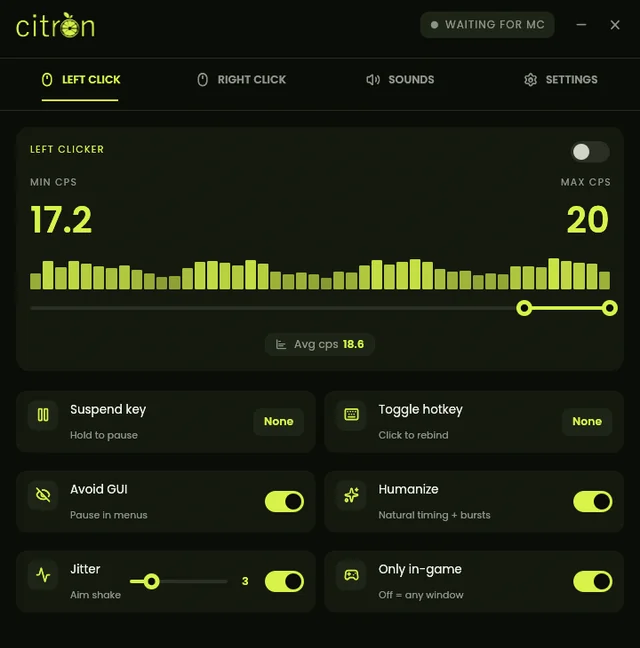
المشروع مفتوح المصدر مبني باستخدام Rust، ويوثق إعداداً منفصلاً للزرين الأيسر والأيمن، إضافة إلى إعدادات الصوت والإعدادات العامة.
يناسب مستخدمي Bedrock أو Java المستعدين للالتزام بمتطلبات النظام على نظام التشغيل المختار.
للمزيد: الصفحة الرسمية لـ CitronClicker .
AutoClicker
AutoClicker هو الخيار الأكثر مباشرة للبناء على Windows عند الحاجة إلى إعدادات منفصلة للأزرار ووضع تشغيل بالضغط المستمر أو التبديل.

تصف وثائقه إعدادات منفصلة للنقر الأيسر والأيمن، وربطاً بلوحة المفاتيح أو زر الفأرة، وأوضاع التبديل والضغط المستمر، وكذلك الحد الأدنى والحد الأقصى لـ CPS.
يناسب منشئي Minecraft على Windows في السياقات المسموحة، خصوصاً عند أهمية إعدادات الأزرار المنفصلة والتحكم بالضغط المستمر.
المصدر: المستودع الرسمي لـ AutoClicker .
OP Auto Clicker
ينبغي اختيار OP Auto Clicker للنقر العام الممتد عند المؤشر الحالي أو في موضع ثابت، إذا لم تكن الإعدادات المستقلة للزرين الأيسر والأيمن ضرورية.

يوفر اختيار الزر ونوع النقر، والعمل عند المؤشر أو في نقطة محددة، وعدداً نهائياً أو غير محدود من النقرات، ومفاتيح سريعة تعمل في الخلفية وقابلة للتغيير.
يناسب من يحتاج إلى نقر عام مستمر عند المؤشر أو نقطة محددة مع الالتزام بقواعد الخادم.
المصدر: الموقع الرسمي لـ OP Auto Clicker .
كيف قورنت الأدوات
تعتمد المقارنة على المعلومات التي يعلنها المطورون: أنظمة التشغيل وإصدارات Minecraft، والتحكم بالأزرار والمفاتيح السريعة، والملاءمة لوضع الكتل لفترة ممتدة، والترخيص أو نموذج الوصول، ومتطلبات التثبيت، والموقف من مكافحة الغش. لم تُفسر الإمكانات غير المذكورة على أنها مدعومة.
كيفية الاختيار
ابدأ بالمنصة. لـ Bedrock أو Java مع إعداد مستقل للأزرار، انظر في CitronClicker، لكن ضع في الحسبان متطلبات macOS/Linux. على Windows، إذا أردت وضع الضغط المستمر أو التبديل وحالة استخدام معلنة صراحةً للبناء، فابدأ بـ AutoClicker. إذا احتجت إلى تحديد الزر والموضع والفاصل الزمني وعدد التكرارات عبر وضع نقر عادي بسيط، فيلائمك Fionn Auto Clicker. وللنقر في نقطة ثابتة على عدة أنظمة تشغيل معلنة من دون صلة مؤكدة بـ Minecraft، يبقى OP Auto Clicker خياراً متاحاً.
الحكم النهائي
للبناء في Minecraft على Windows، يستحق AutoClicker النظر أولاً: إذ أُعلن صراحةً عن استخدامه للبناء وإعداداته المنفصلة للأزرار وأوضاع الضغط المستمر/التبديل. اختر CitronClicker إذا كنت تلعب Bedrock أو Java ومستعداً لاستيفاء شروط المنصة. يناسب Fionn Auto Clicker Windows لوضع الكتل القابل للضبط لفترة ممتدة، لكن ضع في الحسبان المحاولات المجانية الثلاث والعضوية للنقرات غير المحدودة. اختر OP Auto Clicker للنقر العام عند المؤشر أو نقطة محددة، مع فهم أن توافق Minecraft ومكافحة الغش غير معلنين.
الأسئلة الشائعة
هل يمكن استخدام أوتو كليكر على خادم Minecraft متعدد اللاعبين؟
فقط إذا كانت قواعد الخادم المحدد تسمح بالأتمتة. يذكر AutoClicker على نحو منفصل أنه ليس مصمماً لتجاوز مكافحة الغش في ألعاب متعددة اللاعبين محمية؛ أما الخيارات الأخرى فلم يتم تأكيد توافقها مع مكافحة الغش.
ما الخيار المؤكد لـ Minecraft Bedrock وJava؟
يعلن CitronClicker صراحةً دعم Minecraft Bedrock وJava. لا تؤكد المعلومات المتاحة توافق المرشحين الآخرين مع إصدارات محددة.
أي أوتو كليكر يوفر إعدادات منفصلة للزرين الأيسر والأيمن؟
يوثق CitronClicker وAutoClicker صراحةً إعداداً مستقلاً للزرين الأيسر والأيمن. تم تأكيد الأزرار الأيسر والأوسط والأيمن في Fionn Auto Clicker، لكن لم يُعلن عن إعداد مستقل لكل زر.
هل يحتاج AutoClicker إلى تثبيت؟
وفقاً للوصف الرسمي، يُوزع AutoClicker كملف تنفيذي مستقل ولا يتطلب تثبيتاً أو Python.
ما الذي يكون محدوداً في Fionn Auto Clicker دون عضوية؟
تتوفر ثلاث محاولات مجانية؛ أما النقرات غير المحدودة فهي من مزايا العضوية.


