

プリンタードライバートラブルシューティングガイド:インストール、修正、最適化
2025-11-27 18:37:07

プリンター接続の問題?FionnShareでドライバーを自動インストール - 手動モデル検索不要
2025-11-06 09:51:14
プリンタードライバートラブルシューティングガイド:インストール、修正、最適化
2025-11-27 18:37:07
Printer drivers は、Windows PCとプリンター間の「通信橋」を担う重要なソフトウェアコンポーネントです。しかし、これらのドライバーに問題が発生すると、ユーザーは印刷失敗、ぼやけた出力、または接続エラーなどの問題に直面する可能性があります。このガイドでは、一般的なドライバーアイシューとその解決策について説明し、FionnShare Printer Driver ToolKitがどのようにこれらの問題を迅速かつ効率的に解決できるかを紹介します。

I. 核心的な問題:なぜプリンタードライバーは失敗するのか?
プリンタードライバーの問題はいくつかの理由で発生することがあります。根本的な原因を特定することは、迅速な解決に不可欠です:
- システム互換性の不一致
古いドライバーは、Windows 11/10のような新しいWindowsバージョンをサポートしていない場合があり、互換性の問題が発生します。
2. 古いドライバーバージョン
更新が行われていないと、サポートされていない機能や未解決のバグが発生します。
3. 不適切なインストール
古いドライバーからの残りのファイルや再起動ステップのスキップにより、ドライバーコンフリクトが発生することがあります。
4. 接続の干渉
USBケーブルの緩み、弱いWi-Fi信号、不安定な接続により、ドライバーが「非アクティブ」になり、印刷ができないことがあります。
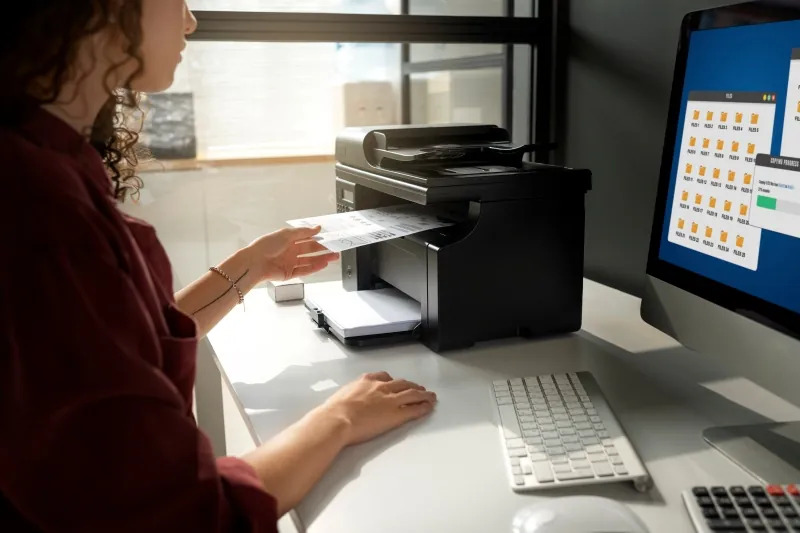
II. 3分で簡単チェック&修正:FionnShare Printer Driver ToolKitでさらに簡単
FionnShare Printer Driver ToolKitを使用して、プリンターの問題を効率的にトラブルシューティングするための以下の簡単な手順に従ってください:
1. 基本的なチェックとエラーデTECTION
- プリンターステータスの確認: プリンターが電源が入っており、PCに接続されていることを確認してください(USBケーブルが確実に接続されているか、同じWi-Fiネットワークに接続されているか)。
- デバイスの再起動: 再起動は一時的な問題を解決することが多いです。プリンターとPCの両方を再起動して、一般的な問題の80%を解決できます。
- デバイスマネージャーの確認: デバイスマネージャーでドライバーの横に黄色の感嘆符が表示されている場合は、FionnShare Printer Driver ToolKitを使用して自動的に問題を識別し修正します。
2. ドライバーのインストールと更新:ワンクリック操作
- 古いドライバーのアンインストール: 手動でのアンインストールでは、残りのファイルが残ることがあります。FionnShare Printer Driver ToolKitを使用して「Uninstall Old Drivers」をクリックすると、すべての古いドライバーファイルが自動的に削除されます。
- 公式ドライバーのダウンロード: 正しいドライバーを探すのは難しい場合があります。ソフトウェアは自動的にプリンターモデルとWindows OSを検出し、ワンクリックで正しいドライバーをダウンロードします。
- インストール後の保証: 手動でドライバーをインストールした後は、再起動が必要です。ソフトウェアはインストール後に再起動を促し、ドライバーが適切にアクティブ化されるようにします。「Restart Later」を選択しても同様です。
3. 一般的なプリンター問題に対する対象別の修正
- プリンターが認識されない: 手動での修正は時間がかかることがあります。ソフトウェアの「Fault Repair」→「Printer Recognition Repair」を使用して、自動的にトラブルシューティングを行い、ユニバーサルドライバーをインストールします。
- 読み取り不可能な印刷結果: 印刷結果が読み取り不可能な場合、ドライバーの再インストールやPCL/PSドライバーのインストールなど、手動での修正は複雑です。ソフトウェアは問題を自動的に検出し、故障したドライバーをアンインストールし、正しいドライバーをインストールします。
- ドライバーのインストールに失敗: ウイルス対策ソフトの干渉、権限の不足、ジャンクファイルなどが原因でインストールに失敗することがあります。ソフトウェアはこれらの問題を検出し、ウイルス対策ソフトを無効にし、ジャンクファイルをクリアし、自動的にインストールを再試行します。

III. 長期的な最適化:ドライバーをスムーズに動作させる
FionnShare Printer Driver ToolKitは、トラブルシューティングツール以上のものです。プリンターが効率的に動作するための長期的なソリューションでもあります:
- リアルタイム監視: システムアップデートはWindowsコンポーネントのみをカバーしますが、FionnShare Printer Driver ToolKitはプリンタードライバーをリアルタイムで監視し、必要な更新がある場合に通知します。
- ワンクリック更新: 各メーカーのウェブサイトで更新情報を確認する必要はありません。ソフトウェアはすべての更新情報を統合し、簡単に確認およびインストールすることができます。
- マルチプリンタ管理: 複数のブランドのプリンターを管理すると、コンフリクトが発生することがあります。FionnShareは各ドライバーを知能的に分離することで、異なるプリンター間でのスムーズな動作を確保します。

Windows PCでのプリンタードライバーの問題に悩んでいるなら、FionnShare Printer Driver ToolKitがあなたの究極のソリューションです。すべてのプリンターモデルに対応しており、このツールは検出、インストール、修復、更新をワンクリックで処理します。家庭ユーザーでも小規模ビジネスを管理している場合でも、このツールは時間を節約し、ストレスを軽減します。
今すぐ FionnShare Printer Driver ToolKit を無料でお試しください。そして、永久にストレスフリーの印刷をお楽しみください!サポートが必要な場合は、ソフトウェアの「Customer Service」モジュールからサポートチームにお問い合わせください。お手伝いいたします。


 Fionn
FionnCopyright © 2026 Wonderful Apps Limited.
 日本語
日本語