

Panduan Pemecahan Masalah Driver Printer: Instalasi, Perbaikan & Optimasi
2025-11-27 18:37:07

Masalah Koneksi Printer? Instal Driver Otomatis dengan FionnShare - Tidak Perlu Pencarian Model Manual
2025-11-06 09:51:14
Panduan Pemecahan Masalah Driver Printer: Instalasi, Perbaikan & Optimasi
2025-11-27 18:37:07
Printer drivers adalah komponen perangkat lunak yang penting yang berfungsi sebagai "jembatan komunikasi" antara PC Windows Anda dan printer. Namun, ketika mereka bermasalah, pengguna mungkin mengalami kegagalan pencetakan, hasil cetak buram, atau kesalahan koneksi. Panduan ini mencakup masalah driver umum dan memberikan solusi, termasuk bagaimana FionnShare Printer Driver ToolKit dapat membantu menyelesaikan masalah-masalah ini dengan cepat dan efisien.

I. Masalah Inti: Mengapa Driver Printer Gagal?
Masalah driver printer dapat terjadi karena beberapa alasan, dan mengidentifikasi penyebab utama sangat penting untuk penyelesaian cepat:
- Ketidakcocokan Kompatibilitas Sistem
Driver lama mungkin tidak mendukung versi Windows yang lebih baru seperti Windows 11/10, menyebabkan masalah kompatibilitas.
2. Versi Driver Usang
Kurangnya pembaruan menyebabkan fitur yang tidak didukung dan bug yang belum terselesaikan.
3. Pemasangan Tidak Benar
File sisa dari driver lama atau langkah restart yang dilewatkan sering kali menghasilkan konflik driver.
4. Gangguan Koneksi
Kabel USB longgar, sinyal Wi-Fi lemah, atau koneksi yang tidak stabil dapat membuat driver "tidak aktif," mencegah pencetakan.
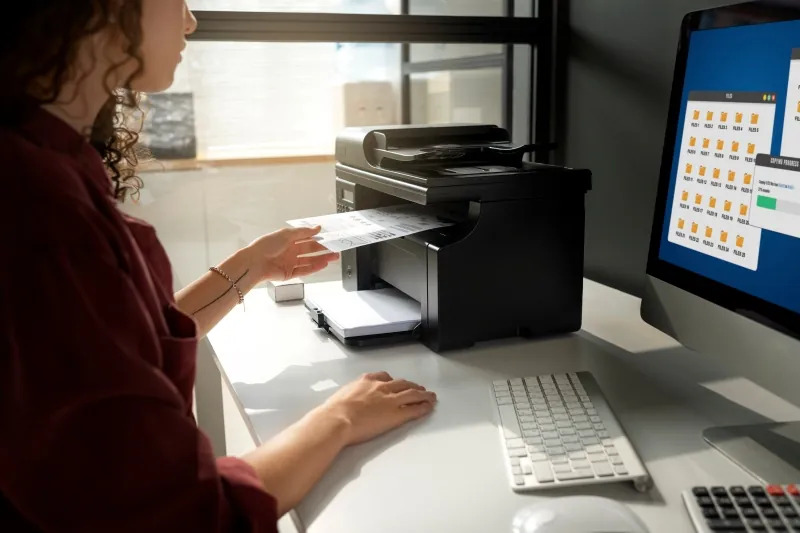
II. Pemeriksaan & Perbaikan Cepat 3 Menit: Lebih Mudah dengan FionnShare Printer Driver ToolKit
Ikuti langkah-langkah cepat ini untuk melakukan troubleshooting masalah printer dengan efisien menggunakan FionnShare Printer Driver ToolKit:
1. Pemeriksaan Dasar & Deteksi Kesalahan
- Periksa Status Printer: Pastikan printer dinyalakan dan terhubung ke PC Anda (kabel USB aman atau jaringan Wi-Fi yang sama).
- Mulai Ulang Perangkat: Reboot sering kali memperbaiki gangguan sementara. Mulai ulang printer dan PC untuk mengatasi 80% masalah umum.
- Pemeriksaan Manajer Perangkat: Jika Anda melihat tanda seru kuning di sebelah driver di Manajer Perangkat, gunakan FionnShare Printer Driver ToolKit untuk secara otomatis mengidentifikasi dan memperbaiki masalah tersebut.
2. Pemasangan & Pembaruan Driver: Operasi Satu Klik
- Copot Pemasangan Driver Lama: Uninstal manual mungkin meninggalkan file sisa. Dengan FionnShare Printer Driver ToolKit, klik "Uninstall Old Drivers" untuk secara otomatis menghapus semua file driver lama.
- Unduh Driver Resmi: Mencari driver yang tepat secara manual bisa rumit. Perangkat lunak secara otomatis mendeteksi model printer dan OS Windows Anda, mengunduh driver yang tepat untuk Anda dengan satu klik.
- Jaminan Pasca-Pemasangan: Setelah memasang driver secara manual, diperlukan restart. Perangkat lunak mempromosikan restart setelah pemasangan untuk memastikan driver aktif dengan benar, bahkan jika Anda memilih "Restart Nanti."
3. Perbaikan Tertarget untuk Masalah Printer Umum
- Printer Tidak Dikenali: Perbaikan manual bisa memakan waktu. Gunakan "Fault Repair" → "Printer Recognition Repair" dari perangkat lunak untuk secara otomatis melakukan troubleshooting dan memasang driver universal.
- Hasil Cetak Tidak Bisa Dibaca: Jika hasil cetak tidak bisa dibaca, perbaikan manual seperti memasang ulang driver atau memasang driver PCL/PS bisa rumit. Perangkat lunak secara otomatis mendeteksi masalah, mencopot pemasangan driver yang salah, dan memasang yang benar.
- Pemasangan Driver Gagal: Masalah seperti gangguan antivirus, kurangnya izin, atau file sampah sering kali menyebabkan kegagalan pemasangan. Perangkat lunak mendeteksi masalah-masalah ini, menonaktifkan antivirus, membersihkan sampah, dan mencoba pemasangan ulang secara otomatis.

III. Optimalisasi Jangka Panjang: Pertahankan Driver Berjalan Lancar
FionnShare Printer Driver ToolKit bukan hanya alat troubleshooting—tetapi juga solusi jangka panjang untuk memastikan printer Anda bekerja dengan efisien:
- Pantauan Real-Time: Pembaruan sistem hanya mencakup komponen Windows, tetapi FionnShare Printer Driver ToolKit memantau driver printer Anda secara real-time, memberitahu Anda tentang pembaruan yang diperlukan.
- Pembaruan Satu Klik: Anda tidak perlu lagi memeriksa situs web setiap produsen untuk pembaruan. Perangkat lunak mengintegrasikan semua informasi pembaruan, memungkinkan Anda dengan mudah memeriksa dan memasang pembaruan.
- Manajemen Multi-Printer: Mengelola beberapa printer dari merek yang berbeda dapat menyebabkan konflik. FionnShare menangani ini dengan secara cerdas mengisolasi setiap driver, memastikan operasi lancar di berbagai printer.

Sudah bosan menghadapi masalah driver printer pada PC Windows Anda? FionnShare Printer Driver ToolKit adalah solusi akhir Anda. Kompatibel dengan setiap model printer, alat ini menangani deteksi, pemasangan, perbaikan, dan pembaruan dengan hanya satu klik. Baik Anda pengguna rumahan atau mengelola bisnis kecil, alat ini menghemat waktu dan frustasi Anda.
Unduh FionnShare Printer Driver ToolKit sekarang untuk uji coba gratis dan nikmati pencetakan tanpa repot selamanya! Untuk bantuan, hubungi tim dukungan kami melalui modul "Customer Service" dalam perangkat lunak. Kami siap membantu!


 Fionn
FionnCopyright © 2026 Wonderful Apps Limited.
 Indonesia