

Yazıcı Sürücüsü Sorun Giderme Rehberi: Kurulum, Düzeltmeler ve Optimizasyon
2025-11-27 18:37:07

Yazıcı Bağlantı Sorunları? FionnShare ile Sürücüleri Otomatik Yükleyin - Manuel Model Arama Yok
2025-11-06 09:51:14
Yazıcı Sürücüsü Sorun Giderme Rehberi: Kurulum, Düzeltmeler ve Optimizasyon
2025-11-27 18:37:07
Printer drivers Windows PC'niz ve yazıcınız arasında "iletişim köprüsü" görevi gören kritik yazılım bileşenleridir. Ancak, bu bileşenler bozulduğunda, kullanıcılar yazdırma hataları, bulanık çıktılar veya bağlantı hataları yaşayabilir. Bu kılavuz, yaygın sürücü sorunlarını ve çözümlerini kapsar, ayrıca FionnShare Printer Driver ToolKit'in bu sorunları hızlı ve etkili bir şekilde nasıl çözebileceğini açıklar.

I. Temel Sorun: Neden Yazıcı Sürücüleri Başarısız Olur?
Yazıcı sürücü sorunları çeşitli nedenlerle ortaya çıkabilir ve sorunu hızlı bir şekilde çözmek için kök nedenin belirlenmesi önemlidir:
- Sistem Uyumluluğu Eşleşmemesi
Güncelliğini yitirmiş sürücüler Windows 11/10 gibi daha yeni Windows sürümlerini destekleyemeyebilir, bu da uyumluluk sorunlarına yol açar.
2. Güncelliğini Yitirmiş Sürücü Sürümü
Eksik güncellemeler, desteklenmeyen özelliklere ve çözülmemiş hatalara neden olur.
3. Yanlış Kurulum
Eski sürücülerden arta kalan dosyalar veya atlanan yeniden başlatma adımları genellikle sürücü çakışmalarına neden olur.
4. Bağlantı Araçmanı
Geçersiz USB kabloları, zayıf Wi-Fi sinyalleri veya istikrarsız bağlantılar, sürücüleri "pasif" hale getirebilir ve yazdırmayı engelleyebilir.
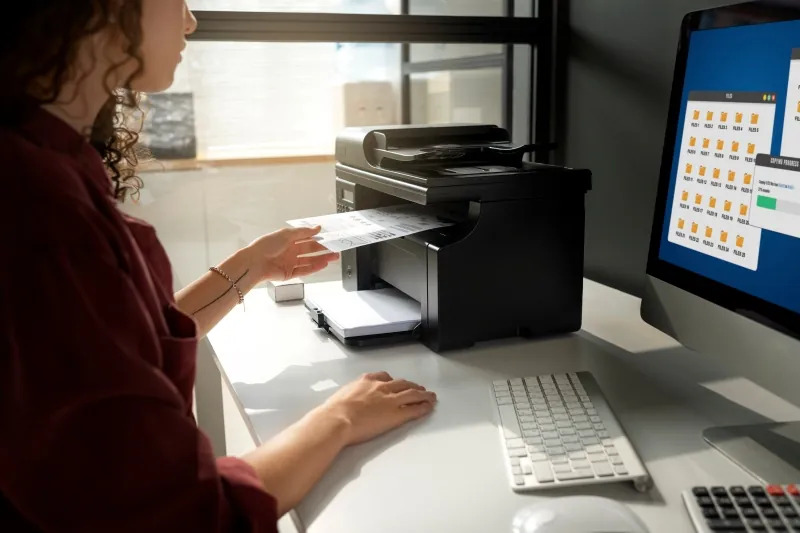
II. 3 Dakikalık Hızlı Kontroller ve Düzeltmeler: FionnShare Printer Driver ToolKit ile Daha Kolay
FionnShare Printer Driver ToolKit ile yazıcı sorunlarını etkili bir şekilde gidermek için aşağıdaki hızlı adımları takip edin:
1. Temel Kontroller ve Hata Tespiti
- Yazıcı Durumunu Kontrol Et: Yazıcının açık olduğundan ve bilgisayarınıza (güvenli USB kablosu veya aynı Wi-Fi ağı) bağlı olduğundan emin olun.
- Cihazları Yeniden Başlat: Bir yeniden başlatma, geçici hataları çözer. Yazıcıyı ve PC'yi yeniden başlatarak yaygın sorunların %80'ini çözebilirsiniz.
- Cihaz Yöneticisi Kontrolü: Cihaz Yöneticisinde sürücünün yanında sarı ünlem işareti görürseniz, FionnShare Printer Driver ToolKit'i kullanarak otomatik olarak sorunu tespit edip düzeltin.
2. Sürücü Kurulumu ve Güncellemesi: Tek Tıklamalı İşlem
- Eski Sürücüleri Kaldır: Manuel kaldırma, arta kalan dosyalar bırakabilir. FionnShare Printer Driver ToolKit ile "Eski Sürücüleri Kaldır" seçeneğine tıklayarak tüm eski sürücü dosyalarını otomatik olarak kaldırın.
- Resmi Sürücüyü İndir: Doğru sürücüyü manuel olarak aramak zor olabilir. Yazıcı modelinizi ve Windows işletim sisteminizi otomatik olarak tespit ederek, yazılım doğru sürücüyü tek tıklamayla indirir.
- Kurulum Sonrası Garanti: Sürücüleri manuel olarak kurduktan sonra yeniden başlatma gereklidir. Yazılım, kurulumdan sonra yeniden başlatmayı önererek, sürücünün düzgün çalışmasını sağlar, hatta "Daha Sonra Yeniden Başlat" seçeneğini seçerseniz bile.
3. Ortak Yazıcı Sorunları için Hedefli Düzeltmeler
- Yazıcı Tanınmıyor: Manuel düzeltmeler zaman alabilir. Yazılımın "Arıza Onarımı" → "Yazıcı Tanıma Onarımı" seçeneğini kullanarak, otomatik olarak sorunu tespit edip genel sürücüleri kurun.
- Okunamaz Yazdırma Çıktısı: Eğer yazdırılan çıktılar okunamıyorsa, sürücüleri yeniden kurma veya PCL/PS sürücüleri kurma gibi manuel düzeltmeler karmaşık olabilir. Yazılım, sorunu otomatik olarak tespit eder, hatalı sürücüleri kaldırır ve doğru sürücüleri kurar.
- Başarısız Sürücü Kurulumu: Antivirus müdahaleleri, izin eksikliği veya çöp dosyaları gibi sorunlar, kurulum başarısızlıklarına neden olabilir. Yazılım, bu sorunları tespit eder, antivirusu devre dışı bırakır, çöpleri temizler ve kurulumu otomatik olarak tekrar deneyecektir.

III. Uzun Vadeli Optimizasyon: Sürücüleri Düzgün Çalışır Halde Tutun
FionnShare Printer Driver ToolKit, sadece bir hata ayıklama aracı değil, aynı zamanda yazıcınızın etkili bir şekilde çalışmasını sağlamak için uzun vadeli bir çözüm de sunar:
- Gerçek Zamanlı İzleme: Sistem güncellemeleri sadece Windows bileşenlerini kapsar, ancak FionnShare Printer Driver ToolKit, yazıcı sürücülerinizi gerçek zamanlı olarak izler ve gerekli güncellemeleri bildirir.
- Tek Tıklamalı Güncellemeler: Artık her üreticinin web sitesini güncellemeler için kontrol etmenize gerek yok. Yazılım, tüm güncelleme bilgilerini entegre ederek, güncellemeleri kolayca kontrol edip yüklemenizi sağlar.
- Çoklu Yazıcı Yönetimi: Farklı markalardan birden fazla yazıcıyı yönetmek, çakışmalara neden olabilir. FionnShare, her sürücüyü akıllıca izole ederek, farklı yazıcılar arasında düzgün bir işlem sağlar.

Windows PC'nizde yazıcı sürücü sorunlarıyla uğraşmaktan bıktınız mı? FionnShare Printer Driver ToolKit, son çözümünüz. Her yazıcı modeliyle uyumlu olan bu araç, tespit, kurulum, onarım ve güncellemeleri tek tıklamayla gerçekleştirir. Ev kullanıcılarıysanız veya küçük bir işletmeyi yönetiyorsanız, bu araç size zaman ve stres tasarrufu sağlar.
Şimdi FionnShare Printer Driver ToolKit 'i ücretsiz deneme sürümü için indirin ve sonsuza kadar sorunsuz yazdırma keyfi alın! Yardıma ihtiyacınız varsa, yazılımdaki "Müşteri Hizmetleri" modülü üzerinden destek ekibimize ulaşın. Size yardımcı olmak için buradayız!


 Fionn
FionnCopyright © 2026 Wonderful Apps Limited.
 Турк хэлэн