

প্রিন্টার ড্রাইভার ট্রাবলশুটিং গাইড: ইনস্টলেশন, ফিক্স ও অপ্টিমাইজেশন
2025-11-27 18:37:07

প্রিন্টার কানেকশন সমস্যা? FionnShare দিয়ে স্বয়ংক্রিয়ভাবে ড্রাইভার ইন্সটল করুন - ম্যানুয়াল মডেল সার্চের প্রয়োজন নেই
2025-11-06 09:51:14
প্রিন্টার ড্রাইভার ট্রাবলশুটিং গাইড: ইনস্টলেশন, ফিক্স ও অপ্টিমাইজেশন
2025-11-27 18:37:07
Printer drivers আপনার উইন্ডোজ পিসি এবং প্রিন্টারের মধ্যে "যোগাযোগ সেতু" হিসাবে কাজ করে যা অত্যন্ত গুরুত্বপূর্ণ সফটওয়্যার উপাদান। তবে, যখন তারা বিকল হয়, ব্যবহারকারীরা প্রিন্টিং ব্যর্থতা, অস্পষ্ট আউটপুট, বা সংযোগ ত্রুটি অনুভব করতে পারেন। এই গাইডটি সাধারণ ড্রাইভার সমস্যাগুলি এবং সমাধানগুলি খাতায় লিখেছে, যার মধ্যে রয়েছে FionnShare Printer Driver ToolKit কিভাবে এই সমস্যাগুলি দ্রুত এবং দক্ষভাবে সমাধান করতে সাহায্য করতে পারে।

I. মূল সমস্যা: প্রিন্টার ড্রাইভার কেন ব্যর্থ হয়?
প্রিন্টার ড্রাইভার সমস্যা বিভিন্ন কারণে ঘটতে পারে, এবং সমস্যার মূল কারণ চিহ্নিত করা দ্রুত সমাধানের জন্য অপরিহার্য:
- সিস্টেম সামঞ্জস্যতা অনুপযোগিতা
আধুনিক উইন্ডোজ সংস্করণগুলি যেমন উইন্ডোজ ১১/১০-এর জন্য প্রাচীন ড্রাইভারগুলি সমর্থন করতে পারে না, ফলে সামঞ্জস্যতা সমস্যা ঘটে।
2. প্রাচীন ড্রাইভার সংস্করণ
অপডেট হারিয়ে যাওয়া ফলে অপরিচিত ফিচার এবং অমীমাংসিত বাগ ঘটে।
3. অপরিপক্ব ইনস্টলেশন
প্রাচীন ড্রাইভারের অবশিষ্ট ফাইল বা পুনরায় স্টার্ট পদক্ষেপ ছাড়াই অনেক সময় ড্রাইভার সংঘর্ষ ঘটে।
4. সংযোগ বাধা
লুস ইউএসবি কেবল, দুর্বল ওয়াই-ফাই সিগনাল, বা অস্থিতিশীল সংযোগ ড্রাইভারকে "নিষ্ক্রিয়" করে ফেলতে পারে, ফলে প্রিন্টিং হয় না।
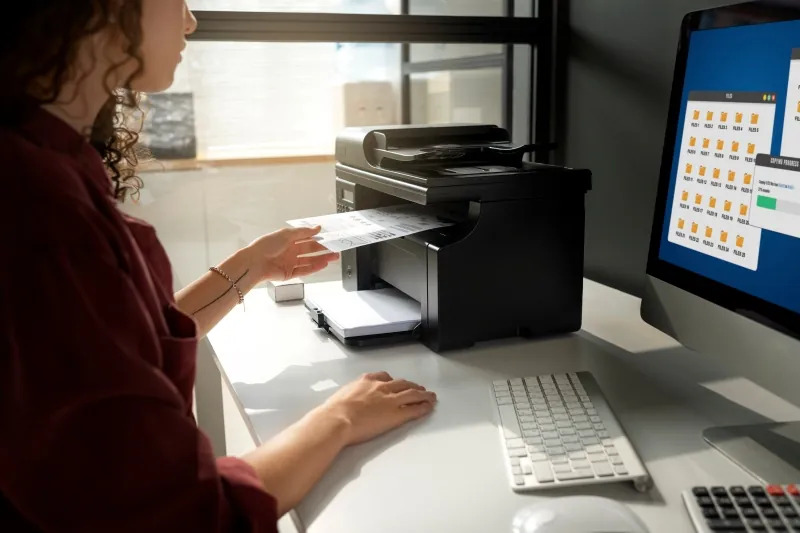
II. 3-মিনিটের দ্রুত পরীক্ষা এবং সমাধান: FionnShare Printer Driver ToolKit দিয়ে সহজ
FionnShare Printer Driver ToolKit দিয়ে প্রিন্টার সমস্যাগুলি দক্ষভাবে সমাধান করার জন্য এই দ্রুত পদক্ষেপগুলি অনুসরণ করুন:
1. মৌলিক পরীক্ষা এবং ত্রুটি সনাক্তকরণ
- প্রিন্টারের অবস্থা পরীক্ষা করুন: নিশ্চিত করুন যে প্রিন্টারটি চালু এবং আপনার পিসির সাথে সংযুক্ত (সুরক্ষিত ইউএসবি কেবল বা একই ওয়াই-ফাই নেটওয়ার্ক)।
- ডিভাইস পুনরায় স্টার্ট করুন: একটি পুনরায় স্টার্ট অনেক সময় অস্থায়ী গ্লিচ সমাধান করে। প্রিন্টার এবং পিসি উভয়কে পুনরায় স্টার্ট করুন যাতে ৮০% সাধারণ সমস্যা সমাধান হয়।
- ডিভাইস ম্যানেজার পরীক্ষা: যদি ডিভাইস ম্যানেজারে ড্রাইভারের পাশে হলুদ প্রশ্নচিহ্ন দেখা যায়, তাহলে FionnShare Printer Driver ToolKit ব্যবহার করে সমস্যাটি স্বয়ংক্রিয়ভাবে সনাক্ত এবং সমাধান করুন।
2. ড্রাইভার ইনস্টলেশন এবং অপডেট: একটি ক্লিক অপারেশন
- প্রাচীন ড্রাইভার অনিন্সটল করুন: হাতে অনিন্সটল করলে অবশিষ্ট ফাইল থাকতে পারে। FionnShare Printer Driver ToolKit ব্যবহার করে "Uninstall Old Drivers" ক্লিক করুন যাতে সব প্রাচীন ড্রাইভার ফাইল স্বয়ংক্রিয়ভাবে মুছে ফেলা হয়।
- অফিসিয়াল ড্রাইভার ডাউনলোড: সঠিক ড্রাইভার খুঁজে পাওয়া কঠিন হতে পারে। সফটওয়্যারটি স্বয়ংক্রিয়ভাবে আপনার প্রিন্টার মডেল এবং উইন্ডোজ অপারেটিং সিস্টেম সনাক্ত করে এবং একটি ক্লিকে সঠিক ড্রাইভার ডাউনলোড করে।
- পোস্ট-ইনস্টলেশন গ্যারান্টি: হাতে ড্রাইভার ইনস্টল করার পর পুনরায় স্টার্ট প্রয়োজন। সফটওয়্যারটি ইনস্টলেশনের পর পুনরায় স্টার্ট করার জন্য প্ররোচিত করে, যাতে ড্রাইভার সঠিকভাবে সক্রিয় হয়, যদিও আপনি "Restart Later" চয়েস করেন।
3. সাধারণ প্রিন্টার সমস্যার লক্ষ্যবস্তু সমাধান
- প্রিন্টার স্বীকৃত হচ্ছে না: হাতে সমাধান সময়সাপেক্ষ। সফটওয়্যারের "Fault Repair" → "Printer Recognition Repair" ব্যবহার করুন যাতে স্বয়ংক্রিয়ভাবে ট্রাবলশুট এবং ইউনিভার্সাল ড্রাইভার ইনস্টল করা হয়।
- গোলমেলে প্রিন্ট আউটপুট: যদি প্রিন্টাউটগুলি পড়া যায় না, তাহলে ড্রাইভার পুনরায় ইনস্টল বা PCL/PS ড্রাইভার ইনস্টল করা জটিল হতে পারে। সফটওয়্যারটি স্বয়ংক্রিয়ভাবে সমস্যা সনাক্ত করে, দোষী ড্রাইভার অনিন্সটল করে এবং সঠিক ড্রাইভার ইনস্টল করে।
- ড্রাইভার ইনস্টলেশন ব্যর্থ: অ্যান্টিভাইরাস বাধা, অনুমতির অভাব, বা জাঙ্ক ফাইল ইনস্টলেশন ব্যর্থতার কারণ হতে পারে। সফটওয়্যারটি সমস্যা সনাক্ত করে, অ্যান্টিভাইরাস নিষ্ক্রিয় করে, জাঙ্ক পরিষ্কার করে এবং স্বয়ংক্রিয়ভাবে ইনস্টলেশন পুনরায় চেষ্টা করে।

III. দীর্ঘমেয়াদী অপটিমাইজেশন: ড্রাইভার সুষমভাবে চলার জন্য নিশ্চিত করুন
FionnShare Printer Driver ToolKit শুধুমাত্র একটি ট্রাবলশুটিং টুল নয়—এটি আপনার প্রিন্টার দক্ষভাবে কাজ করার জন্য একটি দীর্ঘমেয়াদী সমাধানও:
- রিয়েল-টাইম মনিটরিং: সিস্টেম অপডেট শুধুমাত্র উইন্ডোজ উপাদানগুলি কভার করে, কিন্তু FionnShare Printer Driver ToolKit আপনার প্রিন্টার ড্রাইভারগুলি রিয়েল-টাইমে মনিটর করে এবং যেকোনো প্রয়োজনীয় অপডেটের জন্য আপনাকে নোটিফাই করে।
- একটি ক্লিক অপডেট: আপনার আর প্রতিটি ম্যানুফ্যাকচারারের ওয়েবসাইট পরীক্ষা করার প্রয়োজন নেই। সফটওয়্যারটি সব অপডেট তথ্য একত্রিত করে, যাতে আপনি সহজে পরীক্ষা করতে এবং ইনস্টল করতে পারেন।
- মাল্টি-প্রিন্টার ম্যানেজমেন্ট: বিভিন্ন ব্র্যান্ডের বিভিন্ন প্রিন্টার ম্যানেজ করা সংঘর্ষের কারণ হতে পারে। FionnShare প্রতিটি ড্রাইভারকে বুদ্ধিমানভাবে বিচ্ছিন্ন করে, যাতে বিভিন্ন প্রিন্টারে সুষম কাজ হয়।


 Fionn
FionnCopyright © 2026 Wonderful Apps Limited.
 বাংলা
বাংলা