

คู่มือการแก้ปัญหาไดรเวอร์เครื่องพิมพ์: การติดตั้ง การแก้ไข และการปรับปรุง
2025-11-27 18:37:07

ปัญหาการเชื่อมต่อเครื่องพิมพ์? ติดตั้งไดรเวอร์อัตโนมัติด้วย FionnShare - ไม่ต้องค้นหาโมเดลด้วยตนเอง
2025-11-06 09:51:14
คู่มือการแก้ปัญหาไดรเวอร์เครื่องพิมพ์: การติดตั้ง การแก้ไข และการปรับปรุง
2025-11-27 18:37:07
Printer drivers เป็นส่วนประกอบซอฟต์แวร์ที่สำคัญซึ่งทำหน้าที่เป็น "สะพานการสื่อสาร" ระหว่างคอมพิวเตอร์ Windows ของคุณกับเครื่องพิมพ์ อย่างไรก็ตาม เมื่อมีปัญหา เจ้าของอาจประสบกับความล้มเหลวในการพิมพ์ ผลลัพธ์ที่เบลอ หรือข้อผิดพลาดในการเชื่อมต่อ คู่มือนี้ครอบคลุมปัญหาไดรเวอร์ที่พบบ่อยและให้คำแนะนำรวมถึงวิธีที่ FionnShare Printer Driver ToolKit สามารถช่วยแก้ไขปัญหาเหล่านี้ได้อย่างรวดเร็วและมีประสิทธิภาพ

I. ปัญหาหลัก: ทำไมไดรเวอร์เครื่องพิมพ์ถึงล้มเหลว?
ปัญหาไดรเวอร์เครื่องพิมพ์สามารถเกิดขึ้นได้จากหลายสาเหตุ และการระบุสาเหตุหลักเป็นสิ่งสำคัญสำหรับการแก้ไขปัญหาอย่างรวดเร็ว:
- ไม่เข้ากันกับระบบ
ไดรเวอร์ที่ล้าสมัยอาจไม่รองรับเวอร์ชัน Windows ใหม่ เช่น Windows 11/10 ทำให้เกิดปัญหาความเข้ากันไม่ได้
2. เวอร์ชันไดรเวอร์ล้าสมัย
การขาดการอัปเดตทำให้คุณสมบัติที่ไม่ได้รับการสนับสนุนและข้อผิดพลาดที่ยังไม่ได้แก้ไข
3. การติดตั้งไม่ถูกต้อง
ไฟล์ที่เหลือจากการไดรเวอร์เก่าหรือขั้นตอนการรีสตาร์ทที่ข้ามไปมักจะทำให้เกิดข้อขัดแย้งของไดรเวอร์
4. การรบกวนการเชื่อมต่อ
สาย USB หลวม สัญญาณ Wi-Fi อ่อนแอ หรือการเชื่อมต่อที่ไม่เสถียรสามารถทำให้ไดรเวอร์ "ไม่ทำงาน" ทำให้ไม่สามารถพิมพ์ได้
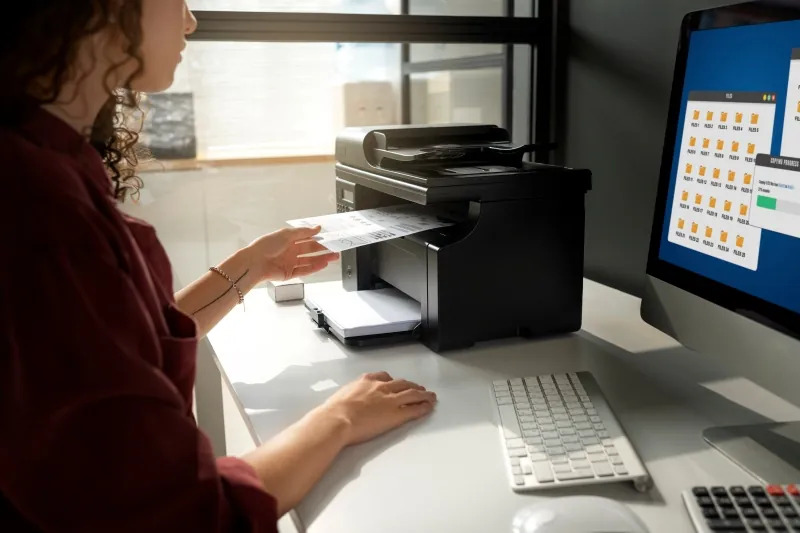
II. การตรวจสอบและแก้ไขอย่างรวดเร็วภายใน 3 นาที: ง่ายขึ้นด้วย FionnShare Printer Driver ToolKit
ทำตามขั้นตอนเหล่านี้เพื่อแก้ไขปัญหาเครื่องพิมพ์อย่างมีประสิทธิภาพด้วย FionnShare Printer Driver ToolKit:
1. การตรวจสอบพื้นฐานและการตรวจจับข้อผิดพลาด
- ตรวจสอบสถานะเครื่องพิมพ์: ตรวจสอบให้แน่ใจว่าเครื่องพิมพ์เปิดอยู่และเชื่อมต่อกับ PC ของคุณ (สาย USB ที่มั่นคงหรือเครือข่าย Wi-Fi เดียวกัน)
- รีสตาร์ทดีไวซ์: การรีบูตมักจะแก้ไขข้อผิดพลาดชั่วคราว รีสตาร์ททั้งเครื่องพิมพ์และ PC เพื่อแก้ไขปัญหาทั่วไป 80%
- ตรวจสอบใน Device Manager: หากคุณเห็นเครื่องหมายตกใจสีเหลืองข้างไดรเวอร์ใน Device Manager ใช้ FionnShare Printer Driver ToolKit เพื่อตรวจจับและแก้ไขปัญหาโดยอัตโนมัติ
2. การติดตั้งและอัปเดตไดรเวอร์: ดำเนินการด้วยคลิกเดียว
- ถอนการติดตั้งไดรเวอร์เก่า: การถอนการติดตั้งด้วยตนเองอาจทำให้ไฟล์ที่เหลืออยู่ ด้วย FionnShare Printer Driver ToolKit คลิก "Uninstall Old Drivers" เพื่อถอนการติดตั้งไฟล์ไดรเวอร์เก่าทั้งหมดโดยอัตโนมัติ
- ดาวน์โหลดไดรเวอร์ทางการ: การค้นหาไดรเวอร์ที่ถูกต้องด้วยตนเองอาจยาก ซอฟต์แวร์จะตรวจจับรุ่นเครื่องพิมพ์และ Windows OS ของคุณ แล้วดาวน์โหลดไดรเวอร์ที่ถูกต้องด้วยคลิกเดียว
- การรับประกันหลังการติดตั้ง: หลังจากติดตั้งไดรเวอร์ด้วยตนเอง จะต้องรีสตาร์ท ซอฟต์แวร์จะแจ้งให้รีสตาร์ทหลังการติดตั้งเพื่อให้ไดรเวอร์ทำงานได้อย่างถูกต้อง แม้ว่าคุณจะเลือก "Restart Later"
3. การแก้ไขเฉพาะเจาะจงสำหรับปัญหาเครื่องพิมพ์ทั่วไป
- เครื่องพิมพ์ไม่ได้รับการรู้จำ: การแก้ไขด้วยตนเองอาจใช้เวลา ใช้ "Fault Repair" → "Printer Recognition Repair" ในซอฟต์แวร์เพื่อแก้ไขและติดตั้งไดรเวอร์สากลด้วยอัตโนมัติ
- ผลลัพธ์การพิมพ์ไม่ชัดเจน: หากผลลัพธ์การพิมพ์ไม่สามารถอ่านได้ การแก้ไขด้วยตนเอง เช่น การติดตั้งไดรเวอร์ใหม่หรือติดตั้งไดรเวอร์ PCL/PS อาจซับซ้อน ซอฟต์แวร์จะตรวจจับปัญหา ถอนการติดตั้งไดรเวอร์ที่ผิดพลาด และติดตั้งไดรเวอร์ที่ถูกต้องโดยอัตโนมัติ
- การติดตั้งไดรเวอร์ล้มเหลว: ปัญหาเช่น การแทรกแซงของโปรแกรมป้องกันไวรัส การขาดสิทธิ์ หรือไฟล์ขยะมักทำให้การติดตั้งล้มเหลว ซอฟต์แวร์จะตรวจจับปัญหา ปิดการทำงานของโปรแกรมป้องกันไวรัส ล้างไฟล์ขยะ และลองติดตั้งใหม่โดยอัตโนมัติ

III. การปรับแต่งระยะยาว: รักษาให้ไดรเวอร์ทำงานอย่างราบรื่น
FionnShare Printer Driver ToolKit ไม่ได้เป็นเพียงเครื่องมือแก้ไขปัญหาเท่านั้น แต่ยังเป็นโซลูชันระยะยาวเพื่อให้เครื่องพิมพ์ของคุณทำงานอย่างมีประสิทธิภาพ:
- การตรวจสอบแบบเรียลไทม์: การอัปเดตระบบครอบคลุมเฉพาะส่วนประกอบของ Windows แต่ FionnShare Printer Driver ToolKit ตรวจสอบไดรเวอร์เครื่องพิมพ์ของคุณแบบเรียลไทม์ และแจ้งให้คุณทราบเมื่อมีการอัปเดตที่จำเป็น
- การอัปเดตด้วยคลิกเดียว: คุณไม่จำเป็นต้องตรวจสอบเว็บไซต์ของผู้ผลิตแต่ละรายเพื่ออัปเดต ซอฟต์แวร์รวบรวมข้อมูลการอัปเดตทั้งหมด ทำให้คุณสามารถตรวจสอบและติดตั้งการอัปเดตได้ง่ายๆ
- การจัดการเครื่องพิมพ์หลายเครื่อง: การจัดการเครื่องพิมพ์หลายเครื่องจากแบรนด์ต่างๆ อาจทำให้เกิดข้อขัดแย้ง FionnShare จัดการด้วยการแยกไดรเวอร์แต่ละตัวอย่างชาญฉลาด ทำให้การทำงานของเครื่องพิมพ์ต่างๆ ราบรื่น
เหนื่อยกับการแก้ไขปัญหาไดรเวอร์เครื่องพิมพ์บน PC Windows ของคุณ? FionnShare Printer Driver ToolKit เป็นโซลูชันที่ยอดเยี่ยมสำหรับคุณ รองรับทุกรุ่นของเครื่องพิมพ์ ซอฟต์แวร์นี้จัดการการตรวจจับ การติดตั้ง การซ่อมแซม และการอัปเดตด้วยคลิกเดียว ไม่ว่าคุณจะเป็นผู้ใช้ที่บ้านหรือกำลังจัดการธุรกิจขนาดเล็ก ซอฟต์แวร์นี้จะช่วยประหยัดเวลาและความยุ่งยาก
ดาวน์โหลด FionnShare Printer Driver ToolKit ตอนนี้เพื่อทดลองใช้ฟรี และเพลิดเพลินกับการพิมพ์ที่ไม่มีปัญหาตลอดไป! สำหรับความช่วยเหลือ ติดต่อทีมสนับสนุนของเราผ่านโมดูล "Customer Service" ในซอฟต์แวร์ เราพร้อมช่วยเสมอ!


 Fionn
FionnCopyright © 2026 Wonderful Apps Limited.
 แบบไทย