

Руководство по устранению неполадок драйверов принтера: установка, исправления и оптимизация
2025-11-27 18:37:07

Проблемы с подключением принтера? Автоматическая установка драйверов с FionnShare - Без ручного поиска модели
2025-11-06 09:51:14
Руководство по устранению неполадок драйверов принтера: установка, исправления и оптимизация
2025-11-27 18:37:07
Printer drivers являются важными программными компонентами, которые служат "коммуникационным мостом" между вашим ПК под управлением Windows и принтером. Однако, когда они работают неправильно, пользователи могут столкнуться с проблемами печати, размытыми выводами или ошибками подключения. В этом руководстве рассматриваются распространенные проблемы с драйверами и предоставляются решения, включая то, как FionnShare Printer Driver ToolKit может помочь быстро и эффективно решить эти проблемы.

I. Основная проблема: Почему драйверы принтеров выходят из строя?
Проблемы с драйверами принтера могут возникать по нескольким причинам, и определение корневой причины является ключевым для быстрого решения:
- Несоответствие совместимости системы
Устаревшие драйверы могут не поддерживать новые версии Windows, такие как Windows 11/10, что вызывает проблемы совместимости.
2. Устаревшие версии драйверов
Отсутствие обновлений приводит к неподдерживаемым функциям и нерешенным ошибкам.
3. Неправильная установка
Остаточные файлы от старых драйверов или пропущенные шаги перезагрузки часто приводят к конфликтам драйверов.
4. Вмешательство в соединение
Слабые USB-кабели, слабые сигналы Wi-Fi или нестабильные соединения могут сделать драйверы "неактивными", предотвращая печать.
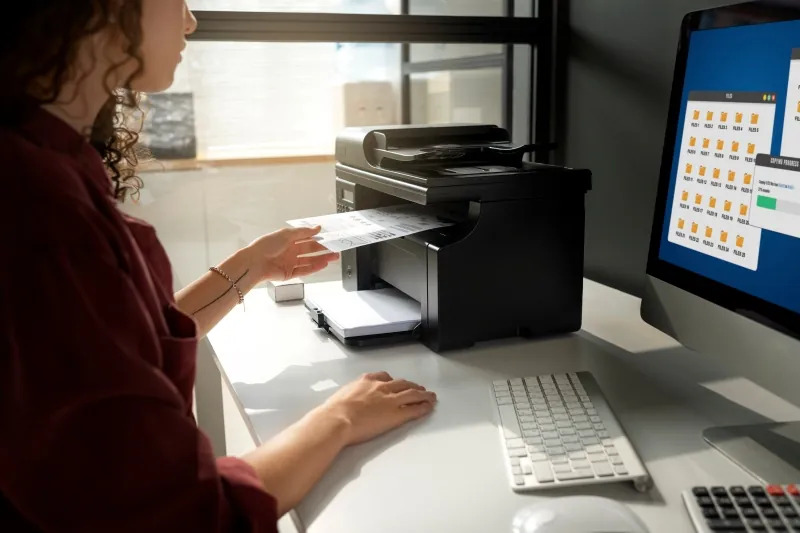
II. Быстрая проверка и исправление за 3 минуты: Легче с помощью FionnShare Printer Driver ToolKit
Следуйте этим быстрым шагам, чтобы эффективно устранять проблемы с принтером с помощью FionnShare Printer Driver ToolKit:
1. Базовые проверки и обнаружение ошибок
- Проверка состояния принтера: Убедитесь, что принтер включен и подключен к вашему ПК (надежный USB-кабель или та же сеть Wi-Fi).
- Перезагрузка устройств: Перезагрузка часто решает временные сбои. Перезагрузите как принтер, так и ПК, чтобы устранить 80% общих проблем.
- Проверка в Диспетчере устройств: Если вы видите желтый восклицательный знак рядом с драйвером в Диспетчере устройств, используйте FionnShare Printer Driver ToolKit для автоматического обнаружения и исправления проблемы.
2. Установка и обновление драйверов: Однонажатие
- Удаление старых драйверов: Ручное удаление может оставить остаточные файлы. С помощью FionnShare Printer Driver ToolKit нажмите "Удалить старые драйверы", чтобы автоматически удалить все старые файлы драйверов.
- Загрузка официального драйвера: Ручной поиск правильного драйвера может быть сложным. Программа автоматически определяет модель вашего принтера и операционную систему Windows, загружая правильный драйвер одним нажатием.
- Гарантия после установки: После ручной установки драйверов требуется перезагрузка. Программа предлагает перезагрузку после установки, чтобы убедиться, что драйвер активируется правильно, даже если вы выбрали "Перезагрузить позже."
3. Целевые исправления для распространенных проблем с принтером
- Принтер не распознается: Ручные исправления могут быть трудоемкими. Используйте функцию "Ремонт неисправностей" → "Ремонт распознавания принтера" в программе для автоматического устранения неполадок и установки универсальных драйверов.
- Искаженный вывод печати: Если печатные материалы нечитаемы, ручные исправления, такие как переустановка драйверов или установка драйверов PCL/PS, могут быть сложными. Программа автоматически обнаруживает проблему, удаляет неисправные драйверы и устанавливает правильные.
- Неудачная установка драйвера: Проблемы, такие как вмешательство антивируса, отсутствие разрешений или наличие мусорных файлов, часто вызывают неудачи при установке. Программа обнаруживает эти проблемы, отключает антивирус, очищает мусор и повторяет установку автоматически.

III. Долгосрочная оптимизация: Поддержание драйверов в рабочем состоянии
FionnShare Printer Driver ToolKit — это не только инструмент для устранения неполадок, но и долгосрочное решение, которое обеспечивает эффективную работу вашего принтера:
- Мониторинг в реальном времени: Обновления системы покрывают только компоненты Windows, но FionnShare Printer Driver ToolKit мониторит ваши драйверы принтера в реальном времени, уведомляя вас о необходимых обновлениях.
- Обновления одним нажатием: Вам больше не нужно проверять каждый сайт производителя на наличие обновлений. Программа интегрирует всю информацию об обновлениях, позволяя легко проверять и устанавливать их.
- Управление несколькими принтерами: Управление несколькими принтерами разных брендов может привести к конфликтам. FionnShare решает эту проблему, интеллектуально изолируя каждый драйвер, обеспечивая плавную работу различных принтеров.

Устали от проблем с драйверами принтера на вашем ПК под управлением Windows? FionnShare Printer Driver ToolKit — это ваше окончательное решение. Совместимый со всеми моделями принтеров, этот инструмент обрабатывает обнаружение, установку, ремонт и обновления одним нажатием. Будь вы домашний пользователь или управляете малым бизнесом, этот инструмент экономит вам время и избавляет от раздражения.
Скачайте FionnShare Printer Driver ToolKit прямо сейчас для бесплатной пробной версии и наслаждайтесь беспроблемной печатью навсегда! Для получения помощи свяжитесь с нашей службой поддержки через модуль "Служба поддержки" в программе. Мы здесь, чтобы помочь!


 Fionn
FionnCopyright © 2026 Wonderful Apps Limited.
 Pусский