

SDカードがRAW表示される:2026年にファイルを安全に復元する方法
2026-02-06 15:53:56

データ損失を防ぐ方法:安全なデジタルライフのための10の必須習慣
2026-01-07 17:01:59
データ復元ソフトが機能する時 — 機能しない時 | FionnShare
2025-12-17 17:01:26

ごみ箱を空にした後でファイルを削除しましたか?復元方法はこちら
2025-12-03 15:43:39
データ損失を防ぐ方法:安全なデジタルライフのための10の必須習慣
2026-01-07 17:01:59
データロスを防ぐ方法:誰もが守るべき10の重要な習慣
今日のデジタル世界では、データは単なるファイル以上のもの — それはあなたの仕事、思い出、ビジネス、そして未来です。
研究論文、仕事のドキュメント、顧客記録、家族の写真、ビデオプロジェクト… 一度失われると、その損失は金銭で補えるものよりもはるかに大きいことが多いです。
しかし現実には、ほとんどのデータロスはハッカーによるものではありません。日常的な習慣から生じます:誤って削除、フォーマットのミス、システムクラッシュ、壊れたUSBドライブ、マルウェア、突然の停電など。
良いニュースは?データロスの90%は予防できるということです。
ここでは、データ災害に直面するリスクを大幅に減らすための10の重要な習慣を紹介します。
1. 重要なデータを定期的にバックアップする
これが最も重要なルールです。
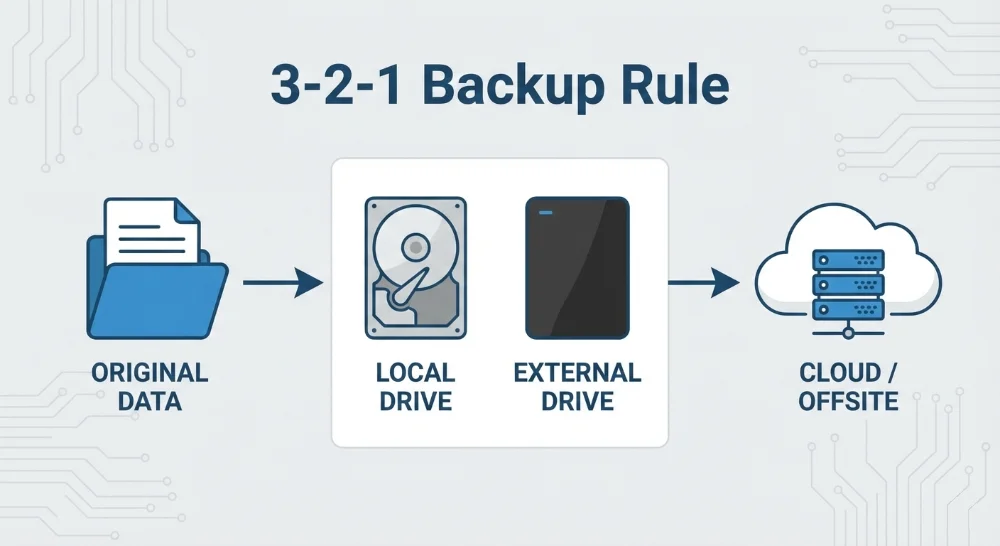
データを1つの場所だけに保存しないでください。最低でも、1つのローカルバックアップと1つの外部またはクラウドバックアップを維持してください。
重要なファイルについては、IT業界のゴールドスタンダードである3-2-1バックアップルールに従いましょう —
データの3つのコピーを、2種類の異なるストレージに、1つはオフサイトに保存します。
2. 「Shift + Delete」を使用する際は極めて慎重に
「Shift + Delete」はファイルをゴミ箱に送らずに永久に削除します。
一度間違えれば、通常の復元オプションは消えてしまいます。
可能な限り標準的な削除を使用し、ゴミ箱を確認する習慣をつけましょう。
3. 外部デバイスを常に安全に取り外す
USBドライブや外付けハードディスクを適切な取り外し手続きなしに抜くことは、デバイスの損傷やファイルの破損の最も一般的な原因の一つです。
どんなストレージデバイスを抜く前にでも、「ハードウェアの安全な取り外し」をクリックしましょう。
4. ドライブのフォーマットは二度考える
Windowsがドライブを「フォーマットする必要がある」と表示したとき、すぐに「はい」をクリックしないでください。
多くの場合、ファイルシステムが損傷していますが、データはまだ存在しています。即座にフォーマットすると復元が難しくなります。
5. 信頼できないソフトウェアやクラック版を避ける
クラック版のプログラムや怪しい「ポータブル」アプリはマルウェアの主要な源です。個人情報の窃取、ファイル構造の破損、データの完全な消去などを行う可能性があります。
公式ソースからのダウンロードに留まり、アンチウィルス保護を有効にしておきましょう。数ドル節約するためにデータを危険にさらすのは決して得策ではありません。
6. システム内蔵のバックアップ機能を有効にする
WindowsにはFile HistoryとSystem Restoreがありますが、多くのユーザーはこれらをオンにしません。
これらを有効にし、自動バックアップを設定しましょう。
この簡単な手順は、最も簡単に得られる保護層の一つです。
7. ハードドライブの健康状態を監視する
ハードドライブは機械的なデバイスであり、摩耗します。
システムが遅くなったり、奇妙な音を立てたり、頻繁にフリーズしたりする場合は、ドライブが故障しているかもしれません。
ディスク健康ツールを使用してSMARTステータスを監視し、問題を早期に検出しましょう。
8. 強制シャットダウンと停電を避ける
頻繁な強制シャットダウンは特にアクティブな読み書き操作中にファイルシステムを損傷させます。
突然の停電は数秒でデータを破損または破壊する可能性があります。
デスクトップコンピュータを使用する場合は、UPS(無停止電源装置)を導入しましょう。ノートパソコンユーザーはバッテリーが良好な状態にあることを確認し、緊急時の保護に備えましょう。
9. 重要なファイルを少なくとも2つの場所に保存する
プロジェクト、契約書、学術論文、写真、ビデオなどは常に少なくとも2つの場所に存在させるべきです — たとえば、PCとUSBドライブ。
覚えておいてください:1つのコピーはコピーではない。2つのコピーがあれば本当のセキュリティ。
10. 専門的なデータ復旧ツールを準備しておく
最初の9つのルールを完璧に守っていても、事故は起こります。
システムがクラッシュする。デバイスが故障する。ミスが発生する。人生は予測不可能です。
信頼性のあるデータ復旧ツールを持つことは、最後の安全網です。
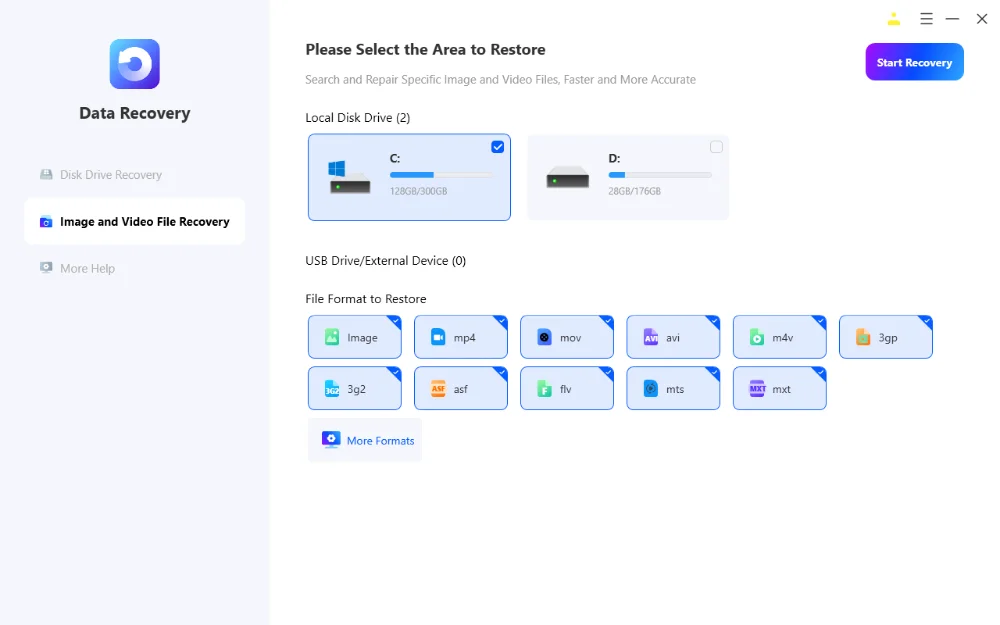
FionnShare Data Recoveryはまさにこのような状況のために作られています。以下のような機能を提供します:
- 誤って削除、フォーマット、システムクラッシュからの復旧
- ハードドライブ、USBドライブ、外付けディスク、SDカードなどへのサポート
- 数百種類のファイル形式へのサポート
- 高速スキャンとディープスキャンの復旧モード
- 100%ローカル操作 — データはあなたのコンピュータから離れません
- 復旧前のファイルプレビューで完全なコントロールとプライバシー
最も重要なのは、すべてがローカルで安全に行われ、個人データがプライベートに保たれることです。
まとめ
データを失うコストは、それを保護するための努力よりもはるかに大きいです。
これらの10の習慣を今日から築き、信頼できる復旧ソリューションを最後の防衛線として必ず用意しましょう。
あなたのデータは専門的な保護に値します。


 Fionn
FionnCopyright © 2026 Wonderful Apps Limited.
 日本語
日本語