

Thẻ SD Hiển Thị RAW: Cách Khôi Phục Tệp An Toàn Năm 2026
2026-02-06 15:53:56

Cách Ngăn Ngừa Mất Dữ Liệu: 10 Thói Quen Thiết Yếu cho Cuộc Sống Số An Toàn
2026-01-07 17:01:59
Khi Nào Phần Mềm Khôi Phục Dữ Liệu Hoạt Động — và Khi Nào Không | FionnShare
2025-12-17 17:01:26

Đã xóa tệp sau khi dọn sạch Thùng rác? Đây là cách khôi phục chúng
2025-12-03 15:43:39
Cách Ngăn Ngừa Mất Dữ Liệu: 10 Thói Quen Thiết Yếu cho Cuộc Sống Số An Toàn
2026-01-07 17:01:59
Cách ngăn mất dữ liệu: 10 thói quen thiết yếu mọi người nên tuân theo
Trong thế giới số ngày nay, dữ liệu không chỉ là các tệp — nó còn là công việc, kỷ niệm, doanh nghiệp và tương lai của bạn.
Bài nghiên cứu, tài liệu công việc, hồ sơ khách hàng, ảnh gia đình, dự án video… Một khi mất, thiệt hại thường lớn hơn nhiều so với tiền bạc có thể khắc phục.
Tuy nhiên, thực tế cho thấy, hầu hết mất dữ liệu không đến từ hacker. Nó đến từ những thói quen hàng ngày: xóa nhầm, lỗi định dạng, hệ thống bị sập, USB hỏng, phần mềm độc hại và sự cố mất điện đột ngột.
Tin tốt? Lên đến 90% mất dữ liệu có thể được ngăn chặn.
Dưới đây là 10 thói quen thiết yếu sẽ giảm đáng kể rủi ro gặp phải thảm họa dữ liệu.
1. Sao lưu Dữ liệu Quan trọng — Thường xuyên
Đây là quy tắc quan trọng nhất.
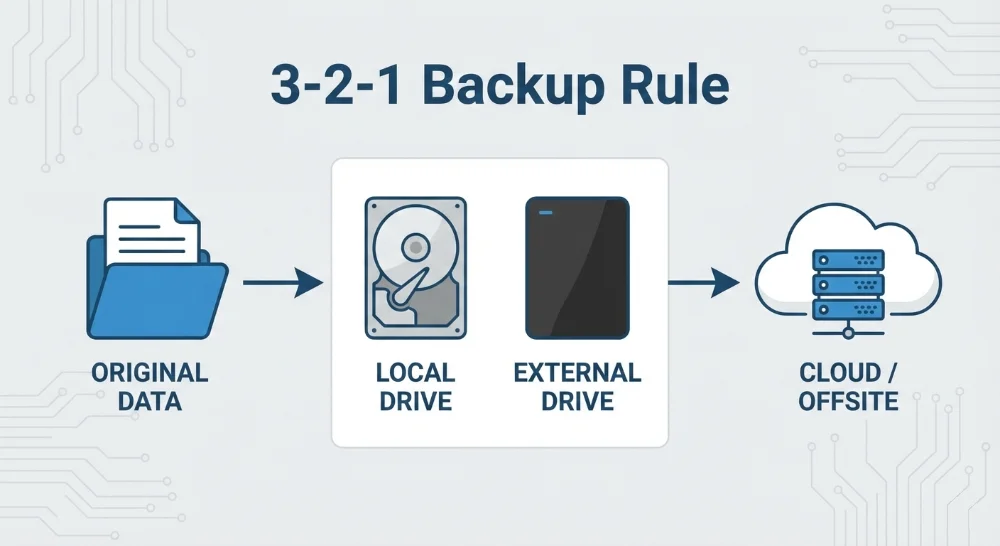
Không bao giờ giữ dữ liệu ở một nơi duy nhất. Ít nhất, hãy duy trì một bản sao lưu cục bộ và một bản sao lưu ngoại vi hoặc đám mây.
Đối với các tệp quan trọng, hãy tuân theo tiêu chuẩn vàng của ngành IT: quy tắc sao lưu 3-2-1 —
giữ 3 bản sao của dữ liệu, trên 2 loại lưu trữ khác nhau, với 1 bản sao được lưu trữ ở xa.
2. Sử dụng Shift + Delete Cẩn thận
“Shift + Delete” xóa vĩnh viễn tệp mà không gửi chúng vào Thùng Rác.
Một sai lầm, và các tùy chọn khôi phục thông thường biến mất.
Khi có thể, hãy sử dụng xóa tiêu chuẩn và làm quen với việc kiểm tra lại Thùng Rác.
3. Luôn Tắt An Toàn Thiết Bị Ngoại Vi
Ngắt kết nối USB hoặc ổ cứng ngoại vi mà không tắt an toàn là một trong những nguyên nhân phổ biến nhất gây hư hỏng thiết bị và hỏng tệp.
Luôn nhấn “Tắt An Toàn Thiết Bị” trước khi rút bất kỳ thiết bị lưu trữ nào.
4. Không Định Dạng Đĩa Mà Không Nghĩ Kỹ
Khi Windows nói rằng một đĩa “cần được định dạng,” đừng vội nhấn Đồng ý.
Trong nhiều trường hợp, hệ thống tệp bị hỏng nhưng dữ liệu vẫn còn đó. Định dạng ngay lập tức khiến việc khôi phục trở nên khó khăn hơn nhiều.
5. Tránh Phần Mềm Không Tin Cậy và Bị Crack
Các chương trình bị crack và ứng dụng “di động” đáng ngờ là nguồn gốc chính của phần mềm độc hại. Chúng có thể đánh cắp thông tin cá nhân, phá hủy cấu trúc tệp, hoặc thậm chí xóa dữ liệu hoàn toàn.
Hãy sử dụng nguồn chính thức và giữ bảo vệ antivirus hoạt động. Tiết kiệm vài đô la không bao giờ đáng để rủi ro dữ liệu của bạn.
6. Kích Hoạt Các Tính Năng Sao Lưu Hệ Thống Nội Tại
Windows bao gồm Lịch Sử Tệp và Khôi Phục Hệ Thống, nhưng nhiều người dùng chưa bao giờ kích hoạt chúng.
Kích hoạt chúng. Đặt sao lưu tự động.
Bước đơn giản này cung cấp một trong những lớp bảo vệ dễ dàng nhất bạn có thể có.
7. Giám Sát Tình Trạng Sức Khỏe Của Ổ Cứng
Ổ cứng là thiết bị cơ khí — chúng sẽ bị mòn.
Nếu hệ thống của bạn trở nên chậm, phát ra tiếng lạ, hoặc thường xuyên bị treo, ổ cứng của bạn có thể đang hỏng.
Sử dụng công cụ giám sát sức khỏe đĩa để theo dõi tình trạng SMART và phát hiện vấn đề sớm.
8. Tránh Tắt Máy Bằng Cách Ép và Mất Điện
Tắt máy bằng cách ép thường xuyên làm hỏng hệ thống tệp, đặc biệt là trong quá trình đọc/ghi hoạt động.
Mất điện đột ngột có thể làm hỏng hoặc phá hủy dữ liệu trong vài giây.
Nếu bạn sử dụng máy tính để bàn, hãy đầu tư vào UPS (Uninterruptible Power Supply). Người dùng laptop nên đảm bảo pin của họ ở tình trạng tốt để bảo vệ trong trường hợp khẩn cấp.
9. Lưu Tệp Quan Trọng ở Ít Nhất Hai Vị Trí
Dự án, hợp đồng, bài nghiên cứu, ảnh, và video nên luôn tồn tại ở ít nhất hai nơi — ví dụ, PC và USB drive.
Nhớ quy tắc: Một bản sao không phải là bản sao. Hai bản sao mới là bảo mật thực sự.
10. Chuẩn Bị Công Cụ Khôi Phục Dữ liệu Chuyên Nghiệp
Ngay cả khi bạn tuân theo chín quy tắc đầu tiên hoàn hảo, tai nạn vẫn xảy ra.
Hệ thống sập. Thiết bị hỏng. Sai lầm xảy ra. Cuộc sống không thể đoán trước.
Có một công cụ khôi phục dữ liệu đáng tin cậy là mạng an toàn cuối cùng của bạn.
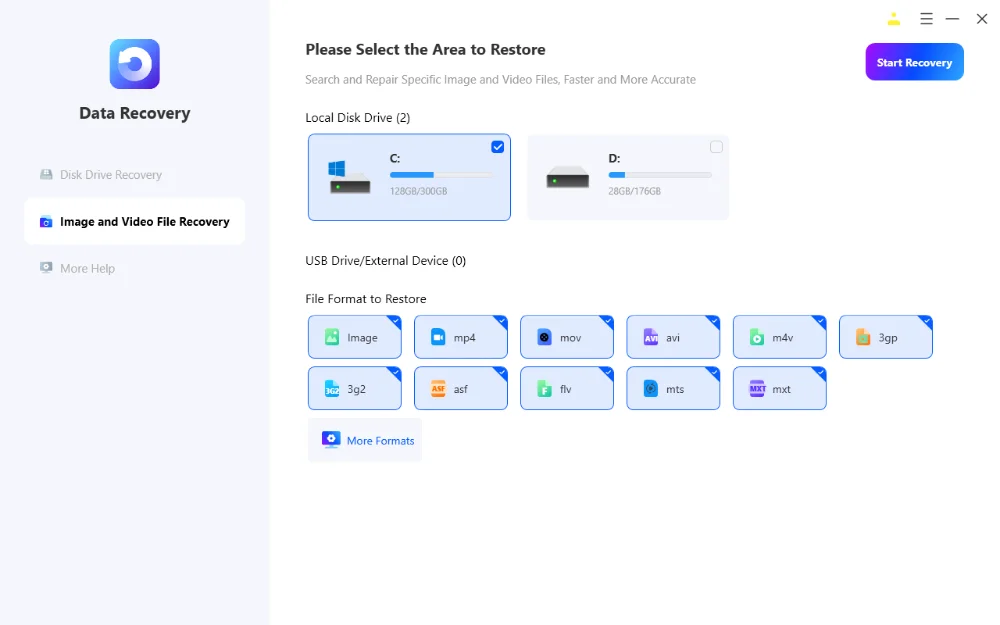
FionnShare Data Recovery được xây dựng chính xác cho những tình huống như vậy. Nó cung cấp:
- Khôi phục từ việc xóa nhầm, định dạng, và sập hệ thống
- Hỗ trợ ổ cứng, USB, ổ đĩa ngoại vi, thẻ SD, và nhiều hơn nữa
- Hỗ trợ hàng trăm định dạng tệp
- Chế độ quét nhanh và quét sâu
- Hoạt động 100% cục bộ — dữ liệu của bạn không bao giờ rời khỏi máy tính của bạn
- Xem trước tệp trước khi khôi phục để kiểm soát đầy đủ và bảo mật
Quan trọng nhất, mọi thứ chạy cục bộ và an toàn, đảm bảo dữ liệu cá nhân của bạn vẫn riêng tư.
Nhận Xét Cuối Cùng
Chi phí mất dữ liệu lớn hơn nhiều so với nỗ lực cần thiết để bảo vệ nó.
Hãy bắt đầu xây dựng 10 thói quen này ngay hôm nay, và đảm bảo bạn luôn có một giải pháp khôi phục đáng tin cậy như hàng rào phòng thủ cuối cùng.
Dữ liệu của bạn xứng đáng được bảo vệ chuyên nghiệp.


 Fionn
FionnCopyright © 2026 Wonderful Apps Limited.
 Tiếng Việt