

การ์ด SD แสดงสถานะ RAW: วิธีกู้คืนไฟล์อย่างปลอดภัยในปี 2026
2026-02-06 15:53:56

วิธีป้องกันการสูญหายของข้อมูล: 10 นิสัยสำคัญสำหรับชีวิตดิจิทัลที่ปลอดภัย
2026-01-07 17:01:59
เมื่อโปรแกรมกู้คืนข้อมูลทำงานได้ – และเมื่อไม่ได้ | FionnShare
2025-12-17 17:01:26

ลบไฟล์หลังจากล้างข้อมูลในถังรีไซเคิลแล้ว? นี่คือวิธีการกู้คืน
2025-12-03 15:43:39
วิธีป้องกันการสูญหายของข้อมูล: 10 นิสัยสำคัญสำหรับชีวิตดิจิทัลที่ปลอดภัย
2026-01-07 17:01:59
วิธีป้องกันการสูญเสียข้อมูล: 10 พฤติกรรมสำคัญที่ทุกคนควรปฏิบัติตาม
ในโลกดิจิทัลของวันนี้ ข้อมูลไม่ได้เป็นเพียงแค่ไฟล์เท่านั้น — มันคืองานของคุณ ความทรงจำ ธุรกิจ และอนาคตของคุณ
เอกสารวิจัย เอกสารการทำงาน บันทึกของลูกค้า รูปภาพครอบครัว โปรเจ็กต์วิดีโอ… เมื่อสูญหาย ความเสียหายมักจะมากกว่าเงินที่สามารถแก้ไขได้
แต่ในความเป็นจริง การสูญเสียข้อมูลส่วนใหญ่ไม่ได้มาจากแฮกเกอร์ มันมาจากพฤติกรรมประจำวัน: การลบโดยไม่ตั้งใจ ข้อผิดพลาดในการฟอร์แมต การล่มของระบบ ไดรฟ์ USB ที่เสียหาย มัลแวร์ และการขาดไฟฟ้าอย่างกะทันหัน
ข่าวดี? ถึง 90% ของการสูญเสียข้อมูลสามารถป้องกันได้.
นี่คือ 10 พฤติกรรมสำคัญ ที่จะลดความเสี่ยงในการเผชิญกับภัยพิบัติข้อมูลอย่างมาก
1. สำรองข้อมูลสำคัญของคุณ — อย่างสม่ำเสมอ
นี่คือกฎที่สำคัญที่สุด
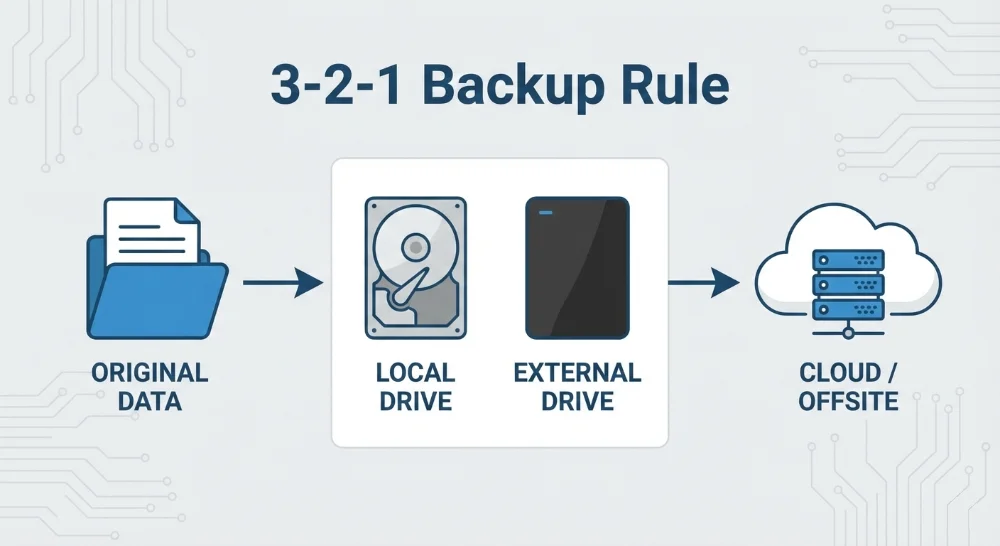
อย่าเก็บข้อมูลไว้ที่เดียวเท่านั้น อย่างน้อยควรมี สำเนาสำรองท้องถิ่นหนึ่งและสำเนาสำรองภายนอกหรือคลาวด์หนึ่ง.
สำหรับไฟล์สำคัญ ให้ปฏิบัติตามมาตรฐานทองคำของวงการ IT: กฎการสำรองข้อมูล 3-2-1 —
เก็บ สำเนาข้อมูล 3 ฉบับ บน ประเภทการจัดเก็บ 2 แบบ โดยมี สำเนาหนึ่งเก็บไว้นอกสถานที่.
2. ใช้ Shift + Delete อย่างระมัดระวังมาก
“Shift + Delete” ลบไฟล์อย่างถาวรโดยไม่ส่งไปยังถังขยะ
หากทำผิดพลาด ตัวเลือกการกู้คืนปกติจะหายไป
เมื่อเป็นไปได้ ให้ใช้การลบแบบมาตรฐานและทำให้เป็นนิสัยในการตรวจสอบถังขยะสองครั้ง
3. ถอดอุปกรณ์ภายนอกอย่างปลอดภัยเสมอ
การถอดไดรฟ์ USB หรือฮาร์ดดิสก์ภายนอกโดยไม่ทำการถอนออกอย่างเหมาะสมเป็นสาเหตุที่พบบ่อยที่สุดของการเสียหายของอุปกรณ์และการเสียหายของไฟล์
ให้คลิก “ถอนอุปกรณ์อย่างปลอดภัย” ก่อนถอดอุปกรณ์จัดเก็บใด ๆ
4. อย่ายอมรับการฟอร์แมตไดรฟ์โดยไม่คิดสองครั้ง
เมื่อ Windows บอกว่าไดรฟ์ “ต้องการการฟอร์แมต” อย่ารีบคลิก Yes
ในหลายกรณี ระบบไฟล์อาจเสียหาย แต่ข้อมูลยังคงอยู่ การฟอร์แมตทันทีจะทำให้การกู้คืนยากขึ้น
5. หลีกเลี่ยงซอฟต์แวร์ที่ไม่น่าเชื่อถือและซอฟต์แวร์ที่แตก
โปรแกรมที่แตกและแอป "พกพา" ที่ไม่น่าเชื่อถือเป็นแหล่งสำคัญของมัลแวร์ ซึ่งสามารถขโมยข้อมูลส่วนบุคคล ทำลายโครงสร้างไฟล์ หรือแม้กระทั่งลบข้อมูลอย่างสมบูรณ์
ยึดติดกับแหล่งที่มาทางการและรักษาการป้องกันไวรัสให้ทำงานอยู่ การประหยัดเงินไม่กี่เหรียญไม่คุ้มค่ากับความเสี่ยงต่อข้อมูลของคุณ
6. เปิดใช้งานคุณสมบัติสำรองข้อมูลในระบบ
Windows รวมถึง File History และ System Restore แต่ผู้ใช้จำนวนมากไม่เคยเปิดใช้งาน
เปิดใช้งานพวกมัน ตั้งค่าสำรองข้อมูลอัตโนมัติ
ขั้นตอนง่ายๆ นี้ให้การป้องกันที่ง่ายที่สุดที่คุณสามารถมีได้
7. ตรวจสอบสุขภาพของฮาร์ดดิสก์ของคุณ
ฮาร์ดดิสก์เป็นอุปกรณ์กลไก — มันจะสึกหรอ
หากระบบของคุณช้าลง มีเสียงแปลกๆ หรือแช่แข็งบ่อยๆ ฮาร์ดดิสก์ของคุณอาจกำลังเสียหาย
ใช้เครื่องมือตรวจสอบสุขภาพดิสก์เพื่อติดตาม สถานะ SMART และตรวจจับปัญหาตั้งแต่เนิ่นๆ
8. หลีกเลี่ยงการปิดเครื่องแบบบังคับและขาดไฟฟ้า
การปิดเครื่องแบบบังคับบ่อยๆ ทำลายระบบไฟล์ โดยเฉพาะอย่างยิ่งระหว่างการอ่าน/เขียนอย่างกระตือรือร้น
การขาดไฟฟ้าอย่างกะทันหันสามารถทำให้ข้อมูลเสียหายหรือถูกทำลายภายในไม่กี่วินาที
หากคุณใช้คอมพิวเตอร์ตั้งโต๊ะ ควรลงทุนใน UPS (Uninterruptible Power Supply) ผู้ใช้แล็ปท็อปควรตรวจสอบให้แน่ใจว่าแบตเตอรี่อยู่ในสภาพดีเพื่อการป้องกันฉุกเฉิน
9. จัดเก็บไฟล์สำคัญในอย่างน้อยสองที่
โปรเจ็กต์ สัญญา บทความวิชาการ รูปภาพ และวิดีโอ ควรมีอยู่อย่างน้อยสองที่ — เช่น ใน PC และไดรฟ์ USB
จำกฎนี้ไว้: สำเนาเดียวไม่ใช่สำเนา สองสำเนาคือความปลอดภัยจริงๆ.
10. เตรียมเครื่องมือกู้คืนข้อมูลมืออาชีพไว้
แม้ว่าคุณจะปฏิบัติตามกฎเก้าข้อแรกอย่างสมบูรณ์ แต่ยังมีอุบัติเหตุเกิดขึ้น
ระบบล่ม อุปกรณ์เสียหาย ความผิดพลาดเกิดขึ้น ชีวิตไม่สามารถคาดการณ์ได้
การมีเครื่องมือกู้คืนข้อมูลที่เชื่อถือได้คือเครือข่ายความปลอดภัยสุดท้ายของคุณ
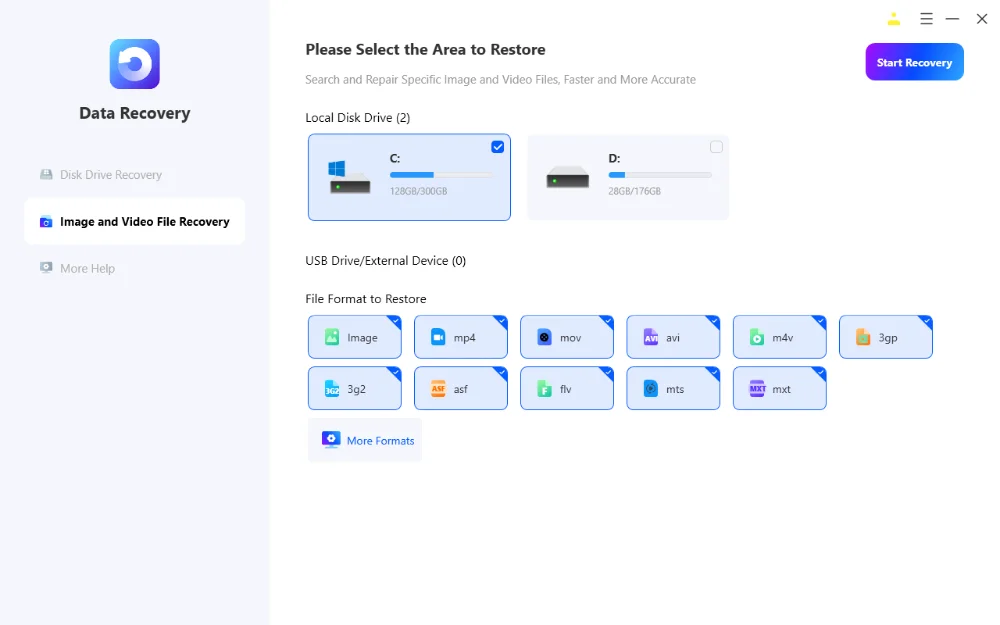
FionnShare Data Recovery ถูกสร้างขึ้นสำหรับสถานการณ์เหล่านี้ มันมี:
- การกู้คืนจากการลบโดยไม่ตั้งใจ การฟอร์แมต และการล่มของระบบ
- สนับสนุนฮาร์ดดิสก์ ไดรฟ์ USB ดิสก์ภายนอก SD card และอื่นๆ
- สนับสนุนรูปแบบไฟล์หลายร้อยรายการ
- โหมดการสแกนเร็วและสแกนลึก
- การทำงานท้องถิ่น 100% — ข้อมูลของคุณไม่เคยออกจากคอมพิวเตอร์ของคุณ
- แสดงตัวอย่างไฟล์ก่อนการกู้คืนเพื่อควบคุมและความเป็นส่วนตัวอย่างเต็มที่
ที่สำคัญที่สุด ทุกอย่างทำงานท้องถิ่นและปลอดภัย รับประกันว่าข้อมูลส่วนบุคคลของคุณจะยังคงเป็นส่วนตัว
บทสรุป
ต้นทุนของการสูญเสียข้อมูลมากกว่าความพยายามในการป้องกันมัน
เริ่มสร้างพฤติกรรม 10 ข้อนี้วันนี้ และให้แน่ใจว่าคุณมีโซลูชันการกู้คืนที่เชื่อถือได้เป็นแนวป้องกันสุดท้ายของคุณ
ข้อมูลของคุณสมควรได้รับการป้องกันอย่างมืออาชีพ


 Fionn
FionnCopyright © 2026 Wonderful Apps Limited.
 แบบไทย