

SD-Karte zeigt RAW: So stellen Sie Dateien 2026 sicher wieder her
2026-02-06 15:53:56

So verhindern Sie Datenverlust: 10 wesentliche Gewohnheiten für ein sicheres digitales Leben
2026-01-07 17:01:59
Wann Datenrettungssoftware funktioniert – und wann nicht | FionnShare
2025-12-17 17:01:26

Dateien gelöscht nach Leerung des Papierkorbs? So stellen Sie sie wieder her
2025-12-03 15:43:39
So verhindern Sie Datenverlust: 10 wesentliche Gewohnheiten für ein sicheres digitales Leben
2026-01-07 17:01:59
Wie man Datenverlust verhindert: 10 wesentliche Gewohnheiten, die jeder befolgen sollte
In der heutigen digitalen Welt sind Daten mehr als nur Dateien — es ist Ihre Arbeit, Ihre Erinnerungen, Ihr Geschäft und Ihre Zukunft.
Forschungsarbeiten, Arbeitsdokumente, Kundendaten, Familienfotos, Videoprojekte… Einmal verloren, ist der Schaden oft viel größer als das Geld, das man dafür ausgeben kann, um ihn zu beheben.
Doch in der Realität kommt der größte Teil des Datenverlusts nicht von Hackern. Er resultiert aus alltäglichen Gewohnheiten: versehentliches Löschen, Formatierungsfehler, Systemabstürze, beschädigte USB-Laufwerke, Malware und plötzliche Stromausfälle.
Die gute Nachricht? Bis zu 90% des Datenverlusts können verhindert werden.
Hier sind 10 wesentliche Gewohnheiten, die Ihr Risiko, einem Datenkatastrophen gegenüberzustehen, drastisch reduzieren.
1. Sichern Sie Ihre wichtigen Daten regelmäßig
Das ist die wichtigste Regel überhaupt.
Speichern Sie Ihre Daten niemals an nur einem Ort. Mindestens sollten Sie eine lokale Sicherung und eine externe oder Cloud-Sicherung aufrechterhalten.
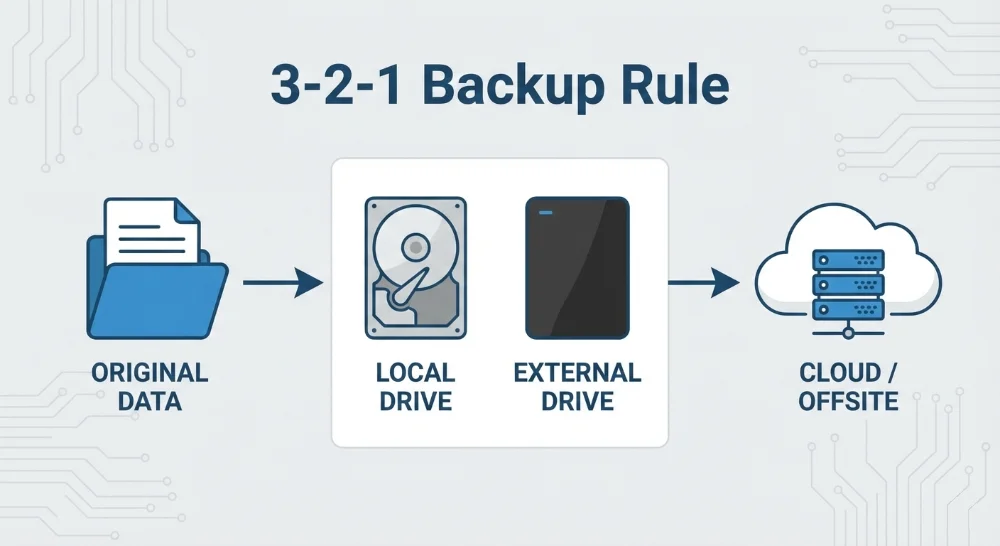
Für kritische Dateien folgen Sie dem Goldstandard der IT-Industrie: die 3-2-1-Sicherungsregel —
halten Sie 3 Kopien Ihrer Daten auf 2 verschiedenen Arten von Speichermedien, wobei eine Kopie an einem externen Standort gespeichert wird.
2. Verwenden Sie Shift + Delete mit äußerster Vorsicht
„Shift + Delete“ löscht Dateien endgültig, ohne sie in den Papierkorb zu verschieben.
Ein Fehler, und die normalen Wiederherstellungsoptionen verschwinden.
Nutzen Sie, wann immer möglich, das Standardlöschverfahren und machen Sie es sich zur Gewohnheit, Ihren Papierkorb doppelt zu überprüfen.
3. Entfernen Sie externe Geräte immer sicher
USB-Laufwerke oder externe Festplatten ohne ordnungsgemäße Ablösung abzuschließen, ist einer der häufigsten Gründe für Geräteschäden und Dateikorruption.
Klicken Sie immer auf „Sicher Hardware entfernen“, bevor Sie ein Speichergerät abstecken.
4. Formatieren Sie nie eine Festplatte, ohne zweimal nachzudenken
Wenn Windows sagt, dass eine Festplatte „formatiert werden muss“, klicken Sie nicht sofort auf Ja.
In vielen Fällen ist das Dateisystem beschädigt, aber die Daten sind noch da. Das sofortige Formatieren macht die Wiederherstellung viel schwieriger.
5. Vermeiden Sie unzuverlässige und geknackte Software
Geknackte Programme und schattenhafte „portable“ Apps sind Hauptquellen für Malware. Sie können persönliche Informationen stehlen, Dateistrukturen beschädigen oder sogar Daten vollständig löschen.
Bleiben Sie bei offiziellen Quellen und halten Sie Ihren Virenschutz aktiv. Es lohnt sich nicht, ein paar Dollar zu sparen, wenn dadurch Ihre Daten gefährdet werden.
6. Aktivieren Sie eingebaute System-Sicherheitsfunktionen
Windows enthält Dateiverlauf und Systemwiederherstellung, doch viele Benutzer schalten diese nie ein.
Aktivieren Sie sie. Setzen Sie automatische Sicherungen.
Dieser einfache Schritt bietet einen der einfachsten Schutzschichten, die Sie haben können.
7. Überwachen Sie den Zustand Ihrer Festplatte
Festplatten sind mechanische Geräte — sie tragen sich ab.
Wenn Ihr System langsam wird, seltsame Geräusche von sich gibt oder häufig einfriert, könnte Ihre Festplatte ausfallen.
Verwenden Sie Festplatten-Überwachungstools, um den SMART-Status zu überwachen und Probleme frühzeitig zu erkennen.
8. Vermeiden Sie erzwungene Herunterfahrten und Stromausfälle
Häufige erzwungene Herunterfahrten beschädigen Dateisysteme, insbesondere während aktiver Lese-/Schreibvorgänge.
Plötzlicher Stromausfall kann Daten in Sekunden korrupt machen oder zerstören.
Wenn Sie einen Desktop-Computer verwenden, investieren Sie in eine USV (Uninterruptible Power Supply). Laptop-Benutzer sollten sicherstellen, dass ihr Akku in gutem Zustand ist, um Notfallschutz zu bieten.
9. Speichern Sie wichtige Dateien an mindestens zwei Orten
Projekte, Verträge, wissenschaftliche Arbeiten, Fotos und Videos sollten immer an mindestens zwei Orten existieren — zum Beispiel auf Ihrem PC und einem USB-Laufwerk.
Denken Sie an die Regel: Eine Kopie ist keine Kopie. Zwei Kopien sind echter Schutz.
10. Halten Sie ein professionelles Datenwiederherstellungstool bereit
Selbst wenn Sie die ersten neun Regeln perfekt befolgen, passieren immer noch Unfälle.
Systeme stürzen ab. Geräte versagen. Fehler treten auf. Das Leben ist unberechenbar.
Ein zuverlässiges Datenwiederherstellungstool ist Ihr letztes Sicherheitsnetz.
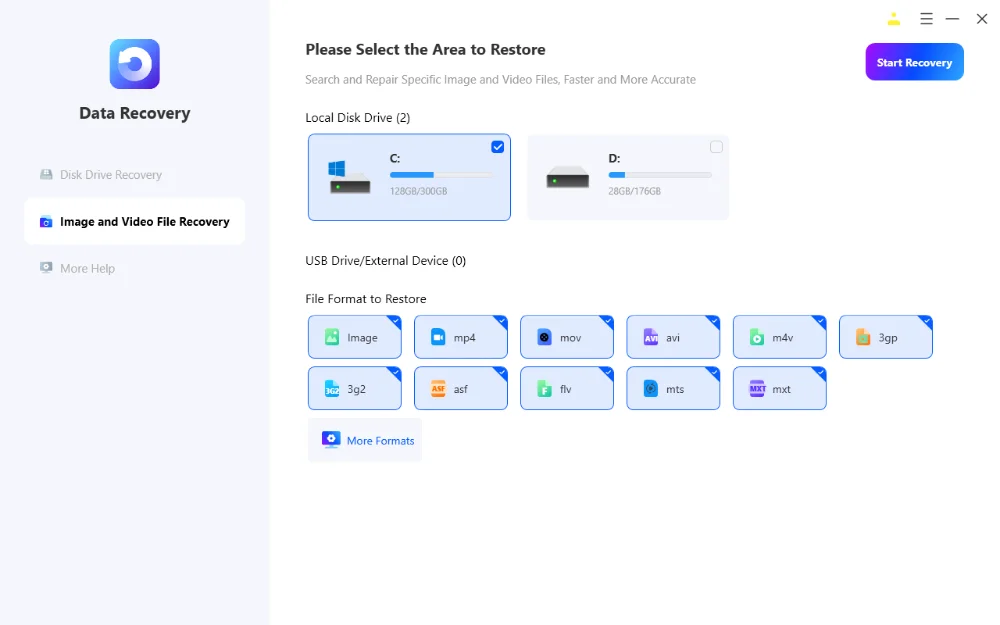
FionnShare Data Recovery wurde genau für solche Situationen entwickelt. Es bietet:
- Wiederherstellung nach versehentlichem Löschen, Formatierung und Systemabstürzen
- Unterstützung für Festplatten, USB-Laufwerke, externe Festplatten, SD-Karten und mehr
- Unterstützung für Hunderte von Dateiformaten
- Schnellscan- und Tiefenscan-Wiederherstellungsmodi
- 100% lokale Verarbeitung — Ihre Daten verlassen niemals Ihren Computer
- Dateivorschau vor der Wiederherstellung für volle Kontrolle und Privatsphäre
Am wichtigsten: Alles läuft lokal und sicher, sodass Ihre persönlichen Daten privat bleiben.
Zum Schluss
Der Kosten des Datenverlusts sind viel höher als der Aufwand, um ihn zu verhindern.
Beginnen Sie heute, diese 10 Gewohnheiten aufzubauen, und stellen Sie sicher, dass Sie immer eine vertrauenswürdige Wiederherstellungslösung als letzte Verteidigungslinie haben.
Ihre Daten verdienen professionellen Schutz.


 Fionn
FionnCopyright © 2026 Wonderful Apps Limited.
 Deutsch