

SD卡显示RAW:2026年如何安全恢复文件
2026-02-06 15:53:56

如何防止数据丢失:安全数字生活的10个必备习惯
2026-01-07 17:01:59
数据恢复软件何时有效 — 何时无效 | FionnShare
2025-12-17 17:01:26

清空回收站后文件被删除了?以下是恢复方法
2025-12-03 15:43:39
如何防止数据丢失:安全数字生活的10个必备习惯
2026-01-07 17:01:59
如何防止数据丢失:每个人都应遵循的10个重要习惯
在当今的数字世界中,数据不仅仅是文件——它是你的工作、记忆、业务和未来。
研究论文、工作文档、客户记录、家庭照片、视频项目……一旦丢失,损失往往远大于金钱可以弥补的范围。
然而实际上,大多数数据丢失并不是来自黑客。它来自日常习惯:意外删除、格式化错误、系统崩溃、损坏的USB驱动器、恶意软件和突然断电。
好消息是?高达90%的数据丢失是可以预防的。
以下是10个重要习惯,将大大降低你面临数据灾难的风险。
1. 定期备份重要数据
这是最重要的规则。
永远不要只在一个地方保存数据。至少要维护一个本地备份和一个外部或云备份。
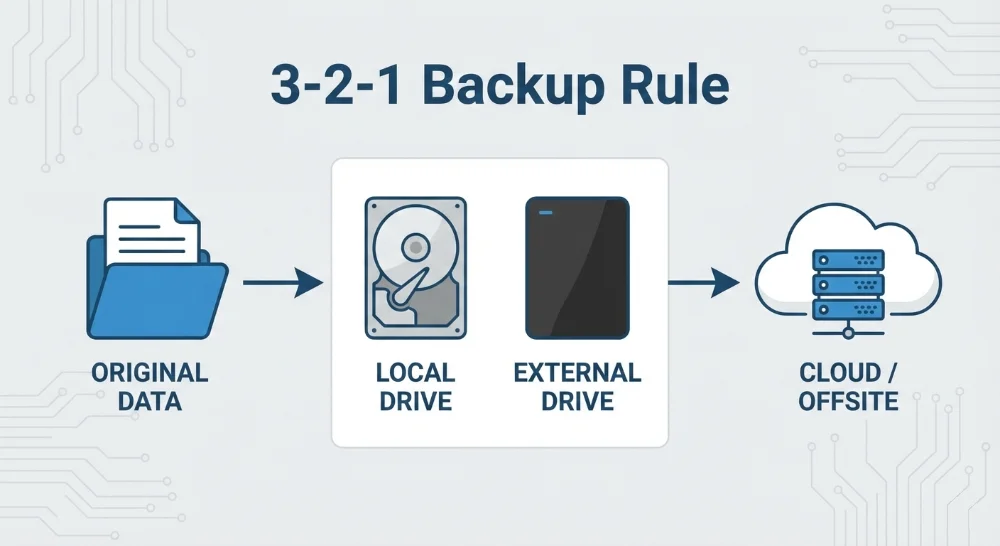
对于关键文件,请遵循IT行业的黄金标准:3-2-1备份规则 ——
保留3份数据副本,存储在2种不同类型的存储设备上,其中1份存储在异地。
2. 极其谨慎地使用Shift + Delete
“Shift + Delete”会永久删除文件而不将其发送到回收站。
一次错误,常规恢复选项就会消失。
尽可能使用标准删除,并养成检查回收站的习惯。
3. 始终安全弹出外部设备
不正确地拔掉USB驱动器或外部硬盘是导致设备损坏和文件损坏的最常见原因之一。
在拔掉任何存储设备之前,始终点击“安全移除硬件”。
4. 在格式化驱动器前务必三思
当Windows提示某个驱动器“需要格式化”时,不要急于点击“是”。
在许多情况下,文件系统已损坏但数据仍然存在。立即格式化会使恢复变得更加困难。
5. 避免使用不可信和破解的软件
破解程序和可疑的“便携式”应用程序是恶意软件的主要来源。它们可以窃取个人信息、损坏文件结构,甚至完全擦除数据。
坚持使用官方来源并保持防病毒保护处于活动状态。节省几美元绝不值得冒数据风险。
6. 启用内置系统备份功能
Windows包括文件历史记录和系统还原,但许多用户从未启用它们。
启用它们。设置自动备份。
这一步简单的操作为你提供了最容易的一层保护。
7. 监控硬盘健康状况
硬盘是机械设备——它们会磨损。
如果系统变慢、发出奇怪的声音或频繁冻结,你的硬盘可能正在故障。
使用磁盘健康工具监控SMART状态并及早发现问题。
8. 避免强制关机和电源丢失
频繁的强制关机会损坏文件系统,尤其是在读写操作期间。
突然断电可以在几秒钟内损坏或破坏数据。
如果你使用台式电脑,投资一个不间断电源(UPS)。笔记本电脑用户应确保电池状况良好以提供紧急保护。
9. 至少在两个位置存储重要文件
项目、合同、学术论文、照片和视频应始终存在于至少两个地方——例如,你的PC和一个USB驱动器。
记住这个规则:一份副本不是副本。两份副本才是真正的安全。
10. 准备好专业的数据恢复工具
即使你完美地遵循了前九条规则,事故仍然会发生。
系统崩溃。设备故障。错误发生。生活是不可预测的。
拥有一个可靠的数据恢复工具是你最后的安全网。
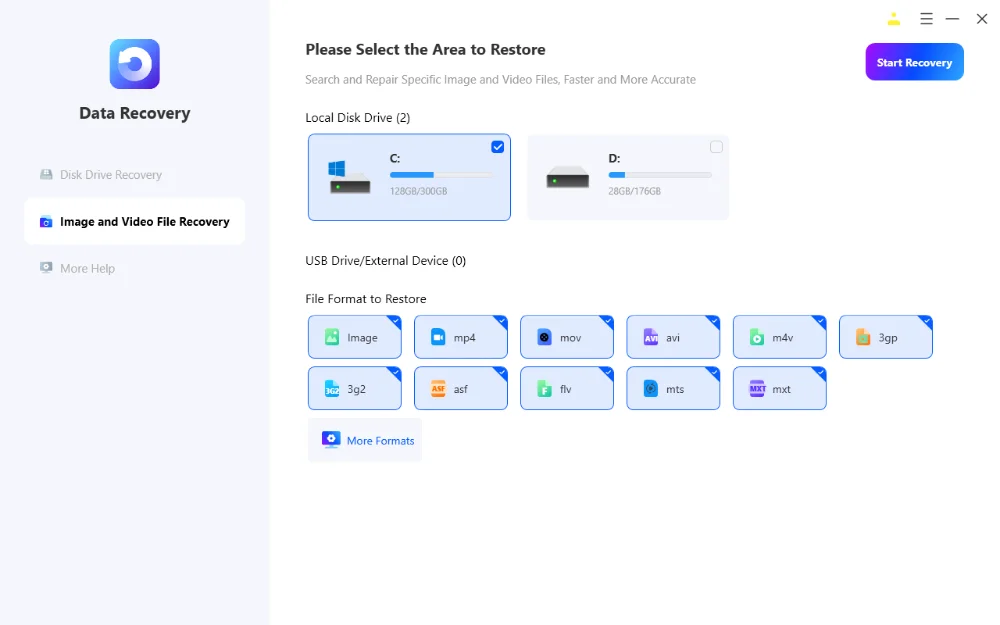
FionnShare Data Recovery正是为这些情况而设计的。它提供:
- 从意外删除、格式化和系统崩溃中恢复
- 支持硬盘、USB驱动器、外部磁盘、SD卡等
- 支持数百种文件格式
- 快速扫描和深度扫描恢复模式
- 100%本地操作——你的数据永远不会离开你的计算机
- 恢复前预览文件,实现完全控制和隐私
最重要的是,所有操作都在本地和安全地进行,确保你的个人数据保持私密。
结语
数据丢失的成本远远大于保护数据所需的努力。
从今天开始培养这10个习惯,并确保你始终有一个可信的恢复解决方案作为最后一道防线。
你的数据值得专业保护。


 Fionn
FionnCopyright © 2026 Wonderful Apps Limited.
 中文(简体)