

أفضل خلفيات أنمي لعام 2025: عالية الدقة، جمالية، وجميع الأنماط
2025-12-01 09:26:46

حول فيديوهات TikTok وYouTube إلى خلفيات حية لسطح المكتب | درس WallpaperX
2025-11-26 13:04:49

اجعل سطح المكتب حيًا مع WallpaperX | دليل المبتدئين لسطح المكتب الديناميكي بدقة 4K
2025-11-25 13:17:18
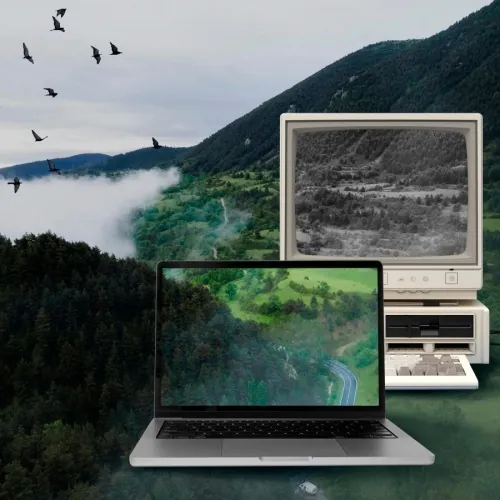
دليل الخلفيات الحية 2025 | WallpaperX لرسوميات سطح مكتب 4K سلسة
2025-11-19 14:57:58

Wallpaper X - تطبيق خلفيات ديناميكية على Steam | أداة سطح مكتب تفاعلية
2025-10-15 17:11:36
حول فيديوهات TikTok وYouTube إلى خلفيات حية لسطح المكتب | درس WallpaperX
2025-11-26 13:04:49
كيفية تحويل مقاطع فيديو TikTok/YouTube إلى خلفيات مكتبية حية (دليل WallpaperX)
على TikTok و YouTube، ستجد الكثير من المقاطع القصيرة الجذابة والمقاطع المتحركة والفيديوهات الطبيعية وأبرز لحظات الألعاب. قد تسأل:
هل يمكن تعيين هذه الفيديوهات الرائعة كخلفيات مكتبية حية مباشرة؟
الإجابة هي: نعم، وهو أمر بسيط للغاية.
مع WallpaperX، يمكنك بسرعة تحويل أي فيديو—سواء من TikTok أو YouTube أو مجموعتك الشخصية—إلى خلفية مكتبية حية وجعل شاشتك "تستيقظ للحياة."
هذا الدليل سيأخذك عبر العملية الكاملة: تنزيل الفيديوهات → الاستيراد → تعيينها كخلفية مكتبية حية. مثالي للمبتدئين.
1. لماذا استخدام الفيديوهات كخلفيات مكتبية حية؟
مقارنة بالخلفيات الثابتة، تقدم خلفيات الفيديو مزايا واضحة:
- تجربة مكتبية أكثر غمرًا
- تحسين الأجواء للألعاب والمقاطع المتحركة
- تفعل الفيديوهات الطبيعية شاشتك "بالحياة"
- الأفلام الخيالية العلمية تخلق جوًا مستقبليًا
- قابلة للتخصيص تمامًا حسب ذوقك الشخصي
يمكنك تعيين مقطع TikTok متكرر رائع أو فيديو طبيعي بدقة 4K من YouTube مباشرة على سطح المكتب الخاص بك—تحويل شاشتك فورًا.
2. كيفية تحويل الفيديوهات إلى خلفيات مكتبية حية باستخدام WallpaperX (خطوة بخطوة)
الخطوة 1: قم بتنزيل الفيديو الذي تريد (من TikTok أو YouTube)
أولاً، احفظ الفيديو محليًا.
الطرق الشائعة:
📌 TikTok: استخدم الخيار المدمج "Download Video"، أو أداة طرف ثالث للحصول على نسخة بدون علامة مائية.
📌 YouTube: استخدم برنامج تنزيل YouTube لحفظ الفيديو كملف MP4.
مهم:
تأكد من أن الفيديو قانوني الاستخدام، خالي من حقوق النشر، أو أنه تسجيل خاص بك.
الخطوة 2: افتح WallpaperX → انتقل إلى "Mine"
بعد تثبيت WallpaperX، قم بإطلاق التطبيق.
في شريط التنقل العلوي، انقر على: "Mine" → "Local Wallpapers"
هنا حيث تقوم باستيراد وإدارة الفيديوهات الخاصة بك.
الخطوة 3: انقر على "Local Import"
على صفحة Local Wallpapers، انقر على: "Local Import"
سيظهر لك محدد ملفات النظام. اختر الفيديو الذي قمت بتنزيله، مثل:
- .mp4
- .mov
ثم تأكيد الاستيراد.
الخطوة 4: اختر الفيديو الخاص بك → انقر على "Use"
بعد الاستيراد، سيظهر الفيديو الخاص بك في قائمة الخلفيات المحلية.
انقر على الفيديو → انقر على: "Use"
بشكل فوري تقريبًا، يصبح الفيديو خلفية مكتبية حية لنظام Windows.
لا حاجة لإعدادات معقدة أو تحويل التنسيق.
3. أمثلة على الاستخدام (ما يمكنك فعله)
يمكنك تعيين هذه كخلفيات مكتبية حية:
- حلقات نيون Cyberpunk من TikTok
- صور غروب الشمس أو التسلسل الزمني للمحيط بدقة 4K من YouTube
- رسوم شخصيات الألعاب مع رسوم متحركة دقيقة
- حلقات الأنمي الشهيرة (الطرف، الشعر المتدفق)
- مقاطع الأفلام الخيالية العلمية بنمط UI/HUD
- فيديوهات منزلية قصيرة خاصة بك
منذ هذه اللحظة، يبدأ سطح المكتب الخاص بك "بالحركة" حقًا.
4. نصائح الأداء (سهلة للمبتدئين)
للحفاظ على تشغيل جهاز الكمبيوتر الخاص بك بشكل سلس:
- أجهزة الكمبيوتر ذات المواصفات المنخفضة: استخدم فيديوهات بدقة 1080p أو 30fps
- أجهزة الكمبيوتر ذات المواصفات العالية: تعمل فيديوهات 4K بدقة 60fps بسهولة
- خلال اللعب، يدعم WallpaperX خيار "Pause wallpaper in fullscreen apps"
لن تؤثر الخلفيات الحية بشكل كبير على الأداء، ولكن الفيديوهات الأخف تحسن التجربة.
5. الملخص: 3 خطوات لتعيين فيديو كخلفية مكتبية حية
- قم بتنزيل فيديو من TikTok/YouTube
- افتح WallpaperX → Mine → Local Import
- اختر الفيديو → Use
بدون تحويل الملفات، بدون إعدادات معقدة—تم الانتهاء منها في ثوانٍ.
إذا كنت تريد سطح مكتب أكثر غمرًا وأجواء شخصية، يجعل WallpaperX الأمر سهلًا.


 Fionn
FionnCopyright © 2026 Wonderful Apps Limited.
 عربي
عربي