

Лучшие аниме-обои 2025 года: HD, эстетика и все стили
2025-12-01 09:26:46

Превратите видео из TikTok и YouTube в живые обои рабочего стола | Руководство по WallpaperX
2025-11-26 13:04:49

Оживите свой рабочий стол с WallpaperX | Руководство для начинающих по 4K динамическим обоям
2025-11-25 13:17:18
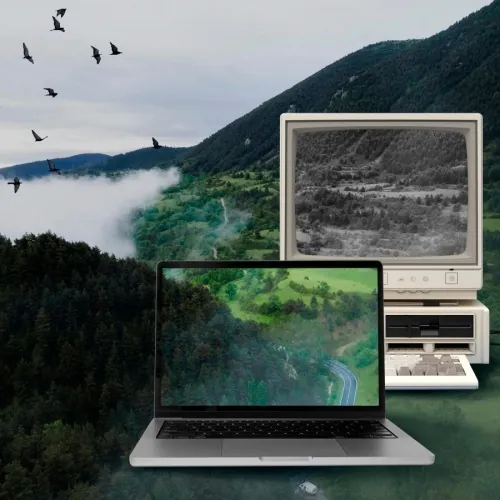
Руководство по живым обоям 2025 | WallpaperX для плавных 4K анимаций рабочего стола
2025-11-19 14:57:58

Wallpaper X - Динамические Обои в Steam | Интерактивный Инструмент для Рабочего Стола
2025-10-15 17:11:36
Превратите видео из TikTok и YouTube в живые обои рабочего стола | Руководство по WallpaperX
2025-11-26 13:04:49
Как превратить видео из TikTok/YouTube в живые обои для рабочего стола (руководство по WallpaperX)
На TikTok и YouTube вы найдете множество привлекательных циклических короткометражек, аниме-клипов, пейзажных видео и игровых моментов. Вы можете задаться вопросом:
Можно ли эти крутые видео установить напрямую как живые обои для рабочего стола?
Ответ: да, и это очень просто.
С помощью WallpaperX вы можете быстро превратить любое видео—будь то из TikTok, YouTube или вашего личного архива—в живые обои для рабочего стола и сделать ваш экран "живым".
Это руководство проведет вас через весь процесс: загрузка видео → импорт → установка как живых обоев. Идеально подходит для начинающих.
1. Почему использовать видео как живые обои?
По сравнению со статическими обоями, видео-обои предлагают явные преимущества:
- Более погружающий опыт работы с рабочим столом
- Улучшенная атмосфера для игровых/аниме-клипов
- Пейзажные видео делают ваш рабочий стол "живым"
- Фантастические визуальные эффекты создают футуристическую атмосферу
- Полностью настраиваемые по вашему вкусу
Вы можете установить крутой циклический клип из TikTok или 4K пейзажное видео с YouTube прямо на ваш рабочий стол—мгновенно преобразуя ваш экран.
2. Как превратить видео в живые обои с помощью WallpaperX (пошагово)
Шаг 1: Загрузите нужное вам видео (с TikTok или YouTube)
Сначала сохраните видео локально.
Общие методы:
📌 TikTok: Используйте встроенную опцию "Download Video" или сторонний инструмент для получения версии без водяного знака.
📌 YouTube: Используйте загрузчик YouTube, чтобы сохранить видео в формате MP4.
Важно:
Убедитесь, что видео можно использовать легально, оно не защищено авторским правом или это ваша собственная запись.
Шаг 2: Откройте WallpaperX → Перейдите в "Mine"
После установки WallpaperX, запустите приложение.
В верхней навигационной панели нажмите: "Mine" → "Local Wallpapers"
Здесь вы импортируете и управляете своими пользовательскими видео.
Шаг 3: Нажмите "Local Import"
На странице Local Wallpapers нажмите: "Local Import"
Появится системный файловый выбор. Выберите видео, которое вы только что загрузили, например:
- .mp4
- .mov
Затем подтвердите импорт.
Шаг 4: Выберите ваше видео → Нажмите "Use"
После импорта ваше видео появится в списке локальных обоев.
Нажмите на видео → Нажмите: "Use"
Почти мгновенно ваше видео станет живыми обоями для рабочего стола Windows.
Не требуется сложных настроек или конвертации формата.
3. Примеры использования (что вы можете сделать)
Вы можете установить следующие видео как живые обои:
- Циклические неоновые петли в стиле киберпанк из TikTok
- 4K закаты или таймлапсы океана с YouTube
- Игровые персонажи с небольшой анимацией
- Популярные аниме-циклы (моргание, движение волос)
- Клипы в стиле фантастического интерфейса/HUD
- Ваши собственные короткие домашние видео
С этого момента ваш рабочий стол действительно "движется".
4. Советы по производительности (легко для начинающих)
Чтобы ваш ПК работал плавно:
- Для слабых ПК: используйте видео 1080p или 30fps
- Для мощных ПК: видео 4K 60fps работают легко
- Во время игр, WallpaperX поддерживает "Pause wallpaper in fullscreen apps"
Живые обои серьезно не влияют на производительность, но более легкие видео улучшают опыт.
5. Резюме: 3 шага для установки видео как живых обоев
- Загрузите видео из TikTok/YouTube
- Откройте WallpaperX → Mine → Local Import
- Выберите видео → Use
Нет необходимости в конвертации файлов, нет сложных настроек—все сделано за несколько секунд.
Если вы хотите более погружающий, атмосферный и персонализированный рабочий стол, WallpaperX делает это легко.


 Fionn
FionnCopyright © 2026 Wonderful Apps Limited.
 Pусский