

Hình nền Anime Tốt Nhất Năm 2025: HD, Thẩm Mỹ và Đầy Phong Cách
2025-12-01 09:26:46

Biến video TikTok & YouTube thành hình nền desktop sống động | Hướng dẫn WallpaperX
2025-11-26 13:04:49

Mang Máy Tính Của Bạn Sống Động với WallpaperX | Hướng Dẫn Wallpaper 4K Động Cho Người Mới
2025-11-25 13:17:18
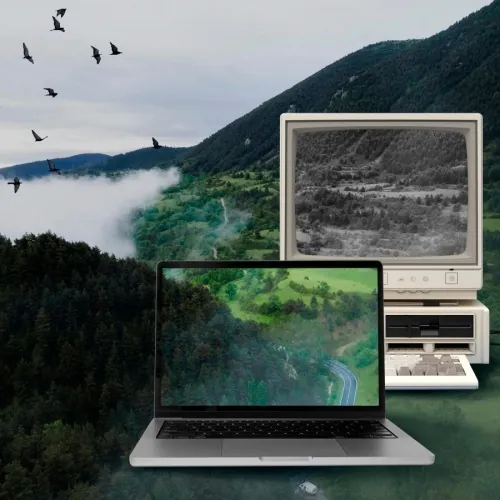
Hướng dẫn Hình nền Sống động 2025 | WallpaperX cho Ứng dụng Desktop 4K Mượt mà
2025-11-19 14:57:58

Wallpaper X - Ứng Dụng Hình Nền Động Trên Steam | Công Cụ Máy Tính Tương Tác
2025-10-15 17:11:36
Biến video TikTok & YouTube thành hình nền desktop sống động | Hướng dẫn WallpaperX
2025-11-26 13:04:49
Hướng dẫn Chuyển Video TikTok/YouTube thành Hình nền Màn hình Desktop Động (Hướng dẫn WallpaperX)
Trên TikTok và YouTube, bạn sẽ tìm thấy rất nhiều đoạn video ngắn lặp lại hấp dẫn, clip anime, video phong cảnh và những điểm nhấn trong trò chơi. Bạn có thể thắc mắc:
Có thể đặt những video tuyệt vời này trực tiếp làm hình nền màn hình desktop động không?
Câu trả lời là: có, và nó cực kỳ đơn giản.
Với WallpaperX, bạn có thể nhanh chóng chuyển bất kỳ video nào—dù từ TikTok, YouTube hay bộ sưu tập cá nhân của bạn—thành hình nền màn hình desktop động và làm cho màn hình của bạn “sống động”.
Hướng dẫn này sẽ hướng dẫn bạn qua toàn bộ quá trình: tải video về → nhập → đặt làm hình nền động. Hoàn hảo cho người mới bắt đầu.
1. Tại sao sử dụng Video làm Hình nền Động?
So với hình nền tĩnh, hình nền video có những ưu điểm rõ ràng:
- Trải nghiệm desktop sâu sắc hơn
- Tăng cường không khí cho clip game/anime
- Video phong cảnh làm cho desktop của bạn cảm thấy “sống động”
- Hình ảnh khoa học viễn tưởng tạo ra một không khí hiện đại
- Hoàn toàn tùy chỉnh theo sở thích cá nhân
Bạn có thể đặt một clip TikTok lặp lại hoặc một video phong cảnh 4K từ YouTube trực tiếp lên desktop của bạn—ngay lập tức biến đổi màn hình của bạn.
2. Cách Chuyển Video thành Hình nền Động với WallpaperX (Bước-by-Bước)
Bước 1: Tải video bạn muốn (từ TikTok hoặc YouTube)
Đầu tiên, lưu video cục bộ.
Các phương pháp phổ biến:
📌 TikTok: Sử dụng tùy chọn “Download Video” tích hợp, hoặc một công cụ bên thứ ba để lấy phiên bản không có dấu nước.
📌 YouTube: Sử dụng trình tải xuống YouTube để lưu video dưới dạng tệp MP4.
Lưu ý:
Đảm bảo rằng video được phép sử dụng, không có bản quyền, hoặc là ghi âm của riêng bạn.
Bước 2: Mở WallpaperX → Đi đến “Mine”
Sau khi WallpaperX được cài đặt, khởi chạy ứng dụng.
Ở thanh điều hướng trên cùng, nhấp: “Mine” → “Local Wallpapers”
Đây là nơi bạn nhập và quản lý các video tùy chỉnh của mình.
Bước 3: Nhấp “Local Import”
Trên trang Local Wallpapers, nhấp: “Local Import”
Một trình chọn tệp hệ thống sẽ xuất hiện. Chọn video bạn vừa tải về, chẳng hạn như:
- .mp4
- .mov
Sau đó xác nhận để nhập nó.
Bước 4: Chọn video của bạn → Nhấp “Use”
Sau khi nhập, video của bạn sẽ xuất hiện trong danh sách hình nền cục bộ.
Nhấp vào video → Nhấp: “Use”
Gần như ngay lập tức, video của bạn trở thành hình nền động trên desktop Windows.
Không cần cài đặt phức tạp, không cần chuyển đổi định dạng.
3. Các Ví dụ về Cách Sử dụng (Bạn Có Thể Làm Gì)
Bạn có thể đặt những video sau làm hình nền động:
- Vòng lặp neon cyberpunk từ TikTok
- Video quay chậm hoàng hôn hoặc đại dương 4K từ YouTube
- Sprites nhân vật trò chơi với hoạt ảnh nhẹ nhàng
- Vòng lặp anime phổ biến (nháy mắt, tóc bay)
- Clip phong cách UI/HUD khoa học viễn tưởng
- Video ngắn tại nhà của riêng bạn
Từ lúc này, desktop của bạn thực sự “di chuyển”.
4. Lời Khuyên về Hiệu suất (Dễ dàng cho Người Mới Bắt Đầu)
Để giữ cho máy tính của bạn chạy mượt mà:
- Máy tính cấu hình thấp: sử dụng video 1080p hoặc 30fps
- Máy tính cấu hình cao: video 4K 60fps chạy dễ dàng
- Trong khi chơi game, WallpaperX hỗ trợ “Pause wallpaper in fullscreen apps”
Hình nền động sẽ không ảnh hưởng nghiêm trọng đến hiệu suất, nhưng video nhẹ hơn sẽ cải thiện trải nghiệm.
5. Tóm tắt: 3 Bước để Đặt Video làm Hình nền Động
- Tải video TikTok/YouTube
- Mở WallpaperX → Mine → Local Import
- Chọn video → Use
Không cần chuyển đổi tệp, không cần cài đặt phức tạp—hoàn thành trong vài giây.
Nếu bạn muốn một desktop sâu sắc, có không khí và cá nhân hóa hơn, WallpaperX giúp bạn làm điều đó một cách dễ dàng.


 Fionn
FionnCopyright © 2026 Wonderful Apps Limited.
 Tiếng Việt