

Migliori sfondi anime del 2025: HD, estetici e di tutti gli stili
2025-12-01 09:26:46
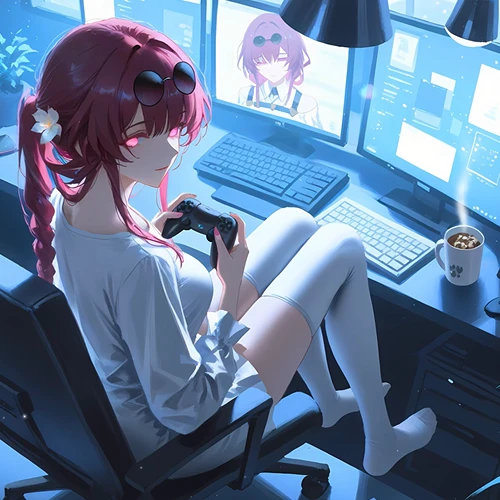
Trasforma video TikTok e YouTube in sfondi desktop live | Tutorial WallpaperX
2025-11-26 13:04:49

Dai vita al tuo desktop con WallpaperX | Guida per principianti ai wallpaper dinamici 4K
2025-11-25 13:17:18
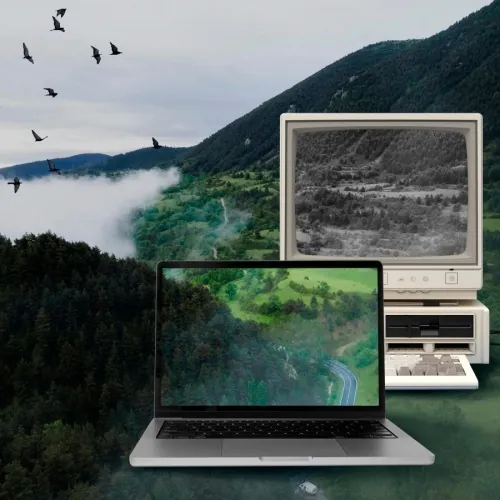
Guida agli Sfondi Animati 2025 | WallpaperX per animazioni desktop 4K fluide
2025-11-19 14:57:58

Wallpaper X - App di Sfondi Dinamici su Steam | Strumento Desktop Interattivo
2025-10-15 17:11:36
Trasforma video TikTok e YouTube in sfondi desktop live | Tutorial WallpaperX
2025-11-26 13:04:49
Come trasformare i video di TikTok/YouTube in sfondi animati per il desktop (tutorial WallpaperX)
Su TikTok e YouTube, troverai un'infinità di brevi clip accattivanti, scene di anime, video paesaggistici e highlight di giochi. Potresti chiederti:
È possibile impostare questi video cool direttamente come sfondi animati per il desktop?
La risposta è: sì, ed è super facile.
Con WallpaperX, puoi rapidamente trasformare qualsiasi video—sia da TikTok, YouTube o dalla tua collezione personale—in uno sfondo animato per il desktop e far "vivere" il tuo schermo.
Questa guida ti accompagnerà attraverso l'intero processo: download dei video → importazione → impostazione come sfondo animato. Perfetto per i principianti.
1. Perché usare i video come sfondi animati?
In confronto agli sfondi statici, gli sfondi animati offrono chiari vantaggi:
- Un'esperienza desktop più coinvolgente
- Atmosfera migliorata per le clip di giochi/anime
- I video paesaggistici fanno sentire il tuo desktop "vivo"
- Le visuali di fantascienza creano un'atmosfera futuristica
- Completamente personalizzabili secondo i tuoi gusti
Puoi impostare una clip di TikTok a loop o un video paesaggistico 4K di YouTube direttamente sul tuo desktop—trasformando istantaneamente il tuo schermo.
2. Come trasformare i video in sfondi animati con WallpaperX (passo-passo)
Passo 1: Scarica il video che desideri (da TikTok o YouTube)
Prima, salva il video localmente.
Metodi comuni:
📌 TikTok: Usa l'opzione integrata "Download Video", o uno strumento di terze parti per ottenere una versione senza watermark.
📌 YouTube: Usa un downloader di YouTube per salvare il video come file MP4.
Importante:
Assicurati che il video sia legale da utilizzare, privo di diritti d'autore o una tua registrazione.
Passo 2: Apri WallpaperX → Vai su “Mine”
Una volta installato WallpaperX, avvia l'app.
Nella barra di navigazione superiore, clicca: “Mine” → “Local Wallpapers”
Qui è dove importi e gestisci i tuoi video personalizzati.
Passo 3: Clicca su “Local Import”
Nella pagina Local Wallpapers, clicca: “Local Import”
Apparirà un selettore di file del sistema. Seleziona il video che hai appena scaricato, ad esempio:
- .mp4
- .mov
Poi conferma per importarlo.
Passo 4: Seleziona il tuo video → Clicca “Use”
Dopo l'importazione, il tuo video apparirà nell'elenco degli sfondi locali.
Clicca sul video → Clicca: “Use”
Quasi istantaneamente, il tuo video diventa lo sfondo animato del tuo desktop Windows.
Nessuna configurazione complessa, nessuna conversione di formato necessaria.
3. Esempi di utilizzi (cosa puoi fare)
Puoi impostare come sfondi animati:
- Loop neoneschi cyberpunk da TikTok
- Timelapse al tramonto o dell'oceano in 4K da YouTube
- Sprite di personaggi di gioco con animazioni sottili
- Loop popolari di anime (occhi che lampeggiano, capelli che fluttuano)
- Clip nello stile UI/HUD di fantascienza
- I tuoi brevi video casalinghi
Da questo momento, il tuo desktop si muove davvero.
4. Consigli per le prestazioni (facili per i principianti)
Per mantenere il tuo PC in funzione fluida:
- PC a bassa potenza: usa video a 1080p o 30fps
- PC ad alta potenza: i video 4K a 60fps funzionano facilmente
- Durante il gioco, WallpaperX supporta “Pause wallpaper in fullscreen apps”
Gli sfondi animati non influiscono seriamente sulle prestazioni, ma i video più leggeri migliorano l'esperienza.
5. Riepilogo: 3 passaggi per impostare un video come sfondo animato
- Scarica un video di TikTok/YouTube
- Apri WallpaperX → Mine → Local Import
- Seleziona il video → Use
Nessuna conversione di file, nessuna configurazione complessa—fatto in pochi secondi.
Se desideri un desktop più coinvolgente, atmosferico e personalizzato, WallpaperX lo rende semplice.


 Fionn
FionnCopyright © 2026 Wonderful Apps Limited.
 Italiano