

วอลเปเปอร์อนิเมะที่ดีที่สุดปี 2025: ความละเอียดสูง, สไตล์สวยงาม และครบทุกแนว
2025-12-01 09:26:46

เปลี่ยนวิดีโอ TikTok และ YouTube เป็นวอลเปเปอร์เดสก์ท็อปแบบไลฟ์ | สอนการใช้ WallpaperX
2025-11-26 13:04:49

ทำให้เดสก์ท็อปของคุณมีชีวิตชีวาด้วย WallpaperX | คู่มือวอลเปเปอร์ไดนามิก 4K สำหรับมือใหม่
2025-11-25 13:17:18
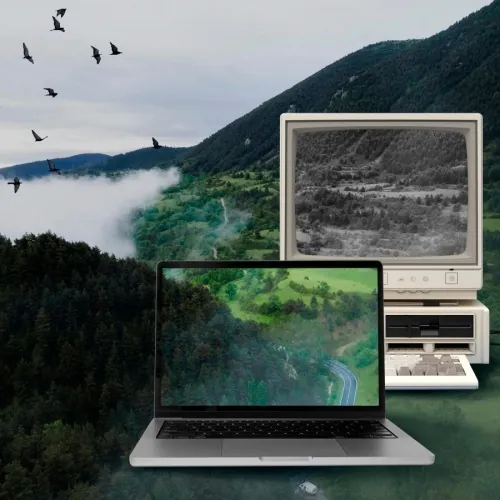
คู่มือวอลเปเปอร์แบบไลฟ์ 2025 | WallpaperX สำหรับอนิเมชั่นเดสก์ท็อป 4K ที่ลื่นไหล
2025-11-19 14:57:58

Wallpaper X - แอปพลิเคชันวอลเปเปอร์ไดนามิกบน Steam | เครื่องมือเดสก์ท็อปแบบอินเทอร์แอกทีฟ
2025-10-15 17:11:36
เปลี่ยนวิดีโอ TikTok และ YouTube เป็นวอลเปเปอร์เดสก์ท็อปแบบไลฟ์ | สอนการใช้ WallpaperX
2025-11-26 13:04:49
วิธีการแปลงวิดีโอ TikTok/YouTube เป็นวอลล์เปเปอร์เดสก์ท็อปแบบสด (คำแนะนำ WallpaperX)
บน TikTok และ YouTube คุณจะพบวิดีโอสั้น ๆ ที่สวยงาม การ์ตูน สายน้ำ และไฮไลท์เกมมากมาย คุณอาจสงสัย:
สามารถตั้งวิดีโอเหล่านี้เป็นวอลล์เปเปอร์เดสก์ท็อปแบบสดได้หรือไม่?
คำตอบคือ: ได้ และทำได้ง่ายมาก
ด้วย WallpaperX คุณสามารถแปลงวิดีโอใด ๆ —ไม่ว่าจะจาก TikTok, YouTube หรือคอลเล็กชันส่วนตัวของคุณ—เป็นวอลล์เปเปอร์เดสก์ท็อปแบบสดและทำให้หน้าจอของคุณ "มีชีวิต"
คำแนะนำนี้จะพาคุณผ่านกระบวนการทั้งหมด: ดาวน์โหลดวิดีโอ → นำเข้า → ตั้งเป็นวอลล์เปเปอร์แบบสด เหมาะสำหรับผู้เริ่มต้น
1. ทำไมต้องใช้วิดีโอเป็นวอลล์เปเปอร์แบบสด?
เมื่อเทียบกับวอลล์เปเปอร์แบบสถิต วอลล์เปเปอร์วิดีโอมีข้อดีอย่างชัดเจน:
- ประสบการณ์เดสก์ท็อปที่สมจริงมากขึ้น
- เพิ่มบรรยากาศสำหรับคลิปเกม/การ์ตูน
- วิดีโอสายน้ำทำให้เดสก์ท็อปของคุณรู้สึก "มีชีวิต"
- ภาพวิทยาศาสตร์สร้างความรู้สึกในอนาคต
- ปรับแต่งได้ตามความชอบส่วนตัว
คุณสามารถตั้งวิดีโอสั้น ๆ ที่วนซ้ำจาก TikTok หรือวิดีโอสายน้ำ 4K จาก YouTube บนเดสก์ท็อปของคุณได้ทันที—เปลี่ยนแปลงหน้าจอของคุณทันที
2. วิธีการแปลงวิดีโอเป็นวอลล์เปเปอร์แบบสดด้วย WallpaperX (ขั้นตอนโดยละเอียด)
ขั้นตอนที่ 1: ดาวน์โหลดวิดีโอที่ต้องการ (จาก TikTok หรือ YouTube)
ก่อนอื่น บันทึกวิดีโอลงในเครื่องคอมพิวเตอร์ของคุณ
วิธีทั่วไป:
📌 TikTok: ใช้ตัวเลือก "Download Video" ที่มีอยู่ในแอป หรือใช้เครื่องมือของบุคคลที่สามเพื่อได้รับเวอร์ชันที่ไม่มีลายน้ำ
📌 YouTube: ใช้เครื่องมือดาวน์โหลด YouTube เพื่อบันทึกวิดีโอเป็นไฟล์ MP4
สำคัญ:
ตรวจสอบให้แน่ใจว่าวิดีโอนั้นถูกกฎหมาย ไม่มีลิขสิทธิ์ หรือเป็นการบันทึกของคุณเอง
ขั้นตอนที่ 2: เปิด WallpaperX → ไปที่ "Mine"
เมื่อติดตั้ง WallpaperX เสร็จแล้ว เปิดแอปพลิเคชัน
ที่แถบนำทางด้านบน คลิก: "Mine" → "Local Wallpapers"
นี่คือที่ที่คุณนำเข้าและจัดการวิดีโอของคุณเอง
ขั้นตอนที่ 3: คลิก "Local Import"
บนหน้า Local Wallpapers คลิก: "Local Import"
ตัวเลือกไฟล์ระบบจะปรากฏขึ้น เลือกวิดีโอที่คุณเพิ่งดาวน์โหลด เช่น:
- .mp4
- .mov
จากนั้นยืนยันการนำเข้า
ขั้นตอนที่ 4: เลือกวิดีโอของคุณ → คลิก "Use"
หลังจากนำเข้า วิดีโอของคุณจะปรากฏในรายการวอลล์เปเปอร์ท้องถิ่น
คลิกวิดีโอ → คลิก: "Use"
เกือบจะทันที วิดีโอของคุณจะกลายเป็นวอลล์เปเปอร์เดสก์ท็อปแบบสดของ Windows
ไม่ต้องตั้งค่าซับซ้อน ไม่ต้องแปลงรูปแบบ
3. กรณีการใช้งานตัวอย่าง (สิ่งที่คุณสามารถทำได้)
คุณสามารถตั้งวิดีโอเหล่านี้เป็นวอลล์เปเปอร์แบบสด:
- วงจรไซเบอร์พังก์จาก TikTok
- วิดีโอสายน้ำพระอาทิตย์ตกหรือทะเล 4K จาก YouTube
- ตัวละครเกมที่มีแอนิเมชันอ่อนโยน
- วงจรการ์ตูนที่นิยม (กระพริบ ผมไหล)
- คลิปสไตล์ UI/HUD วิทยาศาสตร์
- วิดีโอสั้น ๆ ที่บันทึกเอง
ตั้งแต่ขณะนี้ เดสก์ท็อปของคุณจะ "เคลื่อนไหว"
4. คำแนะนำในการทำงาน (ง่ายสำหรับผู้เริ่มต้น)
เพื่อให้คอมพิวเตอร์ของคุณทำงานอย่างราบรื่น:
- PC ระดับต่ำ: ใช้วิดีโอ 1080p หรือ 30fps
- PC ระดับสูง: วิดีโอ 4K 60fps ทำงานได้ง่าย
- ระหว่างเล่นเกม WallpaperX รองรับ "Pause wallpaper in fullscreen apps"
วอลล์เปเปอร์แบบสดจะไม่ส่งผลกระทบต่อประสิทธิภาพอย่างมาก แต่วิดีโอที่เบาจะช่วยปรับปรุงประสบการณ์
5. สรุป: 3 ขั้นตอนในการตั้งวิดีโอเป็นวอลล์เปเปอร์แบบสด
- ดาวน์โหลดวิดีโอ TikTok/YouTube
- เปิด WallpaperX → Mine → Local Import
- เลือกวิดีโอ → Use
ไม่ต้องแปลงไฟล์ ไม่ต้องตั้งค่าซับซ้อน—เสร็จภายในไม่กี่วินาที
หากคุณต้องการเดสก์ท็อปที่สมจริง มีบรรยากาศ และส่วนตัว WallpaperX ทำให้มันง่ายดาย


 Fionn
FionnCopyright © 2026 Wonderful Apps Limited.
 แบบไทย