 Emily CarterPrinter Drivers
安裝印表機時出現「控制代碼無效」,不必直接判定為驅動程式損壞。若訊息確實對應 Windows 系統錯誤 12(0xC),它的說明是「存取碼無效」;但單靠這段文字無法判斷問題是在驅動程式、連線、既有裝置設定或列印佇列。
先記下完整錯誤文字、數字或十六進位代碼,以及錯誤發生在「新增裝置」、製造商安裝程式或連線共用印表機的哪一步。接著依下列情況處理,最後以 Windows 測試頁面及一份實際文件成功輸出作為完成標準。
先確認問題範圍
- 直接連接的印表機應先確認已開機並正確連線;Windows 通常會自動安裝已連接且開機的印表機。
- 網路或無線印表機須開機,且與 Windows 電腦連到同一網路。
- 若只有一台既有印表機無法安裝或列印,優先重新新增該裝置。
- 若多個工作停在佇列中或多個程式都無法列印,列印多工緩衝處理器可能是較相關的處理方向。
選擇處理路徑
原因尚不清楚時,可先檢查驅動程式、列印服務與連線狀態;若問題集中於一台裝置,重新新增通常較直接;若是列印工作卡住,再重設列印服務與佇列。這些路徑處理的範圍不同,並非彼此保證更快或一定能解決所有安裝錯誤。
方法 1:使用 Fionn Printer Driver 診斷並修復
若尚無法確認問題來自驅動程式、列印服務或連線,可使用 Fionn Printer Driver 進行集中檢查。它可檢查驅動程式、列印服務與連線狀態,並偵測遺失或過期的印表機驅動程式;可選擇自動或手動安裝方式。搜尋最新相容驅動程式需要網際網路連線,且產品資料標示支援 Windows 11 與 Windows 10。
- 啟動 Fionn Printer Driver,然後按一下「立即掃描」,掃描電腦中的印表機驅動程式與相關問題。

- 等待 Fionn Printer Driver 掃描系統中的已安裝印表機、驅動程式與常見印表機問題。

- 掃描完成後,檢視偵測到的驅動程式問題,然後按一下「一鍵修復」,開始建議的安裝或修復。

- 等待作業完成並檢視結果,接著列印 Windows 測試頁面,確認印表機是否確實可用。

工具完成作業只表示其流程已結束,不等於實體印表機一定能輸出。請繼續執行本文的測試頁面與實際文件驗證;若結果仍失敗,改用 Windows 重新新增流程,並保留掃描結果和完整錯誤訊息供後續支援使用。
方法 2:移除後重新新增印表機
當問題集中在一台已安裝或剛安裝失敗的印表機時,可移除舊裝置項目後重新新增。此流程適用於本機或網路印表機;若是網路裝置,請先確認它已開機且與電腦使用同一網路。
- 在 Windows 的印表機清單中選取要重新安裝的印表機,然後選取「移除」。
- 在「新增印表機和掃描器」選取目標印表機的「新增裝置」。

- 若找不到印表機,選取「手動新增裝置」,並依「新增印表機」視窗的指示完成設定。
- 安裝後檢查 Windows Update 是否提供適用的印表機驅動程式更新。
Microsoft 的 新增或安裝 Windows 印表機說明 提供此流程及手動新增的官方指引。
接著開啟印表機內容並選取「列印測試頁面」。成功送出測試頁面後,仍應再列印一份實際要使用的文件,確認應用程式也能完成列印。
方法 3:重設列印多工緩衝處理器
若印表機已存在、工作卡在佇列中,或重新新增後仍無法列印,可重設 Windows 的列印多工緩衝處理器。這會清除目前等待列印的工作,請先記下需要重新送出的文件。
- 在工作列搜尋框輸入「服務」,然後從結果開啟「服務」。
- 在服務清單中按兩下「列印多工緩衝處理器」,選取「停止」,再選取「確定」。
- 開啟
%WINDIR%\system32\spool\PRINTERS,刪除資料夾中的檔案以清除卡住的列印工作。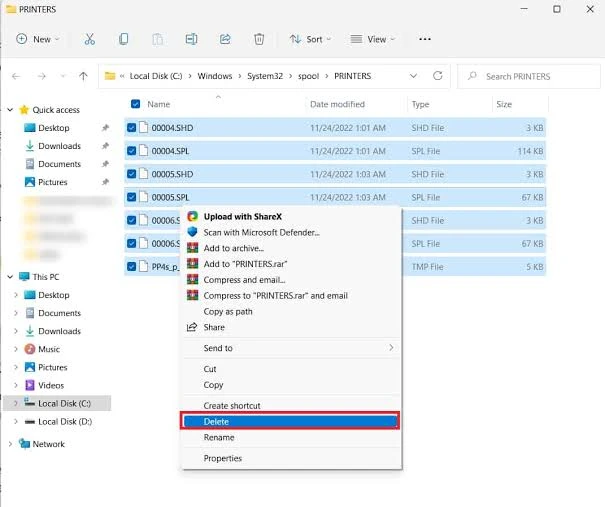
- 回到「列印多工緩衝處理器」,選取「開始」,將「啟動類型」設為「自動」,再選取「確定」。
此程序依據 Microsoft 的 修正 Windows 印表機連線與列印問題說明 。重設後請重新送出必要文件,並列印測試頁面確認服務已恢復正常。
如何確認真正修復
- Windows 印表機清單中可看到正確的印表機,且新增時不再出現同一錯誤。
- 列印佇列沒有持續停留的暫停或未完成工作。
- Windows 測試頁面可由實體印表機成功輸出。
- 從平常使用的應用程式列印一份文件也能完成,才表示實際工作已恢復。
若仍無法完成,請提供完整錯誤文字與代碼、Windows 版本、印表機品牌與型號、連線方式,以及錯誤發生的操作位置。部分 ARM 電腦可能無法透過製造商提供的安裝程式新增或安裝印表機;遇到此情況,優先使用 Windows 的新增印表機流程與 Windows Update,並向製造商確認該型號的支援狀態。
結論
「控制代碼無效」本身不足以確定原因。先確認連線與問題範圍:原因未明時可用 Fionn Printer Driver 檢查驅動程式、服務與連線;單一裝置失敗時移除後重新新增;佇列卡住時重設列印多工緩衝處理器。完成後不要只看安裝畫面,務必以 Windows 測試頁面和實際文件列印確認結果。
常見問題
控制代碼無效一定代表印表機驅動程式損壞嗎?
不一定。若訊息對應 Windows 系統錯誤 12(0xC),其說明是存取碼無效,但無法僅憑此文字確認唯一原因。請依印表機是否被偵測、是否能重新新增,以及佇列是否卡住來處理。
重新新增印表機後,還需要檢查 Windows Update 嗎?
建議檢查。Microsoft 建議使用 Windows Update 下載、安裝及更新印表機驅動程式;重新安裝後可確認是否有可用更新。
網路印表機找不到時,先檢查什麼?
先確認印表機已開機,且它與 Windows 電腦連到同一網路。之後重新整理裝置清單;若仍找不到,再使用 Windows 的手動新增選項。
為什麼重設列印多工緩衝處理器後要重新列印文件?
程序會清除列印多工緩衝處理器資料夾中的等待工作。這能移除卡住的工作,但也會刪除尚未完成的列印,因此必須重新送出文件。
Windows on ARM 電腦也能使用製造商提供的安裝程式嗎?
不一定。Microsoft 說明部分 ARM 電腦可能無法使用印表機製造商提供的安裝程式新增或安裝印表機。可先使用 Windows 的新增印表機流程與 Windows Update,並向製造商確認型號支援狀態。


