 Emily CarterDLL Errors
المقدمة
يعني خطأ فقدان hostfxr.dll أو عدم العثور عليه أو تعذر تحميله عادةً أن التطبيق المتأثر لا يستطيع الوصول إلى مضيف .NET قابل للاستخدام أو إلى أحد المتطلبات الأصلية للمضيف. ابدأ بالتطبيق المتأثر، وأصلح وقت تشغيل Microsoft Visual C++، ثم ثبّت وقت تشغيل .NET الدقيق الذي يطلبه الخطأ. تتبع الطرق الأربع أدناه هذا الترتيب وتنتهي بفحص اختياري أوسع لمكتبات DLL. لا تنزّل ملف hostfxr.dll منفردًا من موقع لمكتبات DLL. فقد يمنع الملف غير المتطابق اختيار وقت التشغيل الصحيح.
نظرة سريعة: طابق العَرَض بالطريقة
اختر أضيق طريقة تطابق ما يمكنك ملاحظته. يساعد ذلك على تجنب تغييرات غير ضرورية في النظام.
| السيناريو الملحوظ | ابدأ بـ | السبب |
|---|---|---|
| يتعطل تطبيق واحد فقط، خصوصًا بعد تثبيته أو تحديثه | الطريقة 1 | قد يتضمن التطبيق ملفات .NET الخاصة به أو يديرها. |
| يسمي الخطأ hostfxr.dll تحديدًا دون ذكر إصدار .NET مفقود | الطريقة 2 | تذكر Microsoft أن Visual C++ Redistributable حل لهذا الخطأ. |
| تسمي الرسالة إصدار .NET أو البنية | الطريقة 3 | قد يكون وقت التشغيل المطلوب غائبًا أو غير متوافق. |
| تبلغ عدة تطبيقات عن حالات فشل مختلفة لتحميل DLL أو التبعيات | الطريقة 4 | قد يكون الفحص التشخيصي الأوسع مفيدًا بعد الحلول الرسمية. |
الطريقة 1: إصلاح التطبيق المتأثر أو إعادة تثبيته
متى تستخدمها: ابدأ من هنا عندما يتعطل تطبيق واحد بينما تعمل تطبيقات .NET الأخرى. تؤكد Microsoft أن بعض التطبيقات تتضمن نسختها الخاصة من .NET، لذا قد تكون حزمة التطبيق التالفة هي المصدر الفعلي للمشكلة.
- أغلق التطبيق المتأثر.
- افتح الإعدادات > التطبيقات > التطبيقات المثبتة في Windows 11، أو التطبيقات والميزات في Windows 10.
- افتح الخيارات المتقدمة للتطبيق واختر إصلاح ، إذا كان متاحًا.
- شغّل التطبيق بعد اكتمال الإصلاح.
- إذا لم يكن خيار الإصلاح متاحًا أو لم ينجح، فأزل تثبيت التطبيق ثم أعد تثبيته من الناشر الرسمي أو من صفحة Microsoft Store.
تشير Microsoft إلى أن خيار الإصلاح غير متوفر لكل البرامج. وتغطي إرشاداتها الرسمية لإصلاح التطبيقات في Windows أيضًا الإصلاح من لوحة التحكم لبرامج سطح المكتب التقليدية.
كيفية التحقق
افتح التطبيق مرتين وكرّر الإجراء الذي تسبب في الخطأ سابقًا. إذا كانت الرسالة لا تزال تسمي hostfxr.dll، فتابع إلى الطريقة 2.
الطريقة 2: تثبيت Microsoft Visual C++ v14 Redistributable
متى تستخدمها: استخدم هذه الطريقة عندما يفشل إصلاح التطبيق أو عندما يُنتج أمر .NET رسالة فقدان المكتبة نفسها. توجّه صفحة استكشاف أخطاء .NET الحالية من Microsoft المستخدمين الذين يواجهون خطأ hostfxr.dll مفقودًا إلى تثبيت Visual C++ Redistributable.
- افتح صفحة Microsoft الخاصة بـ
أحدث إصدارات Visual C++ Redistributable المدعومة
.
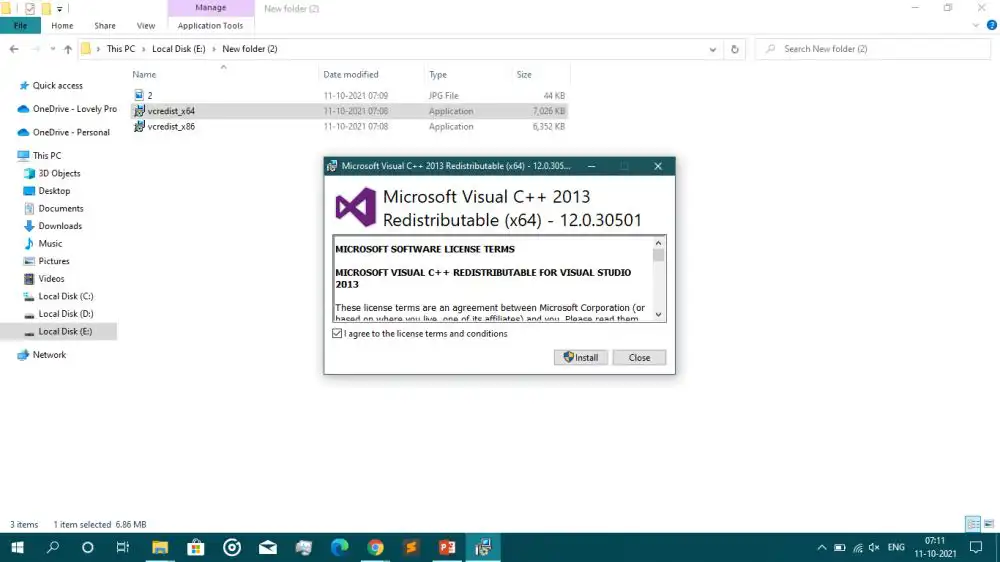
- اختر الحزمة المطابقة لبنية التطبيق: X64 ، X86 ، أو ARM64 .
- شغّل برنامج التثبيت الموقّع من Microsoft.
- اختر تثبيت ، أو اختر إصلاح عندما تعرض الحزمة المثبتة هذا الخيار.
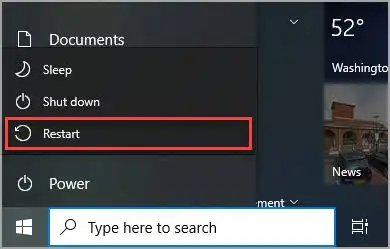
- أعد تشغيل Windows بعد انتهاء الإعداد.
كيفية التحقق
أعد تشغيل التطبيق المتأثر. إذا طلب الخطأ الآن إصدار .NET محددًا أو ظل ظاهرًا في عدة تطبيقات .NET، فانتقل إلى الطريقة 3.
الطريقة 3: تثبيت وقت تشغيل .NET المطلوب
متى تستخدمها: اختر هذه الطريقة عندما يسمي الخطأ إصدار .NET رئيسيًا أو بنية معينة، أو عندما تفشل عدة تطبيقات تعتمد على إطار العمل. تشرح Microsoft أن hostfxr يختار وقت التشغيل المثبت المناسب ويحفظ ملفاته في أدلة مضيف ذات إصدارات.
- دوّن الإصدار والبنية الظاهرين في رسالة الخطأ الكاملة.
- افتح موجه الأوامر.
- اعرض أوقات التشغيل المثبتة:
dotnet --list-runtimes - قارن القائمة المثبتة بالإصدار الذي يطلبه التطبيق.
- نزّل الإصدار المدعوم المطابق من صفحة تنزيل .NET الرسمية .
- ثبّت بنية Windows المطابقة وأعد تشغيل التطبيق.
لتطبيقات سطح مكتب Windows، اختر Desktop Runtime ما لم يحدد الناشر حزمة أخرى. إن SDK مخصص لإنشاء التطبيقات؛ بينما يحتاج المستخدمون العاديون عادةً إلى وقت تشغيل. يشرح مرجع الإصدارات المثبتة من Microsoft قائمة أوقات التشغيل والمجلدات القياسية.
كيفية التحقق
شغّل
dotnet --list-runtimes
مرة أخرى وتأكد من ظهور وقت التشغيل المطلوب. ثم شغّل التطبيق الأصلي. إن بدء التطبيق بنجاح هو الاختبار النهائي.
إذا نجحت الإصلاحات الرسمية لكن ظلت أخطاء DLL والتبعيات المتعددة وغير المرتبطة قائمة، يمكن لفحص اختياري باستخدام Fionn DLL Fixer التحقق من مشكلات DLL الأوسع في Windows.
اجعل الفحص الأوسع اختياريًا. ينبغي أن يأتي بعد حلول Microsoft وناشر التطبيق، لا أن يحل محلها.
الطريقة 4: استخدام Fionn DLL Fixer لمشكلات DLL الأوسع
متى تستخدمها: فكّر في هذه الطريقة عندما تعرض عدة تطبيقات أخطاء فقدان الملفات أو تلفها أو عدم تطابق الإصدارات أو تحميل التبعيات بعد الطرق الموجهة أعلاه. لا يمثل الفحص دليلًا على أن hostfxr.dll نفسه معيب، لذا تحقّق من التطبيق الأصلي بشكل منفصل.
- شغّل Fionn DLL Fixer. يفحص البرنامج جهازك تلقائيًا بحثًا عن مشكلات DLL والنظام ويعرض النتائج المكتشفة عند اكتمال الفحص.

- بعد انتهاء الفحص، انقر فوق «إصلاح» لبدء إصلاح جميع مشكلات DLL والنظام المكتشفة تلقائيًا.

- انتظر أثناء تنفيذ الإصلاح. أثناء هذه العملية، يتغير الزر إلى «جارٍ الإصلاح» حتى يتم إصلاح جميع المشكلات.

- عند اكتمال الإصلاح، انقر فوق «موافق» في مربع حوار التأكيد. إذا طُلب منك ذلك، أعد تشغيل الكمبيوتر قبل التحقق من حل المشكلة.

- إذا استمرت المشكلة بعد إعادة التشغيل، انقر فوق «إعادة الفحص» لإجراء فحص آخر. إذا عُثر على مشكلات جديدة، فانقر فوق «إصلاح» مرة أخرى لإصلاحها.

كيفية التحقق
أكمل إعادة الفحص، ثم أعد محاولة التشغيل الأصلية. يوفر الفحص المكتمل دليلًا تشخيصيًا مفيدًا، لكن بدء التطبيق بنجاح فقط يؤكد حل الخطأ المُبلّغ عنه.
أخطاء شائعة ينبغي تجنبها
- نسخ DLL مستقل: يُخزَّن hostfxr في أدلة .NET ذات الإصدارات ويشارك في اختيار وقت التشغيل. قد تكون النسخة العشوائية ذات إصدار أو بنية خاطئين.
- تغيير PATH دون دليل:
شغّل
where.exe dotnetأولًا. لا تعدّل PATH إلا عندما يثبت ترتيبها أنه يعالج تثبيت dotnet الخاطئ. - اعتبار عطل واحد مشكلة على مستوى النظام: إذا تعطل تطبيق واحد فقط، فأصلح حزمته قبل تغيير أوقات التشغيل المشتركة.
- تجاوز اختبار التطبيق النهائي: وجود الملف وحده لا يثبت أن Windows يستطيع تحميل المكتبة وبدء وقت التشغيل المطلوب.
الخلاصة
استخدم أصغر إصلاح مناسب أولًا: أصلح التطبيق المتأثر، وثبّت Microsoft Visual C++ v14 Redistributable الحالي، ثم أضف وقت تشغيل .NET الدقيق الذي يطلبه الخطأ. تحقّق من كل تغيير بإعادة فتح التطبيق واستخدم
dotnet --list-runtimes
عندما يكون وقت تشغيل على مستوى النظام معنيًا. إذا ظلت عدة حالات فشل في DLL قائمة، فإن
Fionn DLL Fixer
فحص اختياري أوسع. إذا لم تنجح أي من هذه الطرق، فأرسل نص الخطأ الكامل وإصدار التطبيق والبنية إلى ناشر التطبيق بدلًا من استبدال ملفات DLL يدويًا.
الأسئلة الشائعة
ما هو hostfxr.dll؟
hostfxr.dll مكوّن استضافة أصلي لـ .NET مسؤول عن اختيار وقت التشغيل المناسب عند بدء التطبيق. توثّقه Microsoft ضمن الدليل ذي الإصدار
host/fxr/<version>
. وهو ليس ملفًا عامًا ينبغي نسخه إلى كل مجلد تطبيق أو إلى System32.
هل يمكنني تنزيل hostfxr.dll بمفرده بأمان؟
لا يوصى بتنزيل DLL مستقل. فالملف المنفرد يفتقر إلى بنية وقت التشغيل المحيطة ذات الإصدار وقد لا يطابق بنية التطبيق. استخدم بدلًا من ذلك المثبّت الرسمي للتطبيق المتأثر أو Microsoft Visual C++ Redistributable أو مثبّت وقت تشغيل .NET المطابق.
أي حزمة .NET ينبغي أن أثبّت؟
ثبّت الإصدار الرئيسي والبنية اللذين يسميهما الخطأ أو يطلبهما ناشر التطبيق. تحتاج تطبيقات سطح مكتب Windows عادةً إلى Desktop Runtime، بينما قد تتطلب تطبيقات أخرى .NET Runtime الأساسي. لا تحتاج إلى SDK الكامل إلا إذا كنت تطوّر تطبيقات .NET أو تنشئها.
لماذا يستمر الخطأ رغم وجود hostfxr.dll؟
وجود الملف لا يضمن نجاح التحميل. فقد يحل التطبيق بنية مختلفة، أو يفتقد متطلبًا أصليًا، أو يستخدم وقت تشغيل مضمنًا تالفًا، أو يطلب إصدار .NET آخر. استخدم المسار الكامل للخطأ وصياغته لاختيار ما بين إصلاح التطبيق وإصلاح Visual C++ وتثبيت وقت التشغيل.


