

SD-Karte zeigt RAW: So stellen Sie Dateien 2026 sicher wieder her
2026-02-06 15:53:56

So verhindern Sie Datenverlust: 10 wesentliche Gewohnheiten für ein sicheres digitales Leben
2026-01-07 17:01:59
Wann Datenrettungssoftware funktioniert – und wann nicht | FionnShare
2025-12-17 17:01:26

Dateien gelöscht nach Leerung des Papierkorbs? So stellen Sie sie wieder her
2025-12-03 15:43:39
SD-Karte zeigt RAW: So stellen Sie Dateien 2026 sicher wieder her
2026-02-06 15:53:56
SD-Karte zeigt RAW: Wie man Dateien sicher wiederherstellt (Vollständige Anleitung 2026)
Zusammenfassung (TL;DR)
Wenn eine SD-Karte als RAW angezeigt wird, bedeutet dies in der Regel, dass das Dateisystem beschädigt ist und das Betriebssystem es nicht mehr erkennen kann. Das bedeutet nicht, dass Ihre Daten verloren sind. Solange die Daten nicht überschrieben wurden, können Sie die meisten Dateien mit dem Standardworkflow „Bild → Scan → Wiederherstellung auf ein anderes Gerät“ wiederherstellen.
Kritische Regeln: Formatieren Sie die Karte nicht. Führen Sie chkdsk nicht aus.
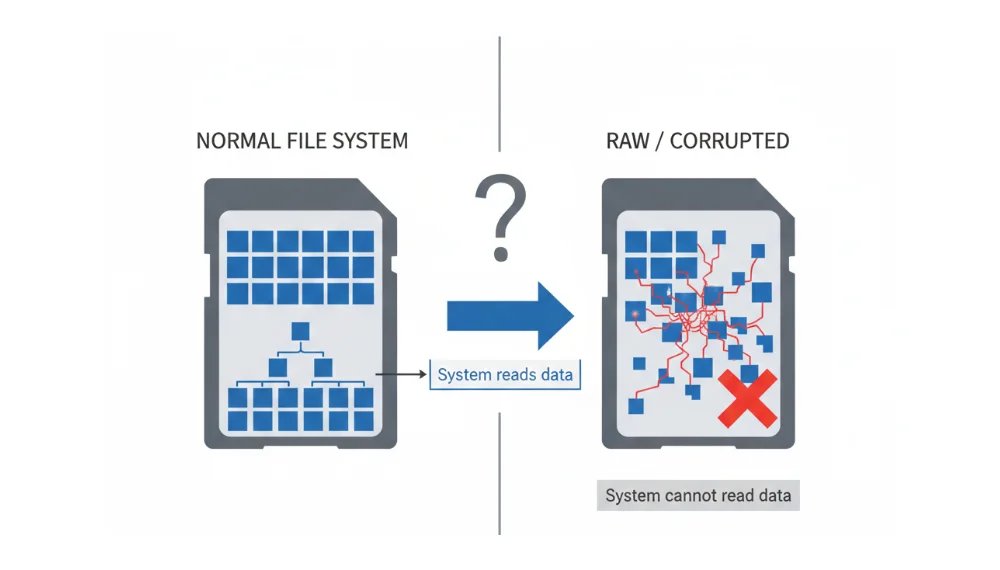
1. Was bedeutet „SD-Karte zeigt RAW“?
RAW ist kein echtes Dateisystem. Es ist ein Status, der von Windows, macOS oder Kameras angezeigt wird, wenn das System die Partitionstruktur eines Speichergeräts nicht interpretieren kann.
In einfachen Worten:
- Ihre Dateien sind immer noch physisch im NAND-Speicher der SD-Karte gespeichert.
- Aber die „Karte“ (Dateisystem-Metadaten wie FAT, exFAT oder NTFS) ist beschädigt.
- Das System kennt nicht mehr den Beginn oder das Ende jeder Datei.
Deshalb erscheint die Karte leer, unzugänglich oder fordert ein Formatieren an — obwohl die tatsächlichen Daten noch vorhanden sind.
2. Häufige Gründe, warum eine SD-Karte zu RAW wird
Die häufigsten Ursachen sind:
Unregelmäßiger Stromausfall (häufigste Ursache)
Entfernen der SD-Karte, während sie noch beschrieben wird, oder plötzlicher Stromausfall während der Aufnahme.
Beschädigung der Dateisystem-Metadaten
Schäden am Bootsektor, FAT oder MFT-Tabellen.
Abschalten des Geräts unter hoher Last (Szenario 2026)
Moderne Smartphones und Kameras verwenden schwere AI-Verarbeitung für Fotos und Videos. Wenn das Gerät vor dem vollständigen Schreiben zwischengespeicherter Daten heruntergefahren wird, können Partitionsfehler auftreten.
Abnutzung des Flash-Speichers oder fehlerhafte Blöcke
Nach vielen Schreibzyklen kann der Controller möglicherweise die logische Zuordnungstabelle nicht mehr neu erstellen.
3. Was Sie NICHT tun sollten, wenn eine SD-Karte als RAW angezeigt wird
Dieser Schritt bestimmt, ob die Wiederherstellung erfolgreich ist oder scheitert.
Formatieren Sie die Karte nicht
Das Formatieren überschreibt die Dateisystemstrukturen und verringert die Erfolgsaussichten der Wiederherstellung drastisch.
Führen Sie chkdsk nicht aus
chkdsk versucht, logische Strukturen durch Neuschreiben zu „beheben“, was oft die wiederherstellbaren Dateiverknüpfungen zerstört.
Schreiben Sie keine neuen Daten
Machen Sie keine neuen Fotos, kopieren Sie keine Dateien oder lassen Sie das System automatisch reparieren.
Einzeilige Regel: RAW-Karte = nur Lesen, keine Reparatur, kein Schreiben.
4. Branchenstandard-Wiederherstellungsworkflow 2026
Professionelle Datenwiederherstellungs-Labore weltweit folgen dem gleichen Kernprozess.
Schritt 1: Erstellen eines Byte-zu-Byte-Images
Bevor Sie scannen, klonen Sie immer die gesamte SD-Karte in ein Disk-Image.
Warum das wichtig ist:
- Verhindert weitere Hardwarebeschädigungen
- Ermöglicht mehrere Wiederherstellungsversuche
- Selbst wenn die Karte defekt wird, haben Sie eine vollständige Kopie
Sie können professionelle Wiederherstellungswerkzeuge wie Data Recovery verwenden, um ein Sektoren-basiertes Image der RAW-SD-Karte sicher zu erstellen.
Schritt 2: Tiefenscan (RAW-Scan)
Moderne Wiederherstellungssoftware verlässt sich nicht mehr nur auf Dateisysteme.
Stattdessen scannt sie rohe Datenblöcke und identifiziert Dateien anhand ihrer internen Header.
Im Jahr 2026 können fortschrittliche Engines erkennen:
- JPEG / HEIC / ProRAW-Fotos
- MP4 / MOV / ProRes-Videos
- Dokumente, Archive, Projektdateien
Dieser Prozess rekonstruiert Dateien direkt aus dem NAND-Speicher.
Schritt 3: Wiederherstellung an einem anderen Ort
Wiederhergestellte Dateien müssen an folgende Orte gespeichert werden:
- Die Festplatte Ihres Computers
- Externe SSD
- NAS oder Cloud-Speicher
Schreiben Sie nie wiederhergestellte Daten zurück auf die gleiche SD-Karte.
5. Kann eine RAW-SD-Karte immer wiederhergestellt werden?
Logische Beschädigung (≈99% wiederherstellbar)
Beispiele:
- Fehler in der Partitionstabelle
- Beschädigung des Dateisystems
- Zufälliges Löschen ohne Überschreiben
Diese Fälle sind vollständig lösbar mit Software wie Data Recovery.
Physische Beschädigung (Labor erforderlich)
Beispiele:
- Verbrannter Controllerchip
- Defekte NAND-Lötstellen
- Elektrischer Ausfall
Diese erfordern eine Reinraum-Chip-Ebene-Wiederherstellung.
6. Wie man verhindert, dass SD-Karten erneut zu RAW werden
Prävention ist viel günstiger als Wiederherstellung.
Verwenden Sie die 3-2-1-Backup-Strategie
- 3 Kopien wichtiger Daten
- 2 verschiedene Speichertypen
- 1 Standort außerhalb des Unternehmens
Sie können mehr in unserer internen Anleitung erfahren: Wie man Datenverlust vermeidet: 10 wesentliche Gewohnheiten für ein sicheres digitales Leben.
Formatieren im Gerät, nicht am Computer
Formatieren Sie SD-Karten immer innerhalb der Kamera oder des Geräts, das sie verwendet. Dies löst aus:
- Garbage Collection
- Neuzuordnung fehlerhafter Blöcke
- Richtiges Initialisieren des Dateisystems
Verwenden Sie SD-Karten mit hoher Haltbarkeit
Wählen Sie Karten, die mit folgenden Bezeichnungen versehen sind:
- Haltbarkeit
- Industrie
- Professionelle Qualität
Sie sind für häufige Schreibzyklen ausgelegt.
Aktivieren Sie Schreibschutz auf öffentlichen Geräten
Bei der Verwendung unbekannter Computer oder Kartenleser aktivieren Sie physischen oder softwarebasierten Schreibschutz.
7. Häufig gestellte Fragen (FAQ)
1. Kann ich eine RAW-SD-Karte auf ihr ursprüngliches Dateisystem zurücksetzen?
Ja, aber erst nach der Wiederherstellung Ihrer Daten. Das Formatieren repariert das Dateisystem, löscht jedoch die Dateiverweise.
2. Kann ich Dateien nach dem Formatieren wiederherstellen?
Manchmal, ja — aber die Erfolgsraten sinken erheblich.
3. Ist RAW auf Mac anders als auf Windows?
Nein. Der Begriff ist identisch. Nur die Systemmeldung unterscheidet sich.
4. RAW vs. Unallocated — was ist der Unterschied?
- RAW bedeutet, dass das System eine Partition sieht, aber diese nicht lesen kann.
- Unallocated bedeutet, dass die Partition selbst fehlt.
Schlussgedanken
Eine SD-Karte, die RAW anzeigt, ist kein Desaster — es ist ein logischer Fehler, kein Datenverlust.
Solange Sie die richtige Reihenfolge befolgen:
- Erst Bild erstellen
- Dann scannen
- An anderem Ort wiederherstellen
Vermeiden Sie die beiden größten Killer der Datenwiederherstellung: Formatierung und blindes Reparieren.
Mit modernen Wiederherstellungswerkzeugen wie Data Recovery können die meisten RAW-SD-Karten im Jahr 2026 sicher wiederhergestellt werden, auch ohne technisches Fachwissen.


 Fionn
FionnCopyright © 2026 Wonderful Apps Limited.
 Deutsch