

Carte SD affichant RAW : Comment récupérer vos fichiers en toute sécurité en 2026
2026-02-06 15:53:56

Comment prévenir la perte de données : 10 habitudes essentielles pour une vie numérique sûre
2026-01-07 17:01:59
Quand le logiciel de récupération de données fonctionne — et quand il ne fonctionne pas | FionnShare
2025-12-17 17:01:26

Fichiers supprimés après avoir vidé la Corbeille ? Voici comment les restaurer
2025-12-03 15:43:39
Carte SD affichant RAW : Comment récupérer vos fichiers en toute sécurité en 2026
2026-02-06 15:53:56
Carte SD affiche RAW : Comment récupérer les fichiers en toute sécurité (Guide complet 2026)
Résumé (TL;DR)
Lorsqu'une carte SD est affichée comme RAW, cela signifie généralement que le système de fichiers est endommagé et que le système d'exploitation ne peut plus la reconnaître. Cela ne signifie pas que vos données sont perdues. Tant que les données n'ont pas été écrasées, vous pouvez récupérer la plupart des fichiers en utilisant le workflow standard "Image → Scan → Récupération sur un autre appareil".
Règles critiques : Ne formatez pas la carte. Ne lancez pas chkdsk.
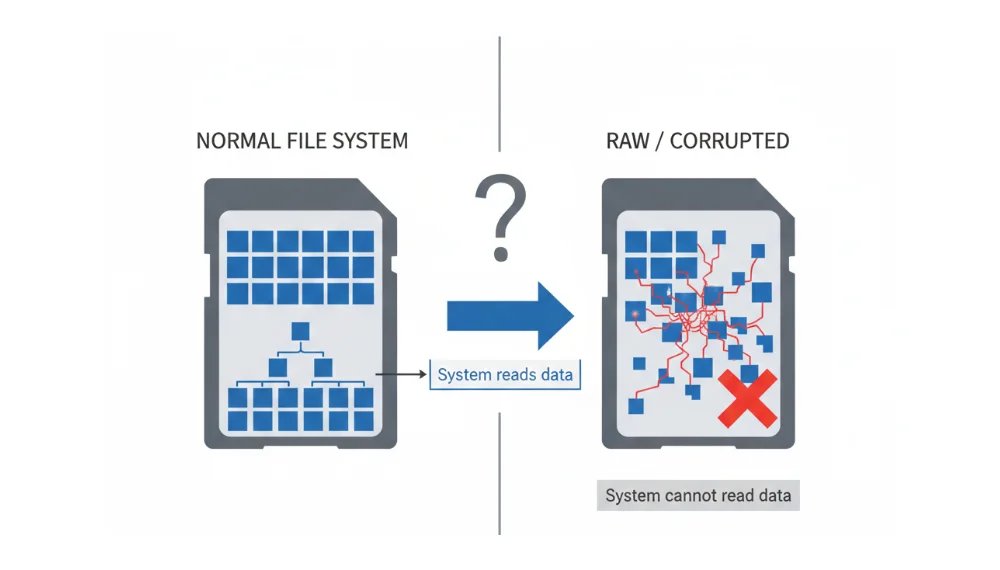
1. Que signifie "Carte SD affiche RAW" ?
RAW n'est pas un véritable système de fichiers. C'est un statut affiché par Windows, macOS ou les appareils photo lorsque le système ne peut pas interpréter la structure de partition d'un dispositif de stockage.
En termes simples :
- Vos fichiers sont toujours physiquement stockés dans la mémoire NAND de la carte SD.
- Mais la "carte" (métadonnées du système de fichiers comme FAT, exFAT ou NTFS) est endommagée.
- Le système ne sait plus où chaque fichier commence ou se termine.
C'est pourquoi la carte apparaît vide, inaccessible ou demande à être formatée — même si les données réelles sont toujours là.
2. Causes courantes pour qu'une carte SD devienne RAW
Les causes les plus fréquentes incluent :
Perte de puissance anormale (la plus courante)
Retirer la carte SD alors qu'elle est encore en cours d'écriture, ou une perte soudaine de puissance pendant l'enregistrement.
Corruption des métadonnées du système de fichiers
Dommages au secteur de démarrage, aux tables FAT ou MFT.
Arrêt de l'appareil sous forte charge (scénario 2026)
Les smartphones et appareils photo modernes utilisent des traitements AI lourds pour les photos et vidéos. Si l'appareil s'éteint avant que les données mises en cache soient entièrement écrites, des erreurs de partition peuvent se produire.
Usure de la mémoire flash ou blocs défectueux
Après de nombreux cycles d'écriture, le contrôleur peut ne pas réussir à reconstruire la table de correspondance logique.
3. Ce que vous ne devez PAS faire lorsque la carte SD est RAW
Cette étape détermine si la récupération réussit ou échoue.
Ne formatez pas la carte
Le formatage réécrit les structures du système de fichiers et réduit considérablement les chances de récupération.
Ne lancez pas chkdsk
chkdsk tente de "réparer" les structures logiques en les réécrivant, ce qui détruit souvent les liens de fichiers récupérables.
Ne créez pas de nouvelles données
Ne prenez pas de nouvelles photos, ne copiez pas de fichiers, ni ne laissez le système effectuer une réparation automatique.
Règle en une phrase : Carte RAW = lecture seule, pas de réparation, pas d'écriture.
4. Workflow de récupération standard de l'industrie 2026
Les laboratoires professionnels de récupération de données suivent le même processus de base dans le monde entier.
Étape 1 : Créer une image bit-à-bit
Avant de scanner, clonez toujours l'ensemble de la carte SD dans une image disque.
Pourquoi c'est important :
- Prévient d'autres dommages matériels
- Permet plusieurs tentatives de récupération
- Même si la carte meurt, vous avez toujours une copie complète
Vous pouvez utiliser des outils professionnels de récupération de données comme Data Recovery pour créer une image sectorielle de la carte SD RAW en toute sécurité.
Étape 2 : Analyse approfondie (analyse RAW)
Les logiciels de récupération modernes ne s'appuient plus uniquement sur les systèmes de fichiers.
Au lieu de cela, ils analysent les blocs de données bruts et identifient les fichiers par leurs en-têtes internes.
En 2026, les moteurs avancés peuvent reconnaître :
- Photos JPEG / HEIC / ProRAW
- Vidéos MP4 / MOV / ProRes
- Documents, archives, fichiers de projet
Ce processus reconstruit les fichiers directement à partir de la mémoire NAND.
Étape 3 : Récupérer vers un autre emplacement
Les fichiers récupérés doivent être sauvegardés sur :
- Le disque dur de votre ordinateur
- Un SSD externe
- Un NAS ou un stockage cloud
N'écrivez jamais les données récupérées sur la même carte SD.
5. Une carte SD RAW peut-elle toujours être récupérée ?
Dommages logiques (≈99% récupérables)
Exemples :
- Erreurs de table de partition
- Corruption du système de fichiers
- Suppression accidentelle sans écrasement
Ces cas sont entièrement résolubles avec des logiciels comme Data Recovery.
Dommages physiques (laboratoire requis)
Exemples :
- Puce de contrôle brûlée
- Soudure des joints NAND cassée
- Défaillance électrique
Ces cas nécessitent une récupération au niveau de la puce en salle blanche.
6. Comment prévenir que les cartes SD ne deviennent pas RAW à nouveau
La prévention est beaucoup moins coûteuse que la récupération.
Utilisez la stratégie de sauvegarde 3-2-1
- 3 copies des données importantes
- 2 types de stockage différents
- 1 emplacement hors site
Vous pouvez en savoir plus dans notre guide interne : Comment prévenir la perte de données : 10 habitudes essentielles pour une vie numérique sûre.
Formater dans l'appareil, pas sur l'ordinateur
Formatez toujours les cartes SD à l'intérieur de l'appareil photo ou de l'appareil qui les utilise. Cela déclenche :
- La collecte des ordures
- Le remappage des blocs défectueux
- L'initialisation correcte du système de fichiers
Utilisez des cartes SD à haute endurance
Choisissez des cartes étiquetées :
- Endurance
- Industriel
- Grade professionnel
Elles sont conçues pour des cycles d'écriture fréquents.
Activez la protection en écriture sur les appareils publics
Lors de l'utilisation d'ordinateurs inconnus ou de lecteurs de cartes, activez la protection en écriture physique ou logicielle.
7. Questions fréquemment posées (FAQ)
1. Puis-je réparer une carte SD RAW pour la ramener à son système de fichiers d'origine ?
Oui, mais seulement après avoir récupéré vos données. Le formatage répare le système de fichiers mais efface les références de fichiers.
2. Puis-je récupérer des fichiers après le formatage ?
Parfois, oui — mais les taux de succès diminuent considérablement.
3. Est-ce que RAW sur Mac est différent de Windows ?
Non. Le concept est identique. Seul le message du système diffère.
4. RAW vs Non alloué — quelle est la différence ?
- RAW signifie que le système voit une partition mais ne peut pas la lire.
- Non alloué signifie que la partition elle-même est manquante.
Conclusions
Une carte SD affichant RAW n'est pas une catastrophe — c'est une erreur logique, pas une mort des données.
Tant que vous suivez l'ordre correct :
- Imager en premier
- Scanner en second
- Récupérer ailleurs
Vous évitez les deux plus grands tueurs de la récupération de données : le formatage et les réparations aveugles.
Avec des outils de récupération modernes comme Data Recovery, la plupart des cartes SD RAW en 2026 peuvent être récupérées en toute sécurité, même sans expertise technique.


 Fionn
FionnCopyright © 2026 Wonderful Apps Limited.
 Français