

在 Windows 10 上无卡顿录制游戏玩法 (2026 年高FPS指南)
2026-03-02 15:19:13

如何在 Windows 10 & 11 上录屏(2026 免费易用指南)
2026-02-24 09:14:14

为什么我的屏幕录制卡顿?解决丢帧问题的7种方法
2026-02-04 18:41:57

最佳教师屏幕录制软件 | FionnShare Screen Rec
2026-01-04 16:06:55

Fionn Screen Rec:适合团队使用的轻量可靠屏幕录制软件
2025-12-12 14:35:19
在线会议录屏技巧:高清画质+音画同步解决方案
2026-02-11 09:38:28
在远程办公时代,在线会议已成为日常。但当需要记录的信息过多时,录制会议内容就成了救命稻草。
经过多款工具测试,我发现Screen Rec最可靠——它能轻松实现高清画质与完美音画同步。以下是我的经验分享。
1. 选择合适的录屏工具
Windows用户推荐使用 windows录屏软件。
Screen Rec是专为Windows优化的桌面录制工具,可流畅完成整场会议录制并保持高清画质。
作为专业的电脑屏幕录制软件,它支持多音轨录制,将我的声音与参会者声音分开保存,便于后期编辑。

2. 设置合适的分辨率与帧率
我曾尝试4K录制,结果硬盘迅速告急。实际上1080p@30fps已能满足多数会议需求。
如需演示动态操作或动画,60fps会更流畅,但文件体积会显著增大。
3. 务必同步录制系统与麦克风音频
有次仅录制麦克风声音,导致所有参会者发言丢失——整场会议记录作废。
现在我会在 Screen Rec中同时启用「系统音频」和「麦克风音频」,将双方声音合成单轨,确保完整回放体验。

4. 会前测试至关重要
我会花1分钟进行快速测试录制,检查清晰度与背景噪音。避免事后发现质量问题。
5. 会后文件管理
录制后立即用「日期+会议主题」重命名文件,并存入对应项目文件夹。
需要分享时,使用 Screen Rec内置压缩功能,加快传输速度。
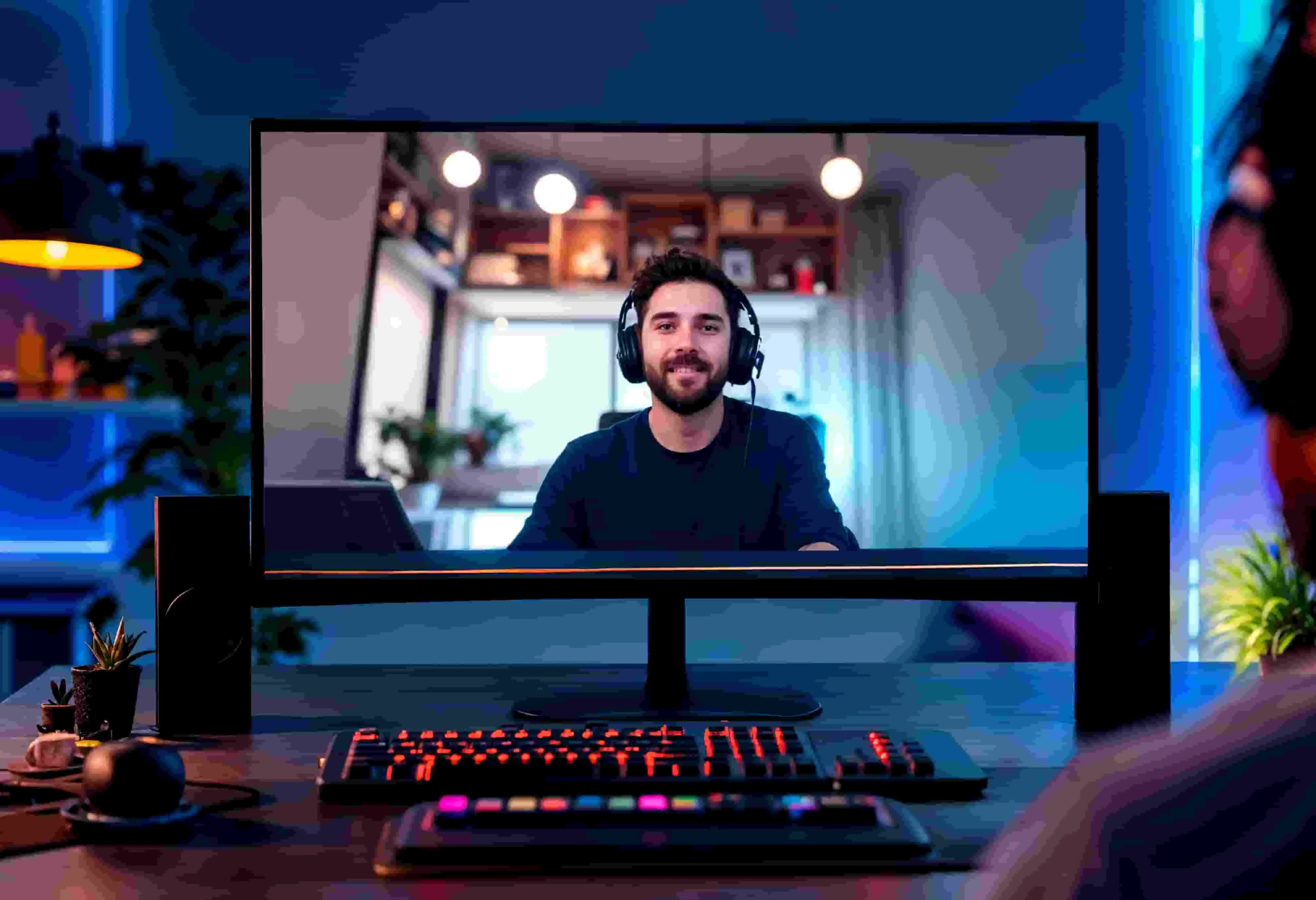
总结
高质量会议录制不仅是点击「录制」按钮——选择稳定的电脑录屏软件同样关键。
根据我的经验,Screen Rec在Windows上表现稳定,画质锐利且音画同步,是经常需要录制在线会议人士的理想选择。


 Fionn
FionnCopyright © 2026 Wonderful Apps Limited.
 中文(简体)