

سجل اللعب على Windows 10 بدون تقطيع (دليل 2026 للإطارات العالية)
2026-03-02 15:19:13

كيفية تسجيل الشاشة على Windows 10 و 11 (دليل مجاني وسهل 2026)
2026-02-24 09:14:14

لماذا تسجل شاشتي تأخيرات؟ 7 طرق لإصلاح فقدان الإطارات
2026-02-04 18:41:57

أفضل برنامج تسجيل الشاشة للمعلمين | FionnShare Screen Rec
2026-01-04 16:06:55

Fionn Screen Rec: مسجل شاشة خفيف وموثوق للفرق
2025-12-12 14:35:19
نصائح لتسجيل شاشة المؤتمرات عبر الإنترنت: جودة صورة واضحة + حل صوت متزامن
2026-02-11 09:38:28
في عصر العمل عن بُعد، أصبحت الاجتماعات عبر الإنترنت روتينًا يوميًا. ولكن عندما يكون هناك الكثير من المعلومات لتسجيلها، يمكن أن يكون تسجيل الاجتماع منقذًا للحياة.
بعد اختبار عدة أدوات، وجدت أن Screen Rec هو الأكثر موثوقية — فهو يوفر فيديو واضحًا وصوتًا متزامنًا تمامًا دون جهد إضافي. إليك نصائحي.
1. اختر مسجل الشاشة المناسب
إذا كنت تستخدم ويندوز، فاختر برنامج مسجل شاشة ويندوز.
Screen Rec هو مسجل سطح المكتب لنظام ويندوز تم تحسينه لنظام ويندوز، حيث يتعامل مع تسجيلات الاجتماعات الكاملة بسلاسة مع الحفاظ على جودة HD.
إنه أيضًا مسجل شاشة للكمبيوتر رائع مع دعم صوت متعدد المسارات، بحيث يتم حفظ صوتي وأصوات المشاركين بشكل منفصل لتسهيل التحرير.
2. اختر الدقة ومعدل الإطارات المناسبين
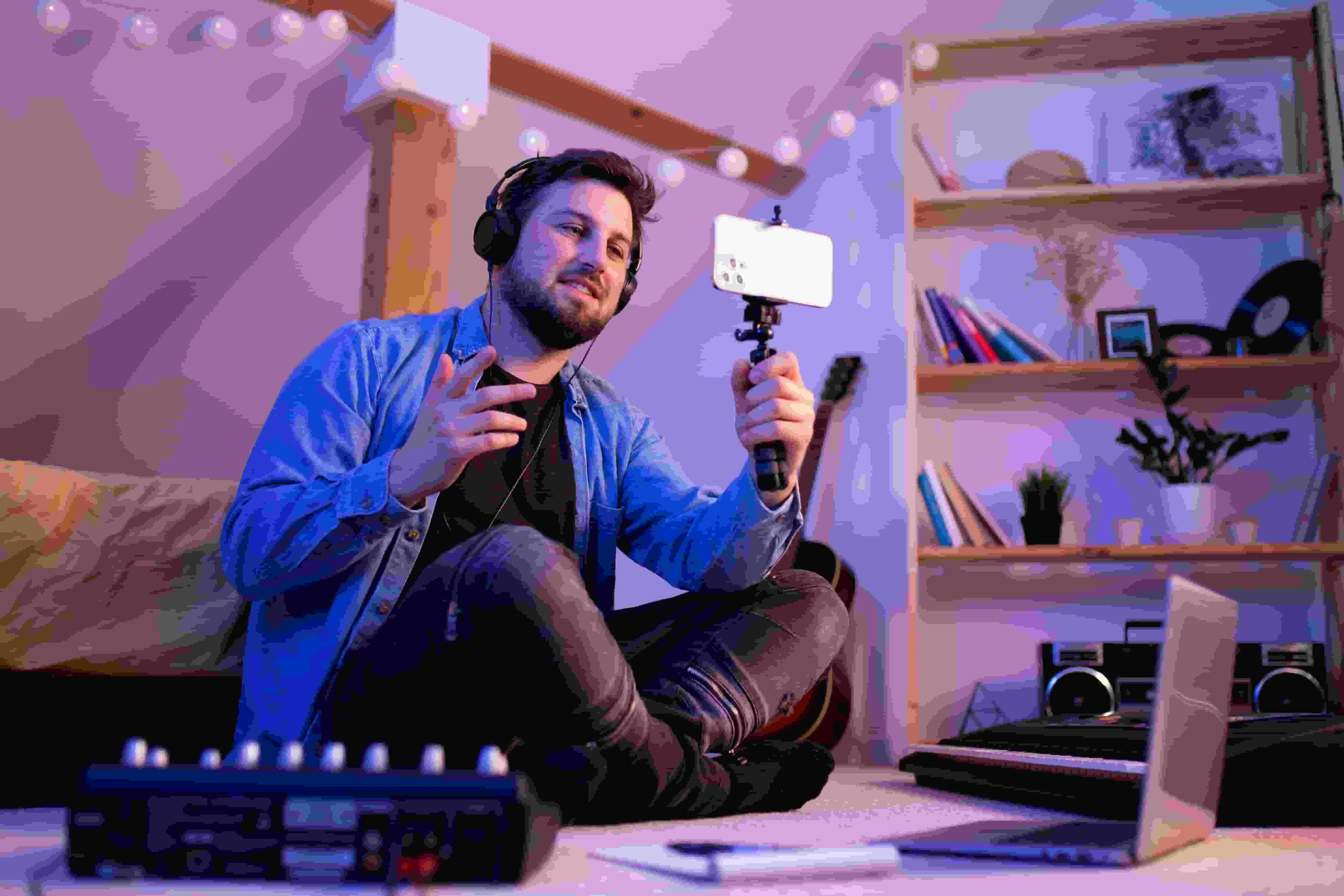
كنت أسجل بدقة 4K، فقط لأجد أن القرص الصلب ممتلئ تقريبًا. بالنسبة لمعظم الاجتماعات، 1080p بمعدل 30 إطارًا في الثانية يكفي للوضوح.
إذا كنت تعرض عروضًا توضيحية حية أو رسوم متحركة، فإن 60 إطارًا في الثانية تعطي مظهرًا أكثر سلاسة، ولكن حجم الملف سيزداد.
3. سجل دائمًا صوت النظام والميكروفون
مرة واحدة، سجلت فقط صوت الميكروفون الخاص بي، ولم يتم التقاط أي من أصوات المشاركين — ضاع الاجتماع بالكامل.
الآن، أقوم دائمًا بتمكين "صوت النظام" و"صوت الميكروفون" في Screen Rec، بحيث يتم تسجيل صوتي وأصوات الآخرين معًا في مسار واحد لتجربة تشغيل كاملة.

4. اختبر قبل الاجتماع
أقضي دقيقة في إجراء اختبار تسجيل سريع للتحقق من الوضوح وضوضاء الخلفية. هذا يتجنب المفاجآت غير السارة لاحقًا.
5. نظم الملفات بعد ذلك
أقوم بإعادة تسمية الملف بالتاريخ وموضوع الاجتماع مباشرة بعد التسجيل، وتخزينه في مجلد المشروع الصحيح.
إذا كنت بحاجة إلى مشاركته، فأستخدم ضغط Screen Rec المدمج لنقل أسرع.
الخلاصة
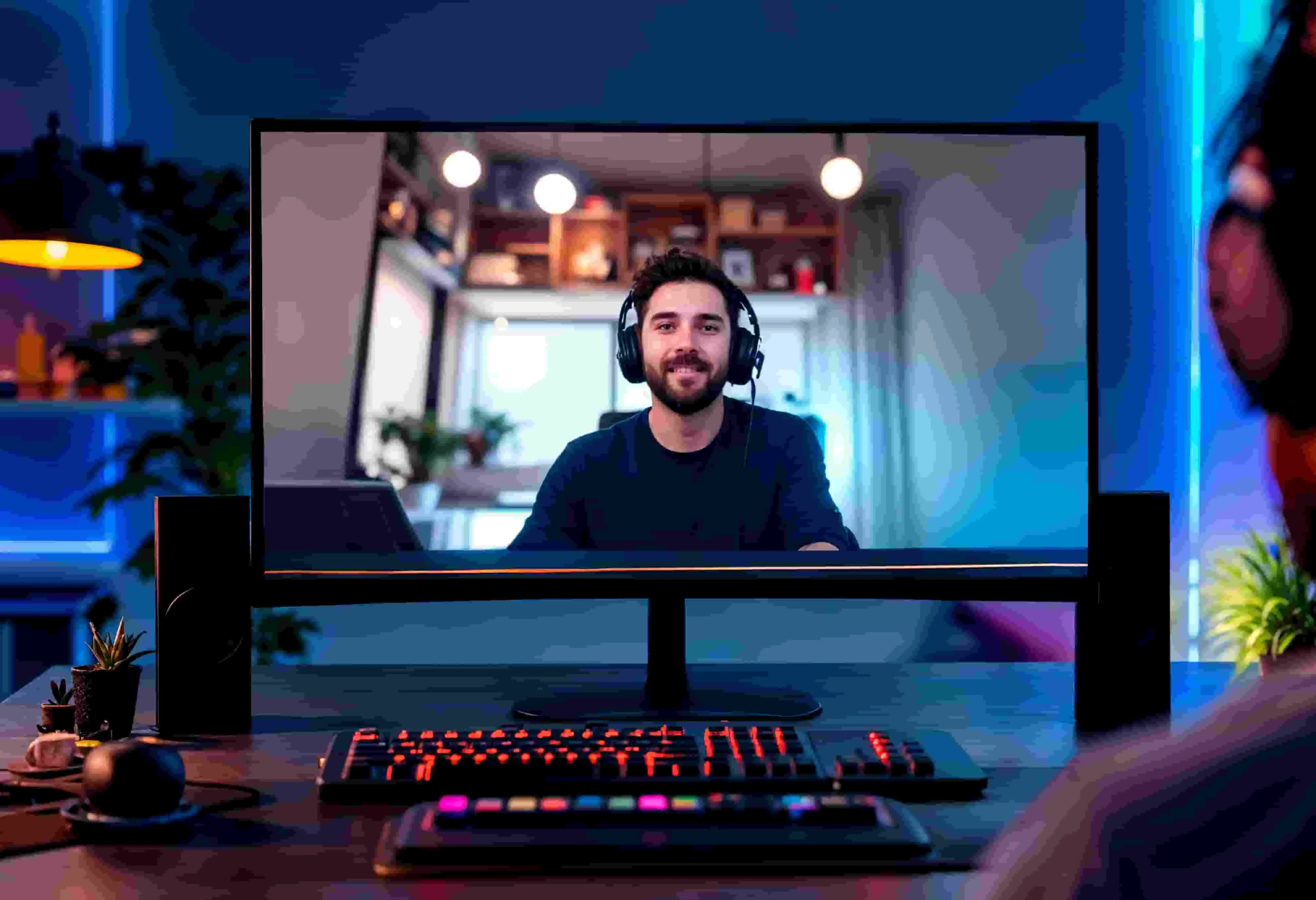
تسجيل الاجتماعات عالي الجودة ليس مجرد الضغط على "تسجيل" — اختيار مسجل شاشة للكمبيوتر مستقر لا يقل أهمية.
من تجربتي، Screen Rec يعمل بثبات على ويندوز، مع صور حادة وصوت متزامن، مثالي لأي شخص يسجل بانتظام اجتماعات عبر الإنترنت.


 Fionn
FionnCopyright © 2026 Wonderful Apps Limited.
 عربي
عربي