

ল্যাগ ছাড়া Windows 10-এ গেমপ্লে রেকর্ড করুন (2026 উচ্চ-FPS গাইড)
2026-03-02 15:19:13

Cómo Grabar la Pantalla en Windows 10 y 11 (Guía Gratis y Fácil 2026)
2026-02-24 09:14:14

¿Por qué mi grabación de pantalla se traba? 7 formas de solucionar la pérdida de fotogramas
2026-02-04 18:41:57

Mejor software de grabación de pantalla para profesores | FionnShare Screen Rec
2026-01-04 16:06:55

Fionn Screen Rec: Grabador de pantalla ligero y fiable para equipos
2025-12-12 14:35:19
Consejos para grabar pantalla en conferencias online: calidad de imagen nítida + solución de audio sincronizado
2026-02-11 09:38:28
En la era del trabajo remoto, las reuniones online se han vuelto una rutina diaria. Pero cuando hay demasiada información para anotar, grabar la reunión puede ser un salvavidas.
Después de probar varias herramientas, encontré que Screen Rec es la más confiable: ofrece video claro y audio perfectamente sincronizado sin esfuerzo adicional. Aquí mis consejos.
1. Elige el grabador de pantalla adecuado
Si usas Windows, opta por software grabador de pantalla windows.
Screen Rec es un grabador de escritorio windows optimizado para Windows, que maneja grabaciones completas de reuniones manteniendo calidad HD.
También es un excelente grabador de pantalla para pc con soporte multicanal de audio, guardando mi voz y las de los participantes por separado para edición fácil.
2. Selecciona resolución y tasa de fotogramas adecuadas
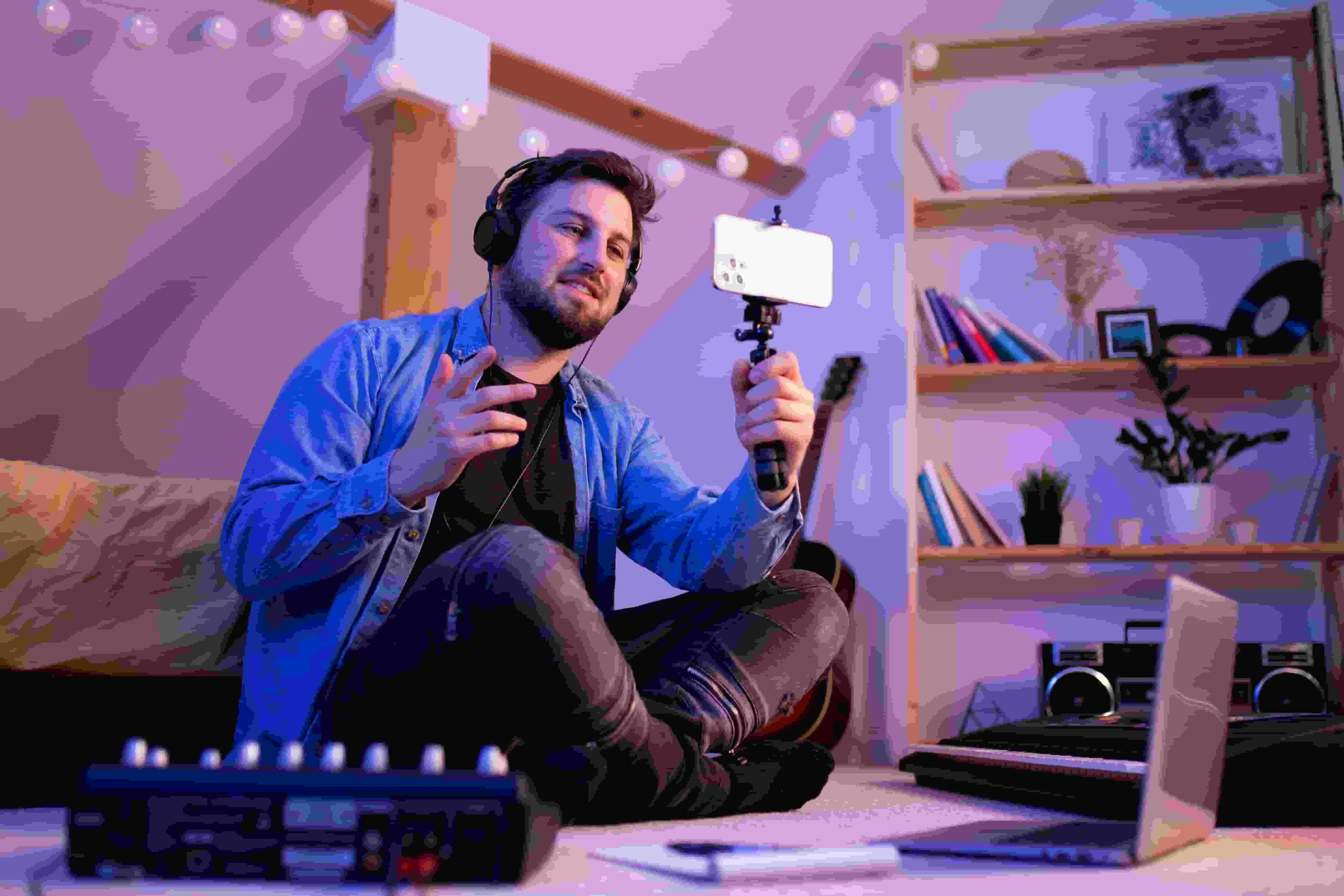
Solía grabar en 4K, hasta que mi disco duro casi se llenó. Para la mayoría de reuniones, 1080p a 30fps es suficiente.
Si muestras demostraciones o animaciones, 60fps da mayor fluidez, pero aumenta el tamaño del archivo.
3. Siempre graba audio del sistema y del micrófono
Una vez grabé solo mi micrófono y no capturé las voces de los participantes: toda la reunión fue inútil.
Ahora siempre activo "audio del sistema" y "audio del micrófono" en Screen Rec, combinando todas las voces en una sola pista para una reproducción completa.

4. Haz pruebas antes de la reunión
Dedico un minuto a grabar una prueba para verificar claridad y ruido de fondo. Así evito sorpresas desagradables.
5. Organiza los archivos después
Renombro el archivo con fecha y tema de la reunión, guardándolo en la carpeta correcta del proyecto.
Si necesito compartirlo, uso la compresión integrada de Screen Rec para transferencias rápidas.
Conclusión
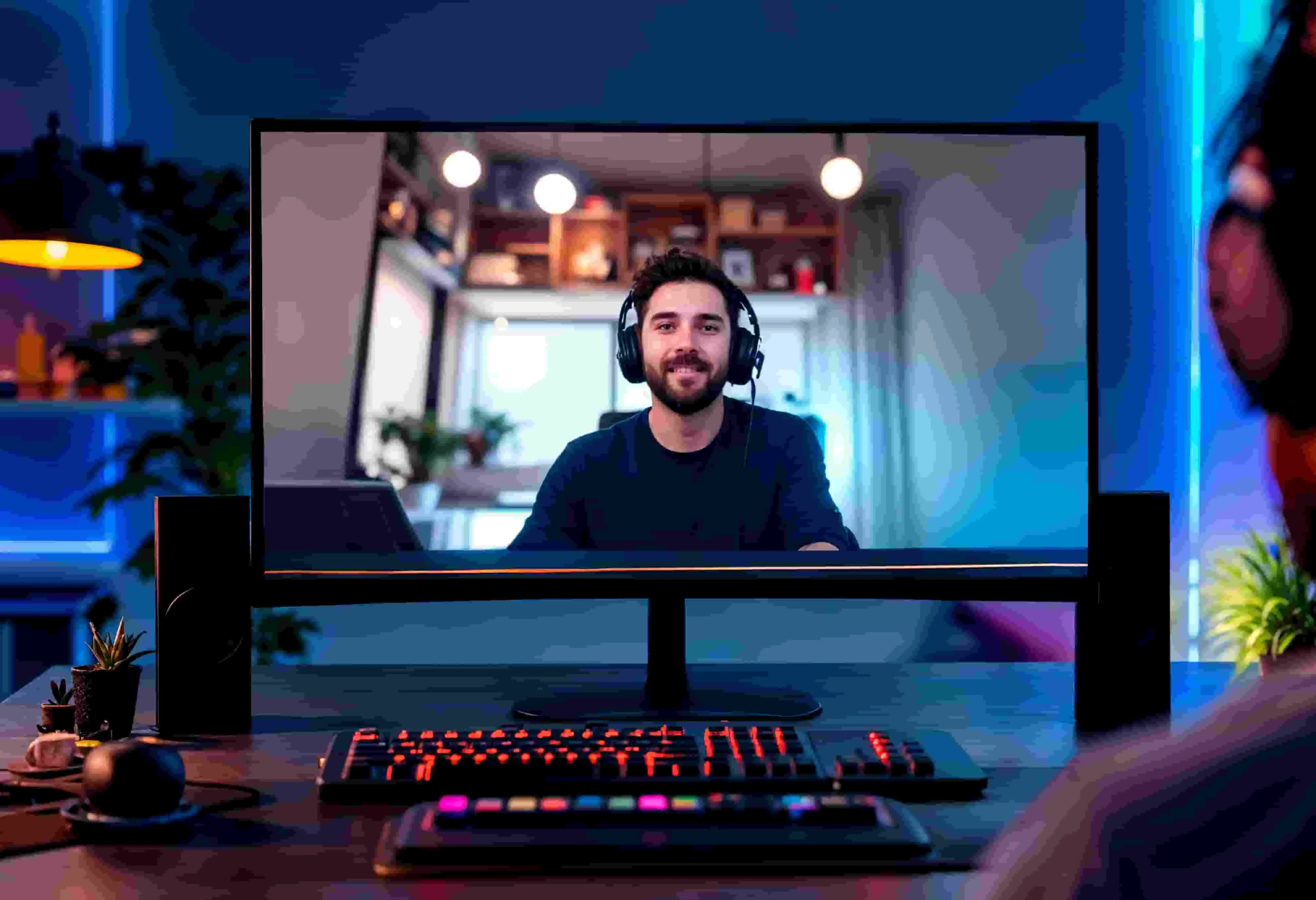
Grabar reuniones con calidad no es solo presionar "grabar": elegir un grabador de pantalla para pc estable es igual de importante.
En mi experiencia, Screen Rec es ultra estable en Windows, con imágenes nítidas y audio sincronizado, ideal para quienes graban reuniones online regularmente.


 Fionn
FionnCopyright © 2026 Wonderful Apps Limited.
 Español