

Unizipで複数ファイルを簡単に圧縮 – 高速かつ安全なデスクトップツール
2026-03-06 17:55:40

WindowsでRARファイルを開く、表示する、変換する方法(完全ガイド)
2026-03-06 17:42:39

Windowsで7zファイルが開かない?簡単ステップバイステップガイド
2026-03-06 17:25:13

WindowsでZIPファイルを解凍せずに開く方法 (2026ガイド)
2026-03-06 17:22:18
WinRAR&7-Zipの軽量代替ツール5選(PDF圧縮機能付き)
2026-02-11 09:50:08
WinRAR&7-Zipの軽量代替ツール5選
長年圧縮ファイルを扱ってきたユーザーとして、WinRARのポップアップや7-Zipの古いインターフェースにはうんざりしていました。最近、視覚的にも機能的にも優れた軽量な解凍ツールをいくつか発見しました。今日は私のお気に入りを紹介します。特に、ファイル解凍を再び楽しくしてくれた「Unzip」という小さな宝石のようなツールが最高です!
1. Unzip - ミニマリストの夢
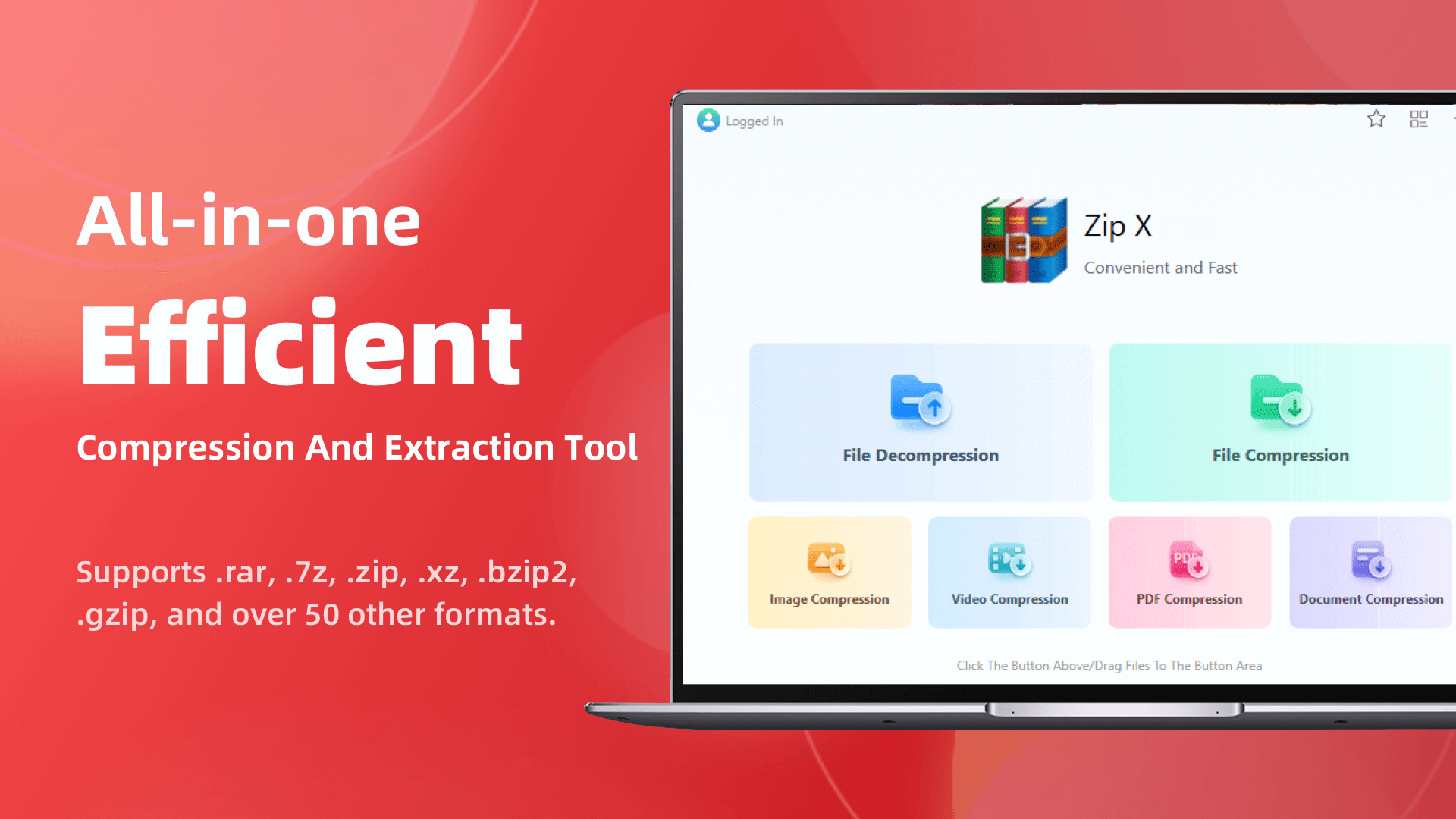
Unzipは私が最近発見した中で最も嬉しいツールです。インストーラーは驚くほど小さく(5MB未満!)、瞬時に起動します。ZIPからRARまで30以上のフォーマットをサポートしていますが、本当に素晴らしいのは内蔵のPDFツールキットです。他のアプリを開かずにPDFのサイズを縮小できます!PDFを右クリックして「PDF文書を圧縮」を選ぶだけで、面倒なメール添付のサイズ制限を数秒で回避できます。
2. Bandizip - 美しさとパワーの融合
この韓国製ツールはmacOSのようなクリーンなインターフェースです。自動解凍機能は怠け者に最適で、アーカイブをダブルクリックすると自動的にフォルダが作成され、散らかりを防ぎます。Unzipより少し重いですが、マルチコア圧縮で時間を大幅に節約できます。
3. PeaZip - オープンソースの万能ツール
プライバシーを重視するなら、このイタリア製のオープンソースツールがおすすめです。標準的な解凍に加え、安全なハッシュを生成します。インターフェースはWindows XP時代を彷彿とさせますが、PDFサイズを縮小する能力が高く評価できます。
4. Ashampoo ZIP - ドイツ製の洗練されたツール
洗練されたツールがお好みですか?このドイツ製ソフトウェアは仮想ドライブ統合とFTPアップロードを提供します。PDF圧縮が素晴らしく、頻繁にPDF文書を圧縮する必要があるビジネスユーザーに最適です。無料版で日常のニーズはカバーできます。
5. Zipware - セキュリティ第一の選択肢
内蔵のウイルススキャンが最大の特徴で、解凍前に脅威を検出します。インターフェースは地味ですが、クライアントのPDFを扱うフリーランサー(送信前にPDF文書のサイズを縮小する必要がある場合など)に最適です。

Unzipが私の選択になった理由
これらすべてをテストした後、Unzipが私の日常ツールになりました。軽量さと機能性の完璧なバランスを実現しており、特にPDF機能により余分なアプリを節約できます。プロジェクトファイルの解凍やクライアントへの迅速なPDFサイズ縮小など、1つのツールですべてをこなせます。これこそ現代の効率性のあるべき姿です。
まだ古いツールを使っていますか?これらの新しい代替ツールを試す時が来ました!(特に頻繁にPDF文書を圧縮する必要がある場合)


 Fionn
FionnCopyright © 2026 Wonderful Apps Limited.
 日本語
日本語