

SDカードがRAW表示される:2026年にファイルを安全に復元する方法
2026-02-06 15:53:56

データ損失を防ぐ方法:安全なデジタルライフのための10の必須習慣
2026-01-07 17:01:59
データ復元ソフトが機能する時 — 機能しない時 | FionnShare
2025-12-17 17:01:26

ごみ箱を空にした後でファイルを削除しましたか?復元方法はこちら
2025-12-03 15:43:39
モバイルハードドライブやUSBドライブのデータが消えた時の対処法
2026-01-15 15:54:36
外付けHDDやUSBからデータが消えてしまった時の完全復旧ガイド
先日、私の外付けHDDが突然読み込めなくなりました。中には大切な仕事の書類や旅行写真が全て入っていました。もうこれらの思い出やファイルが永遠に失われたかとパニックになりましたが、幸いFionnShareデータ復旧で全て復元できました。同じような状況に陥った時のために、私の経験を共有します。
1. 新しいデータの書き込みを即座に停止
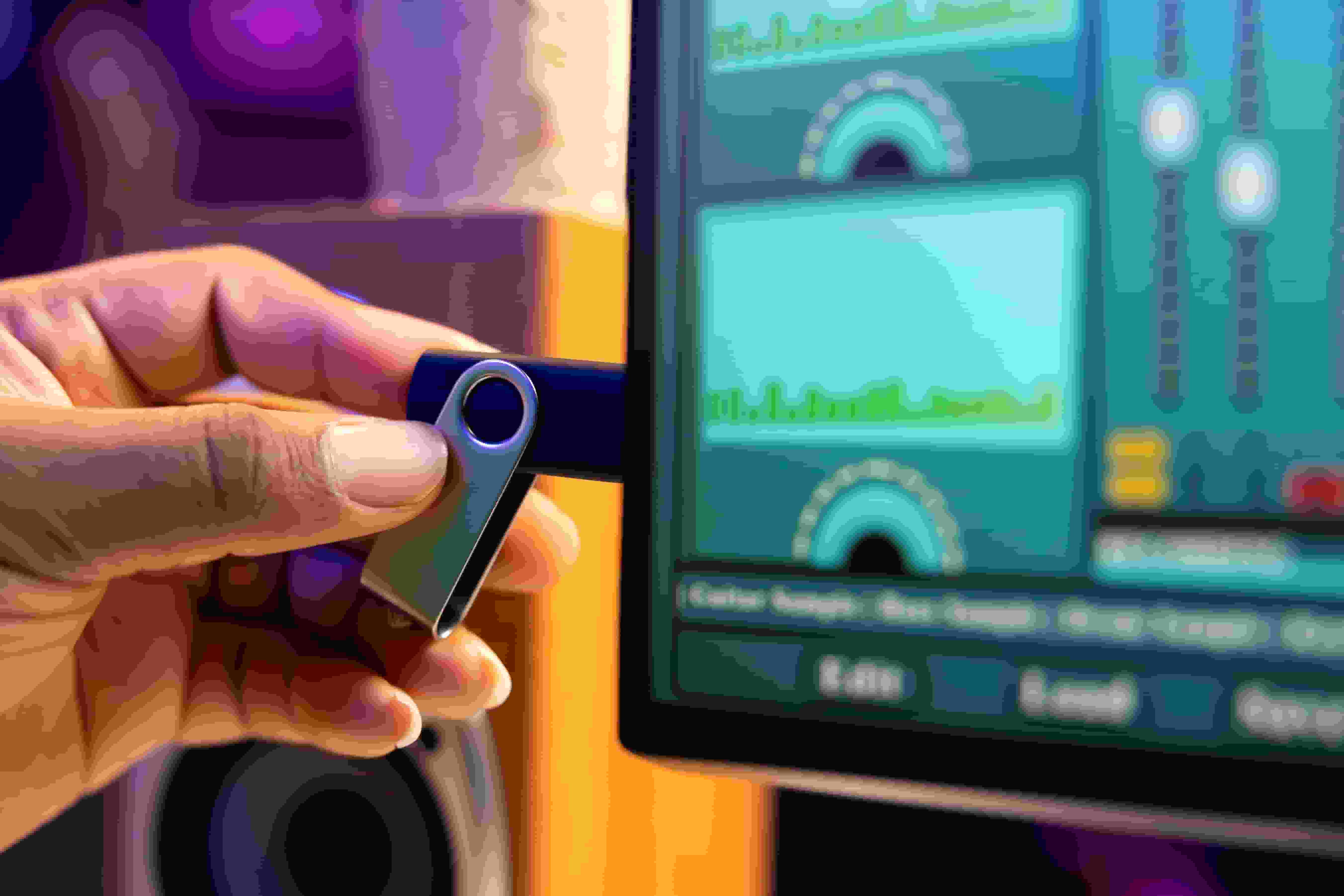
外付けドライブやUSBのデータが消えたら、すぐに新しいファイルの追加を止めてください。
新しいデータが失われたファイルを上書きすると、復旧が困難(または不可能)になります。
2. 接続とハードウェアを確認
データが実際に「消えた」わけではなく、単にケーブルの接触不良やポートの不具合の場合もあります。
最悪の事態を想定する前に、USBポートを変えたり別のケーブルを試してみてください。

3. プロの復旧ツールを使用
削除されたファイル、失われたパーティション、ファイルシステムエラーの場合、FionnShareデータ復旧をお勧めします。
外付けHDD、USBメモリなどをスキャンし、文書、写真、動画などのファイルを復元できます。
手順は簡単:
- FionnShareデータ復旧を起動し、スキャンするドライブを選択
- クイックスキャンまたはディープスキャンを実行
- 復元したいファイルをプレビューして選択
- 別の安全な場所に保存

復元したファイルは別のドライブに保存
復元したデータを同じデバイスに保存しないでください — これにより、まだ復元されていないファイルの上書きを防げます。
予防が最も重要
データ復旧はあくまで対処法です。予防策として:
- クラウドや別のドライブに定期的にバックアップ
- 安全な取り外し手順を守る
- 問題が発生したら、修復前にファイルをコピー
まとめ
外付けドライブやUSBからデータが消えた時は、落ち着いて正しい手順を踏むことが重要です。
FionnShareデータ復旧のようなツールを使えば、大切なファイルを取り戻す確率が大幅に向上します。


 Fionn
FionnCopyright © 2026 Wonderful Apps Limited.
 日本語
日本語