DLL Fixer 2025
主要な問題を解決します:システムファイルを復元してクラッシュ、フリーズ、エラーを修正します。
 無料ダウンロード
Windows 11/10互換
4872ユーザーの評価 4.9/5
様々なPCクラッシュを修正ワンクリックで
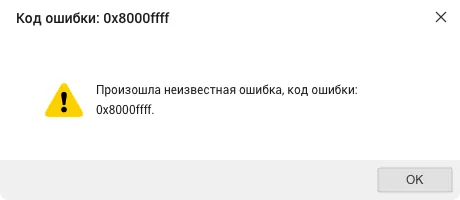
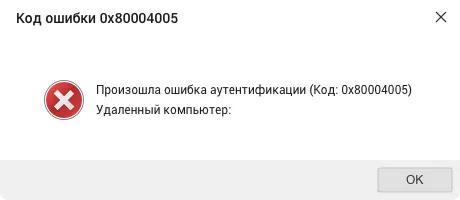
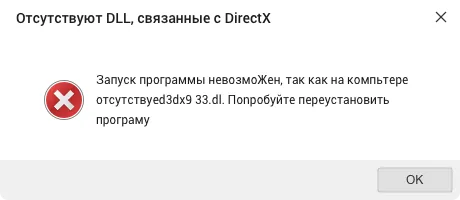
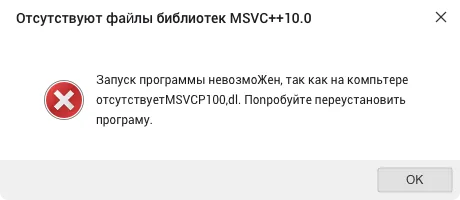
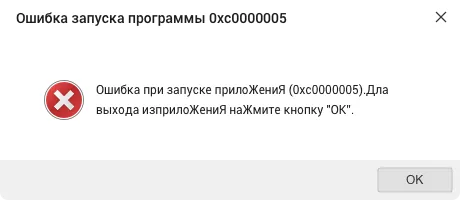
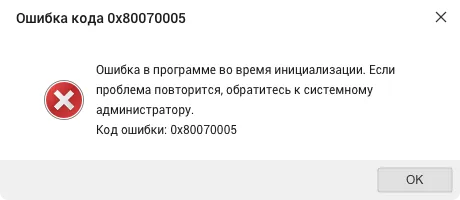
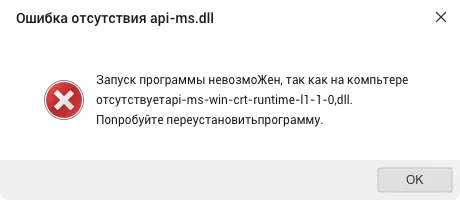
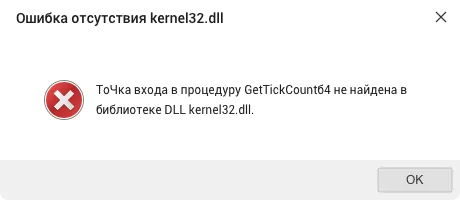
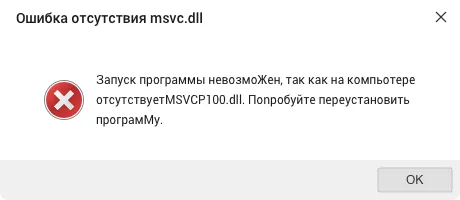
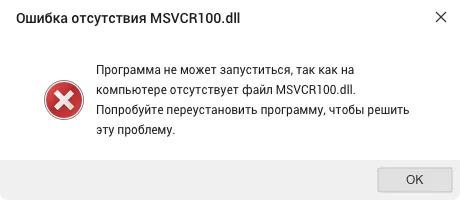
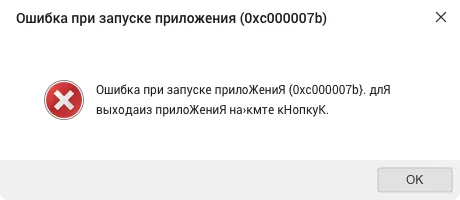
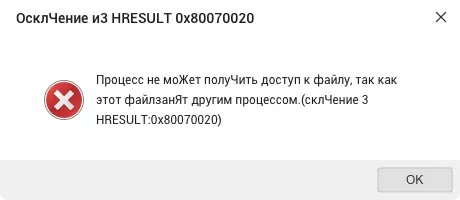
信頼性の高いシステム修復のための合理化されたインターフェース
明確なダッシュボードとスマートな修復ワークフローで、FionnShare DLL Fixerはエラーの迅速な特定とシステム安定性の回復を支援します。

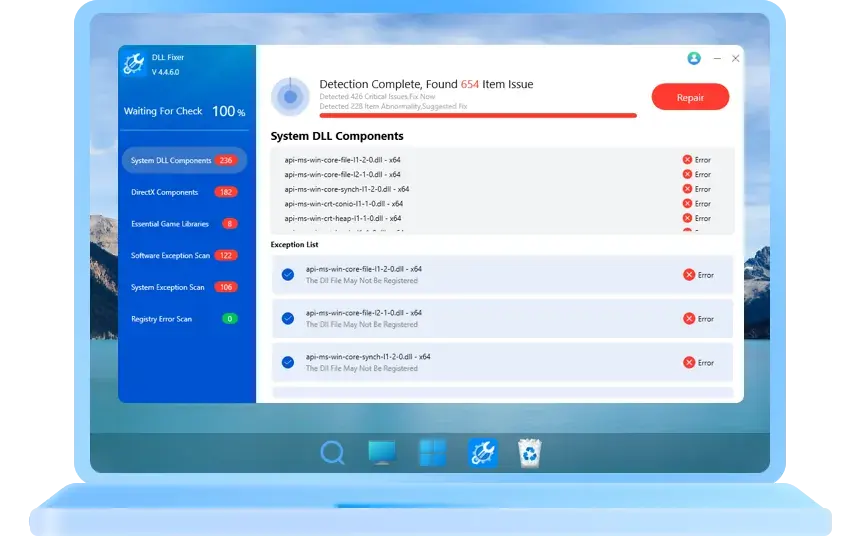


 成功
成功
FionnShare DLL FixerでDLLエラーを修正し、PCを即座に復元
FionnShare DLL Fixerで「再起動中」、「ようこそ」、「読み込み中」の固まった画面を自動修正 — 数秒でパフォーマンスと安定性を回復。
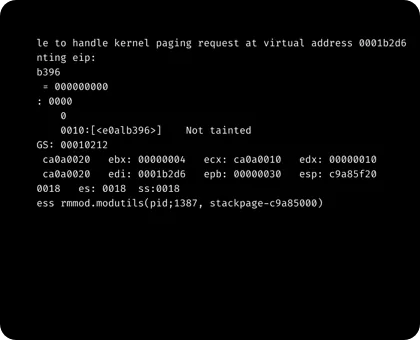
ブラックスクリーン
Windows 10/11のブラックスクリーン問題を解決 — ログイン前後、カーソルだけ表示されるノートPCの黒画面、起動問題等。
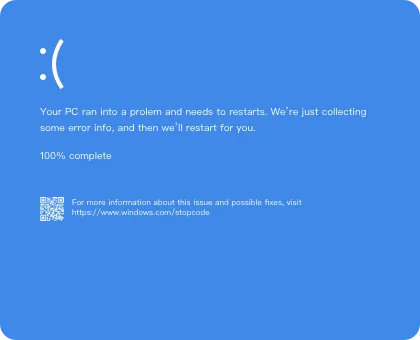
ブルースクリーン
0xc00000e9、0xc00000e、0x80004005等のブルースクリーンエラーを修正。Windows PCの正常な起動を復元。
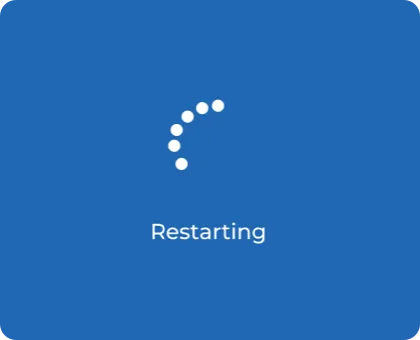
再起動中画面
FionnShare DLL Fixerは、再起動プロセス中のクラッシュやフリーズの原因となる破損したシステムDLLファイルを自動検出・修復し、PCが毎回スムーズに再起動することを保証します。
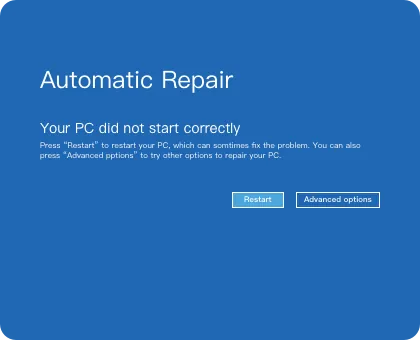
自動修復
FionnShare DLL Fixerは、自動修復画面を通じてシステムエラーを自動検出・修復し、Windowsがスムーズかつ効率的に実行されることを保証します。
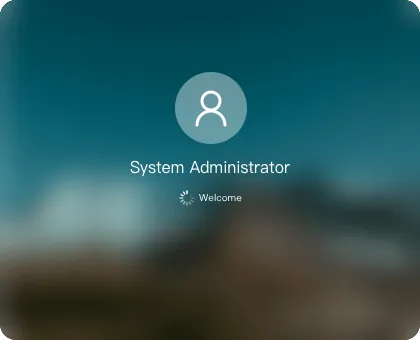
ようこそ画面
FionnShare DLL Fixerでログイン遅延や「ようこそ」画面の固まりを修正。起動パフォーマンスに影響する不足または損傷したシステムコンポーネントを復元します。

読み込み中画面
PCがフリーズまたは無限に読み込み続ける場合、FionnShare DLL Fixerは障害のあるDLL依存関係を特定し置換し、システムを迅速に正常に戻します。
FionnShare DLL Fixerの動作:3つの簡単なステップ
PCのエラースキャン
フルスキャンを自動実行し、DLLファイル、DirectXコンポーネント、ランタイムライブラリに関連する問題をPC全体から徹底的にチェックします。
DLLコンポーネントの修復と置換
安定したPC、使用準備完了

無料ダウンロード
100% 安全
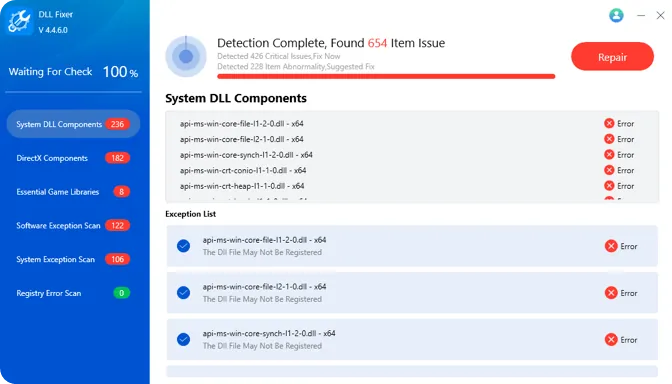
包括的なDLL修復 – PCの問題全てを簡単に修正
不足DLLからDirectX及びランタイムエラーまで、あらゆる問題を手間なく解決し、システムをスムーズに稼働させ続けます。
DLLファイルが不足または見つかりません
DLLファイル不足のため、プログラムやゲームが起動に失敗。xxx.dllが見つからない、エントリポイントが不足している等が一般的な問題です。
DirectXエラー
0xc000007b、d3dx.dll不足、dxcompiler.dllが見つからない等のDirectX DLLエラーは、ゲームの起動時のクラッシュを引き起こします。
ランタイムライブラリエラー
msvcp.dll、vcruntime.dll、mfcm.dll等のランタイムコンポーネントの不足または破損は、必須アプリやサービスに障害を引き起こす可能性があります。

ゲーム及びアプリケーションのクラッシュ
予期せぬDLLエラーは、人気ゲームやWindowsアプリケーションで頻繁なクラッシュを引き起こしがちです。DLLを修正することで、スムーズで安定したパフォーマンスを確保します。
155か国以上、3,000万人以上のユーザーに支持されています
対応国数
ユーザー数
実績年数
特許取得数

2022年からの修復の専門家

7日間返金保証

100%安全・ウイルスフリー保証

24時間365日無料テクニカルサポート
FionnShare DLL Fixer 技術仕様
システム要件

オペレーティングシステム: Windows 11, Windows 10

ファイルシステム: NTFS, EXT2/3/4, FAT12/16/32, ReFS, exFAT
製品詳細
対応言語

英語、ドイツ語、フランス語、ロシア語、アラビア語、ベンガル語、スペイン語、ヒンディー語、インドネシア語、イタリア語、日本語、韓国語、ポルトガル語、タイ語、トルコ語、ベトナム語、中国語(簡体字)、中国語(繁体字)
ストレージデバイス

HDD: パラレルATA (IDE)、シリアルATA (SATA)、外部SATA (eSATA)、SCSI、IEEE 1394 (FireWire)

SSD: SATA SSD, M.2 SSD, NVMe SSD

ディスク: SanDisk、Kingston、BUFFALO、PNY、Samsung、Toshiba、Corsair、Transcend等

PC: Dell、HP、Lenovo、Microsoft、Acer、Asus、Razer等
ハードウェア要件

ディスク空き容量: 300MBの空き容量があるハードディスクドライブ

CPU: X86または互換のCPU、動作周波数500 MHz以上

RAM: 512MB以上
よくある質問
欠落または破損したDLLファイルの一般的な症状は何ですか?
一般的な症状には以下があります:
プログラム起動時の「DLLファイルが見つかりません」エラー
アプリケーションのクラッシュまたは実行不能
システムプロンプトによる「xxx.dllが見つかりません」メッセージ
特定の機能が突然動作しなくなる
なぜDLLファイルが欠落したり破損したりするのですか?
主な原因には以下があります:
ソフトウェアのアンインストールが不完全
ウイルス感染またはマルウェアによる損傷
ハードディスクの不良セクタによるファイルの破損
システム更新またはインストールの競合
重要なシステムファイルの誤削除
どのようにしてDLLファイルの問題を安全に修正できますか?
推奨される方法:
自動スキャンを行う専門のDLL修復ツールを使用する
信頼できるソースから正しいDLLを再ダウンロードする
System File Checker (sfc /scannow) を実行する
正常に動作していた時点へのシステム復元を行う
手動でDLLファイルをダウンロードする際の注意点は何ですか?
重要な注意点:
DLLのバージョンがシステムアーキテクチャ(32/64ビット)と一致していることを確認する
使用前にファイルの安全性をスキャンする
重要なシステムDLLをランダムに置き換えないこと
DLL修復ツールはどのように動作しますか?
典型的なワークフロー:
欠落または破損したDLLをスキャンする
データベースと照合してファイルの整合性を確認する
安全なソースから正しいDLLをダウンロードまたは展開する
関連するレジストリエントリを自動的に登録および修正する
修復結果を確認する
DLL修復後、再起動は必要ですか?
それは状況による:
重要なシステムDLLの場合、通常は再起動が必要
アプリケーションDLLの場合、すぐに動作する場合がある
ツールが再起動が必要かどうかを示す
DLLファイルの問題を防ぐにはどうすればよいですか?
予防措置:
適切なアンインストーラを使用してソフトウェアを削除する
定期的にウイルスやマルウェアのスキャンを行う
システムファイルをランダムに削除しない
システムとドライバーを最新に保つ
重要なDLLを定期的にバックアップする
DLL修復ツールはすべてのDLLエラーを修正できますか?
ほとんどのものは修正可能ですが、以下の場合は例外です:
ハードウェア障害によるもの
特定の独自DLLバージョンが必要な場合
深いシステム問題またはレジストリの破損
不可逆的なウイルスによる損傷
修復後もプログラムがDLLエラーを報告する場合はどうすればよいですか?
さらにトラブルシューティング:
プログラムが特定のDLLバージョンを必要としていないか確認する
問題のあるプログラムを再インストールする
システムログで詳細なエラー情報を確認する
システム復元または再インストールを検討する
信頼できるDLL修復ツールを選ぶにはどうすればよいですか?
選択基準:
✔ 定期的に更新されるDLLデータベース
✔ 修復前のバックアップを提供
✔ 複数の修復方法をサポート
✔ ユーザーからの好評価
 FionnShare DLL Fixer Pro
Windows上の破損または不足したDLLファイルを修復する究極のソリューション
 無料ダウンロード
Copyright © 2025 Wonderful Apps Limited.
 日本語
日本語
 無料ダウンロード