DLL修复工具 2025
我们解决主要问题:通过恢复系统文件来修复崩溃、冻结和错误。
 免费下载
免费下载兼容 Windows 11/10
4872 位用户评分 4.9/5
修复各种电脑崩溃问题一键搞定
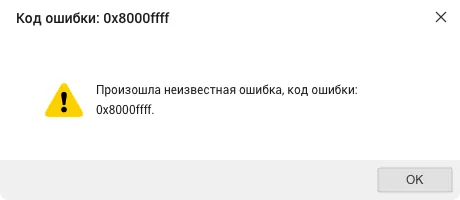
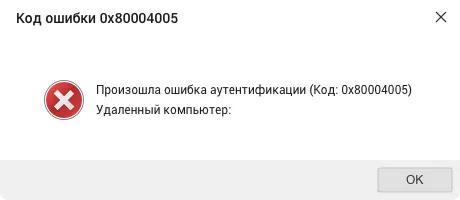
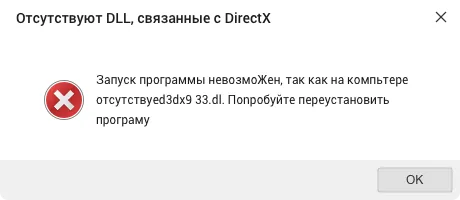
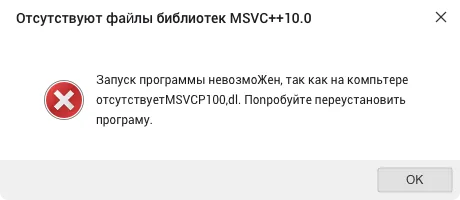
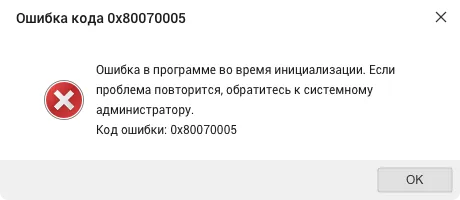
简化的界面,实现可靠的系统修复
通过清晰的仪表板和智能修复工作流,FionnShare DLL修复工具帮助您快速识别错误并恢复系统稳定性。

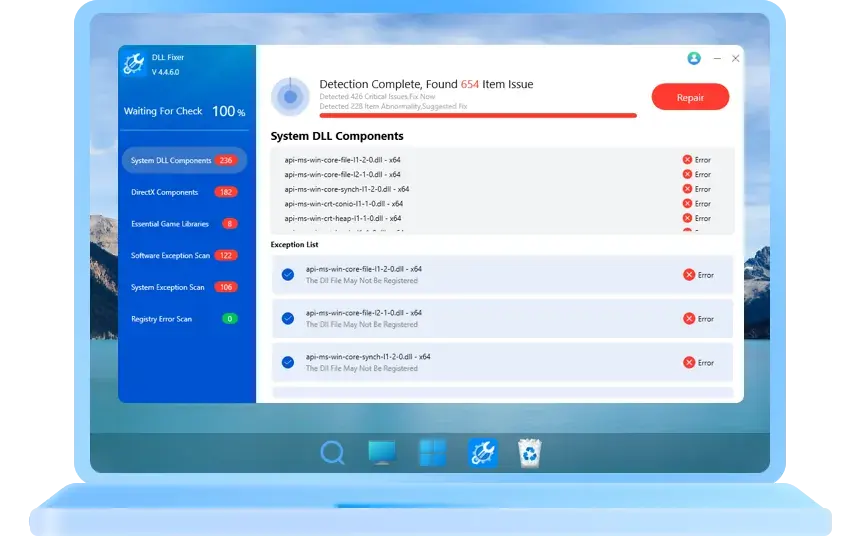


 成功
成功
使用FionnShare DLL修复工具立即修复DLL错误并恢复您的电脑
使用FionnShare DLL修复工具自动修复卡在“正在重启”、“欢迎”和“加载”屏幕的问题——几秒钟内恢复性能和稳定性。
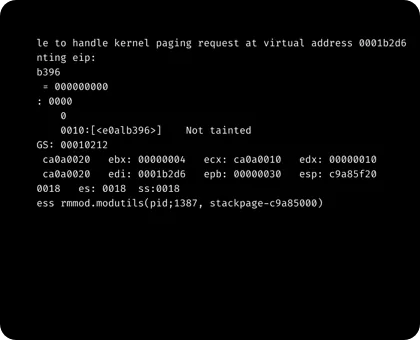
黑屏
解决Windows 10/11黑屏问题——登录前或登录后、笔记本电脑黑屏带光标、启动问题等。
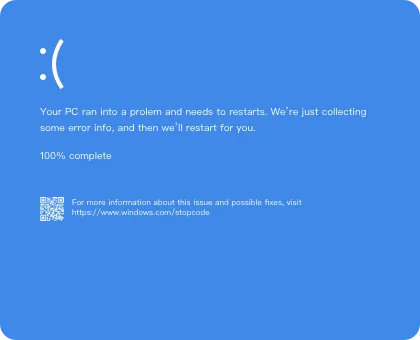
蓝屏
修复蓝屏错误,如0xc00000e9、0xc00000e和0x80004005。恢复Windows电脑的正常启动。
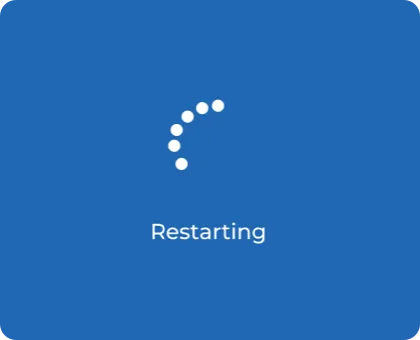
正在重启屏幕
FionnShare DLL修复工具自动检测并修复可能导致重启过程中崩溃或冻结的损坏系统DLL文件,确保您的电脑每次都能顺利重启。
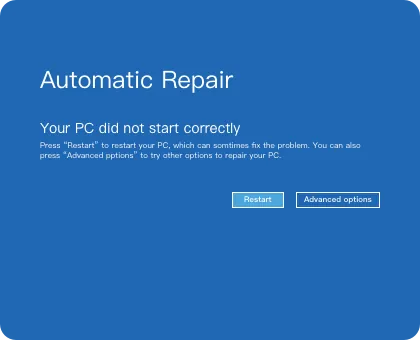
自动修复
FionnShare DLL修复工具通过其自动修复屏幕自动检测并修复系统错误,确保您的Windows平稳高效运行。
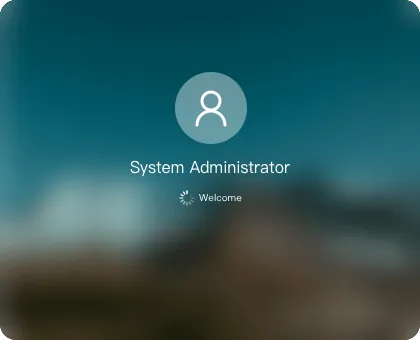
欢迎屏幕
使用FionnShare DLL修复工具修复登录延迟和卡在欢迎屏幕的问题。它可恢复影响启动性能的缺失或损坏的系统组件。

加载屏幕
如果您的电脑冻结或无限加载,FionnShare DLL修复工具会识别并替换有故障的DLL依赖项,让您的系统更快恢复正常。
FionnShare DLL修复工具如何在3个简单步骤中工作
扫描您的电脑查找错误
自动运行全面扫描,彻底检查您的电脑是否存在与DLL文件、DirectX组件和运行时库相关的问题。
修复和替换DLL组件
稳定的电脑,随时可用

免费下载
100% 安全
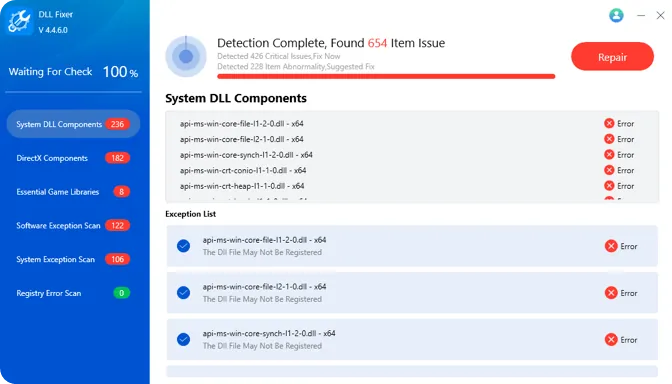
全面的DLL修复 – 轻松解决您所有的电脑问题
从缺失的DLL文件到DirectX和运行时错误,轻松解决所有问题,保持系统平稳运行。
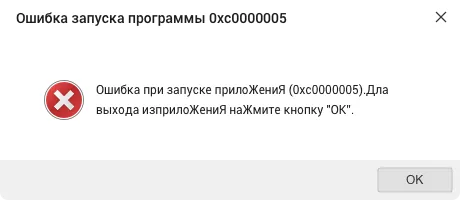
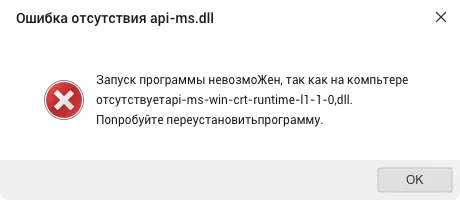
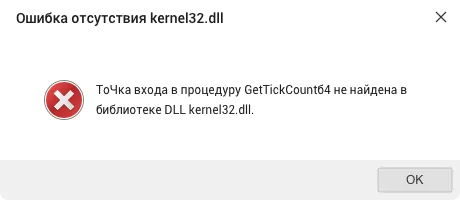
DLL文件缺失或未找到
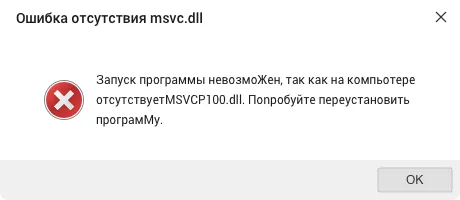
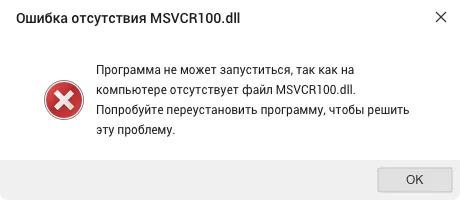
由于DLL文件缺失,程序或游戏无法启动。常见问题包括xxx.dll未找到、缺少入口点等。
DirectX错误
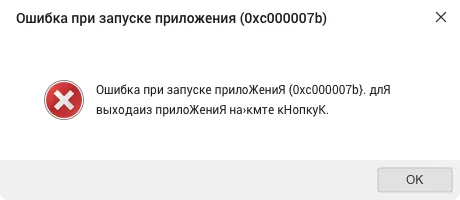
DirectX DLL错误,例如0xc000007b、d3dx.dll缺失或dxcompiler.dll未找到,导致游戏启动时崩溃。

运行时库错误
缺失或损坏的运行时组件(如msvcp.dll、vcruntime.dll或mfcm.dll)可能导致基本应用程序和服务中断。

游戏和应用程序崩溃
意外的DLL错误通常导致流行游戏和Windows应用程序频繁崩溃。修复DLL可确保流畅稳定的性能。

为全球超过155个国家/地区的3000多万用户提供支持
国家/地区
百万用户
年
专利

自2022年以来的修复专家

7天退款保证

100%安全无病毒保证

24×7免费技术支持
FionnShare DLL修复工具的技术规格
系统要求

操作系统: Windows 11, Windows 10

文件系统: NTFS, EXT2/3/4, FAT12/16/32, ReFS, exFAT
产品详情
支持的语言

英语、德语、法语、俄语、阿拉伯语、孟加拉语、西班牙语、印地语、印尼语、意大利语、日语、韩语、葡萄牙语、泰语、土耳其语、越南语、中文(简体)、中文(繁体)
存储设备

HDD硬盘: 并行ATA (IDE)、串行ATA (SATA)、外部SATA (eSATA)、SCSI、IEEE 1394 (FireWire)

SSD固态硬盘: SATA SSD、M.2 SSD、NVMe SSD

磁盘品牌: SanDisk、Kingston、BUFFALO、PNY、Samsung、Toshiba、Corsair、Transcend等。

电脑品牌: Dell、HP、Lenovo、Microsoft、Acer、Asus、Razer等。
硬件要求

磁盘空间: 硬盘驱动器,具有300MB的可用空间

CPU处理器: 至少具有X86或兼容CPU,主频500 MHz

RAM内存: 等于或大于512MB
常见问题解答
缺少或损坏的DLL文件有哪些常见症状?
典型表现包括:
启动程序时出现“DLL文件丢失”错误
应用程序崩溃或无法运行
系统提示“找不到xxx.dll”
某些功能突然无法使用
为什么DLL文件会丢失或损坏?
主要原因包括:
软件卸载不完全
病毒感染或恶意软件破坏
硬盘坏道导致文件损坏
系统更新或安装冲突
意外删除关键系统文件
如何安全地修复DLL文件问题?
推荐方法:
使用专业的DLL修复工具进行自动扫描
从可信来源重新下载正确的DLL
运行系统文件检查器 (sfc /scannow)
执行系统还原到工作点
手动下载DLL文件时需要注意什么?
重要注意事项:
确保DLL版本与系统架构(32/64位)匹配
在使用前扫描文件的安全性
不要随意替换关键系统DLL
DLL修复工具是如何工作的?
典型工作流程:
扫描系统中缺少或损坏的DLL
验证文件完整性与数据库对比
从安全来源下载/提取正确的DLL
自动注册并修复相关注册表项
验证修复结果
DLL修复后是否需要重启?
视情况而定:
关键系统DLL通常需要重启
应用程序DLL可能立即生效
工具会指示是否需要重启
如何防止DLL文件问题?
预防措施:
使用适当的卸载程序卸载软件
定期扫描病毒和恶意软件
避免随意删除系统文件
保持系统和驱动程序更新
定期备份重要的DLL
DLL修复工具能否修复所有DLL错误?
大多数可以修复,除非:
由硬件故障引起
需要特定的专有DLL版本
深层系统问题或注册表损坏
不可逆的病毒损害
如果修复后程序仍然报告DLL错误怎么办?
进一步排查:
检查程序是否需要特定的DLL版本
尝试重新安装有问题的程序
检查系统日志以获取详细的错误信息
考虑系统还原或重新安装
如何选择可靠的DLL修复工具?
选择标准:
✔ 定期更新的DLL数据库
✔ 提供修复前备份
✔ 支持多种修复方法
✔ 用户评价良好
 FionnShare DLL修复工具专业版
您在Windows上修复损坏或缺失DLL文件的终极解决方案
 免费下载
免费下载
Copyright © 2025 Wonderful Apps Limited.
 中文(简体)
 免费下载
免费下载