

Thẻ SD Hiển Thị RAW: Cách Khôi Phục Tệp An Toàn Năm 2026
2026-02-06 15:53:56

Cách Ngăn Ngừa Mất Dữ Liệu: 10 Thói Quen Thiết Yếu cho Cuộc Sống Số An Toàn
2026-01-07 17:01:59
Khi Nào Phần Mềm Khôi Phục Dữ Liệu Hoạt Động — và Khi Nào Không | FionnShare
2025-12-17 17:01:26

Đã xóa tệp sau khi dọn sạch Thùng rác? Đây là cách khôi phục chúng
2025-12-03 15:43:39
Bạn Có Thể Khôi Phục Tệp Sau Khi Làm Trống Thùng Rác Không? Kiểm Tra Thực Tế & Đề Xuất Công Cụ
2026-01-15 15:53:58
Bạn Có Thể Khôi Phục Tệp Sau Khi Làm Trống Thùng Rác Không? Kiểm Tra Thực Tế & Đề Xuất Công Cụ
Bạn đã bao giờ vô tình xóa các tệp quan trọng và sau đó làm trống Thùng rác, chỉ để ngay lập tức hối hận? Hầu hết mọi người cho rằng những tệp đó đã biến mất mãi mãi—nhưng sự thật là, bạn vẫn có thể khôi phục chúng nếu hành động nhanh chóng.
Tại Sao Tệp Có Thể Được Khôi Phục Sau Khi Làm Trống Thùng Rác
Khi bạn làm trống Thùng rác, Windows không xóa hoàn toàn các tệp của bạn. Thay vào đó, nó chỉ đánh dấu không gian lưu trữ là "có sẵn". Dữ liệu thực tế vẫn tồn tại trên đĩa cho đến khi bị ghi đè. Đó là lý do tại sao các công cụ khôi phục tệp chuyên nghiệp vẫn có thể quét và khôi phục dữ liệu đã xóa.
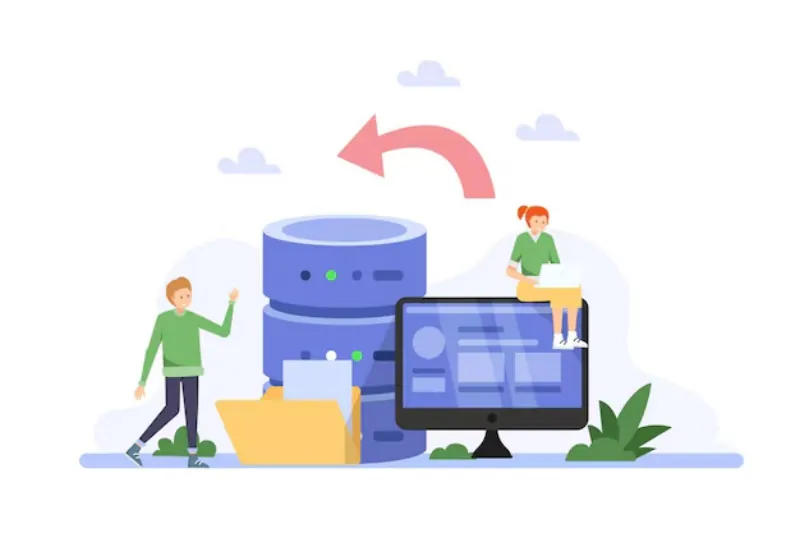
Kiểm Tra Từng Bước: Cách Khôi Phục Tệp Sau Khi Làm Trống Thùng Rác
Bước 1: Lấy Công Cụ Khôi Phục
Trong bài kiểm tra này, tôi đã sử dụng FionnShare Khôi Phục Dữ Liệu (hỗ trợ Windows 10/11). Các tùy chọn khác bao gồm Recuva và Disk Drill.
Bước 2: Chọn Ổ Đĩa
Khởi chạy phần mềm và chọn ổ C: (nơi các tệp Thùng rác thường được lưu trữ).
Bước 3: Quét Sâu
Chương trình chạy quét nhanh và quét sâu để phát hiện các tệp có thể khôi phục.
Bước 4: Xem Trước & Khôi Phục
Tìm tệp bạn cần, xem trước nó và khôi phục nó sang một ổ đĩa khác (để tránh ghi đè).
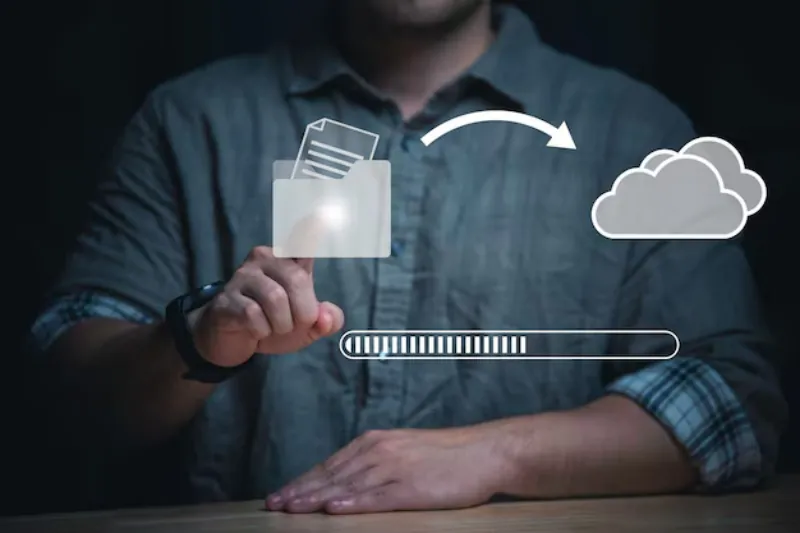
Kết Quả Kiểm Tra Thực Tế
Tôi đã thành công khôi phục một tài liệu Word và một số ảnh mà tôi đã xóa khỏi Thùng rác. Tỷ lệ thành công phụ thuộc vào thời gian tệp bị xóa và liệu dữ liệu mới có ghi đè lên đĩa hay không. Bạn càng thử sớm, kết quả càng tốt.
Công Cụ Đề Xuất
FionnShare Khôi Phục Dữ Liệu — Thân thiện với người dùng, hỗ trợ khôi phục tệp, khôi phục ảnh, khôi phục tệp Windows.
Recuva — Miễn phí và nhẹ.
Disk Drill — Tính năng toàn diện, tốt hơn trong phiên bản trả phí.
Làm trống Thùng rác không có nghĩa là tệp của bạn biến mất mãi mãi. Với công cụ phù hợp và hành động nhanh chóng, bạn vẫn có cơ hội tốt để khôi phục các tệp đã xóa.
Nếu bạn rơi vào tình huống này, hãy thử FionnShare Khôi Phục Dữ Liệu hoặc phần mềm đáng tin cậy khác.


 Fionn
FionnCopyright © 2026 Wonderful Apps Limited.
 Tiếng Việt